Mac’imdeki SD kartımdan önemli fotoğrafları ve videoları yanlışlıkla sildim ve hiçbir yerde kayıtlı yedeğim yok. Kart hâlâ görünüyor, ancak dosyalar kayboldu ve durumu daha da kötüleştirmeden Mac’te bir SD karttan veri kurtarmanın en iyi yolunu bulmak için gerçekten yardıma ihtiyacım var.
Bu benim de başıma geldi ve evet, insanın morali çok çabuk bozuluyor. Bir çekimden, geziden, düğünden ya da her neyse sonra bir SD kartı takıyorsunuz ve Finder hiçbir şey göstermiyor ya da macOS diskin okunamadığına dair bir uyarı veriyor. Ben bir keresinde bozuk bir kart yüzünden müşteriye ait görüntülerin tamamını kaybettim, yani burada tahmin yürütmüyorum. Kart çatlamamış, eğilmemiş veya ezilmemişse, dosyalarınız çoğu zaman hâlâ flash bellekte duruyordur. Sorun genelde fotoğraf verisinin kendisinde değil, dosya tablosundadır.
İlk yapmanız gereken, karta dokunmayı bırakmak.
Üzerine yeni hiçbir şey yazmayın. Kameradan çıkarın. Mac’inize bağlıysa bağlantısını kesin ve kendi hâline bırakın. Dosyalar silindiğinde veya bir kart formatlandığında, macOS genelde o alanı boş olarak işaretler. Her biti hemen silmez. Eski dosyalarınız, üzerlerine yeni veri yazılana kadar orada kalır. Kartla çekim yapmaya veya üzerine bir şeyler kopyalamaya devam ederseniz, geri almak istediğiniz fotoğraf ya da videoların tam üstüne yazma olasılığını artırırsınız. Üzerine yazıldıysa, işiniz bitmiştir.
Kurtarma yazılımından önce hızlı kontroller
İnsanların son derece basit bir kart okuyucu sorunu yüzünden paniğe kapıldığını gördüm, bu yüzden önce sıkıcı şeyleri kontrol ederdim.
SD karttaki kilit sekmesine bakın. Eğer Kilit konumuna kaydıysa, Mac bilgisayarınız bununla ilgili garip davranabilir.
Metal temas noktalarını kuru ve yumuşak bir bezle silin. Toz ve kir saçma şeylere yol açabilir.
Başka bir USB bağlantı noktası deneyin. Daha da iyisi, başka bir kart okuyucu deneyin. Ucuz kart okuyucular sürekli bozulur ve bazıları tuhaf şekillerde arızalanır.
Kartı Finder içinde açın ve Command + Shift + . tuşlarına basın. Bu, gizli dosyaları gösterir. .Trashes adlı soluk görünen bir klasör olup olmadığını kontrol edin. Silinmiş dosyaların burada durduğunu gördüm ve onları tekrar dışarı sürükleyebilirsiniz.
Disk İzlencesi'ni kontrol edin
Disk İzlencesi'ni Spotlight'tan açın. SD kart kenar çubuğunda görünüyorsa ancak soluk görünüyorsa, Bağla seçeneğine tıklayın. Bağlanırsa, dosyalarınızı hemen kopyalayın.
Ayrıca İlk Yardım özelliğini de çalıştırabilirsiniz. Bazen küçük dosya sistemi hatalarını düzeltir. Yine de biraz dikkatli olurdum. Ciddi şekilde hasar görmüş bir kartta, onarma girişimleri bazen bazı şeylerin yerini değiştirir ve daha sonraki kurtarma işlemlerini daha karmaşık hale getirir. Kartta yeri doldurulamaz şeyler varsa, tekrarlanan onarma girişimlerinden kaçınırdım.
Mac araçları hiçbir şey göstermediğinde
İşte kurtarma yazılımının gerçekten işe yaramaya başladığı nokta burasıdır. Bu uygulamalar bozuk dizin yapısını yok sayar ve bilinen dosya kalıpları için ham sektörleri tarar.
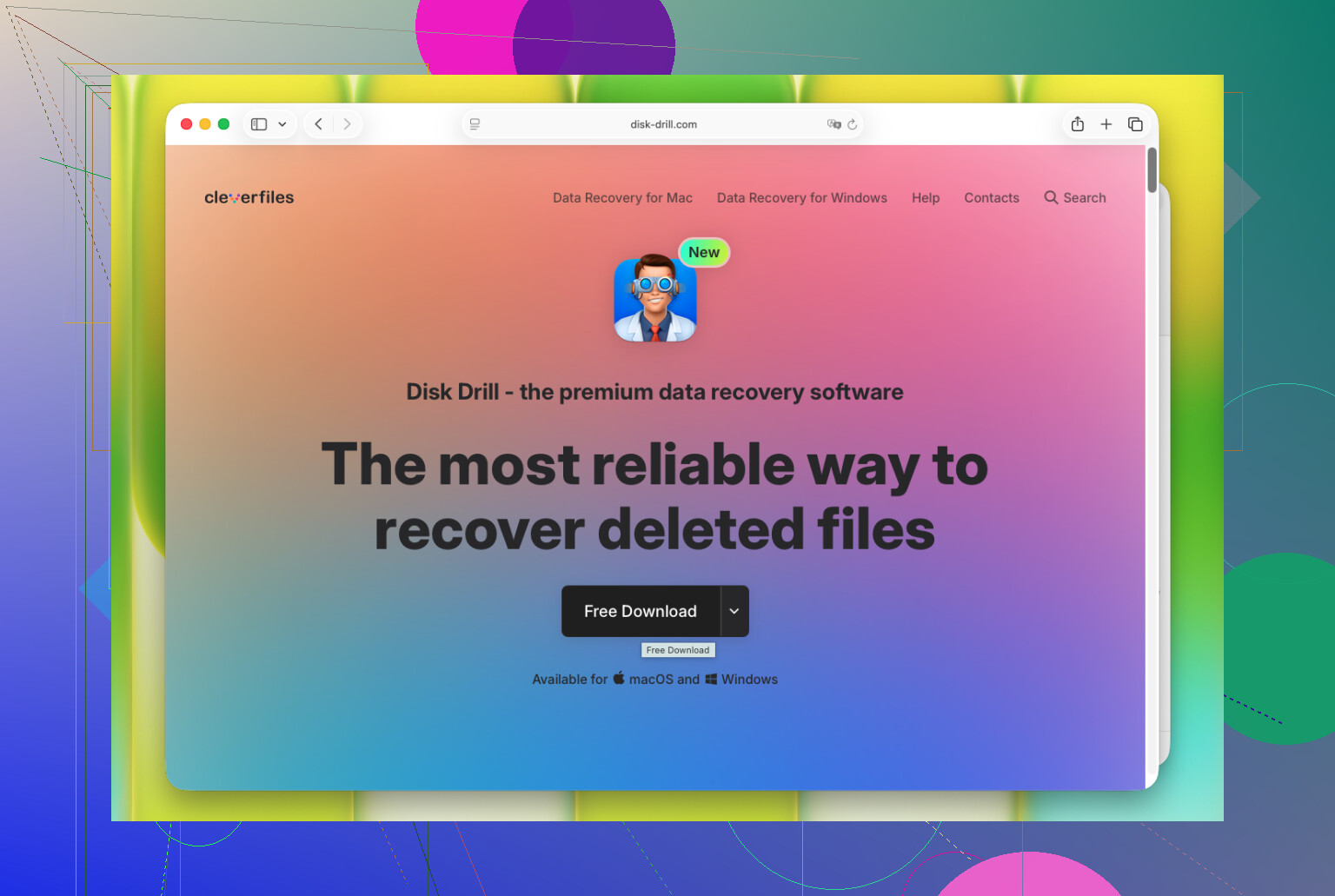
Mac’te en iyi sonuç aldığım uygulama Disk Drill oldu.
Ona birkaç basit nedenden dolayı yönlendiriyorum. macOS üzerinde sorunsuz çalışır, eski Intel makineler dahil, ve Apple Silicon’da da gayet iyi davranır. Arayüzü, denediğim çoğu kurtarma aracından daha az sinir bozucudur. Daha da önemlisi, Byte-to-Byte backup adlı bir özelliği vardır. Bunu kullanın.
Bu, önce SD kartın tam bir görüntüsünü oluşturur. Ardından orijinal kartı değil, bu görüntüyü tararsınız. Kartınız donanım düzeyinde arızalanmaya başlıyorsa, uzun taramalar ona daha fazla yük bindirir. Kurtarma sırasında kartların daha da kötüleştiğini gördüm. Bir kopya üzerinden çalışmak riski azaltır. Verilere önem veriyorsanız, daha güvenli yol budur.
GoPro, drone ve diğer video dosyaları için
Bu kısım insanların düşündüğünden daha önemlidir. Aksiyon kameraları ve dronlar videoyu kart üzerinde dağınık parçalara bölerek kaydeder. Birçok kurtarma uygulaması bu parçaları bozuk dosyalar olarak geri getirir, bu yüzden açılmayan veya siyah ekran veren kliplerle karşılaşırsınız.
Disk Drill, bu tür durumlar için Gelişmiş Kamera Kurtarma moduna sahiptir. Parçalanmış videoyu tekrar oynatılabilir bir dosya haline getirmek için birleştirmeye çalışır. Kayıp dosyalarınız bir GoPro veya drondan geliyorsa, rastgele ücretsiz araçlarla saatler harcamak yerine ben olsam önce buradan başlardım. Genellikle ödeme yapmadan önce tarama yapabilir ve nelerin kurtarılabildiğini görebilirsiniz, bu da yardımcı olur.
Terminal'de rahatsanız
PhotoRec yine de bilinmeye değer. Ücretsiz ve açık kaynaklıdır. Ayrıca biraz kaba hissettirir. Cilalı bir Mac uygulaması yok, adım adım yönlendirme de yok. Düz bir arayüz üzerinden çalışırsınız ve çıktı da dağınıktır. Dosyalar genellikle f12345.jpg gibi adlarla geri gelir, bu yüzden taramadan sonra her şeyi düzenlemek zahmetlidir. Yine de sabrınız varsa ve kurtarılan dosya yığınının içinde arama yapmaktan çekinmiyorsanız, insanların beklediğinden daha sık işi görür.
Ben olsam ne yapardım, adım adım
Kartı kullanmayı bırakın.
Farklı bir kart okuyucu ve bağlantı noktası deneyin.
Gizli dosyaları ve .Trashes klasörünü kontrol edin.
Disk İzlencesi ile bağlanıp bağlanamadığına bakın.
Dosyalar önemliyse önce bir disk imajı oluşturun.
Disk Drill ile imaj üzerinde kurtarma çalıştırın.
Bu işe yaramazsa ve bu tür araçları kullanmakta rahatsanız PhotoRec'i deneyin.
Sürdürmeye değer iki alışkanlık
Kartı düzgün şekilde çıkarın. Kart bozulmalarının çoğu, insanlar macOS hâlâ dizin oluştururken veya gizli meta veriler yazarken ortamı aniden çekip çıkardığında başlar.
Kartları kamerada biçimlendirin. Dosyalarınızı yedekledikten sonra kartı Disk Utility ile değil, kamera menüsünü kullanarak biçimlendirin. Kameralar, kendi oluşturdukları dosya yapılarıyla genellikle daha iyi çalışır.
Yani evet, hazır olana kadar kartın bağlantısını kesili tutun. Onu tekrar tekrar denemeyin. Dosyalar bugün daha önce üzerindeyse, şansınız hâlâ fena sayılmaz. Kusursuz değil, ama fena değil. Buradan sonra yavaş ilerlerdim.
Evet, SD kart Mac’inizde hâlâ bağlanıyorsa, yedekler olmadan da kurtarma hâlâ mümkündür.
Bir konuda @mikeappsreviewer’a katılıyorum, kartı kullanmayı bırakın. Ancak İlk Yardım konusunda biraz aynı fikirde değilim. Dosyalar önemliyse, başta onarım araçlarını atlayıp doğrudan kurtarmaya geçerdim. Onarım değişiklik yazar. Kurtarma veriyi okur. Önce okumak daha güvenlidir.
Benim yapacağım şey:
- SD kartı Mac’inize takın.
- Kartın içine hiçbir şey kopyalamayın. Başka hiçbir şeyi silmeyin.
- Terminal’i açın ve macOS’in kartı hâlâ görüp görmediğini şu komutla kontrol edin:
diskutil list - Görünüyorsa, dosyaları Mac’inizin dahili sürücüsüne veya harici bir sürücüye kurtarın, asla tekrar SD karta değil.
- Disk Drill ile başlayın. Silinen fotoğraf ve videolar için daha iyi Mac SD kart kurtarma araçlarından biridir ve önizleme özelliği, dosyaları kaydetmeden önce sağlam olup olmadıklarını görmenize yardımcı olur.
- Disk Drill dosyaları özgün adları ve klasör yapısıyla bulursa, önce onları kurtarın.
- Adlar kaybolmuşsa, sonuçları dosya türüne ve tarihe göre sıralayın.
İnsanların atladığı birkaç ek nokta:
- Fotoğraflarınız silinmeden önce Photos uygulamasına içe aktarıldıysa, Photos içindeki Son Silinenler’i kontrol edin.
- Image Capture kullandıysanız, Mac’inizdeki İndirilenler veya Resimler klasörlerini kontrol edin.
- Bazı kameralar yan dosyalar yazar. Ana görüntü kaybolmuş olsa bile bunlar eksik çekimleri belirlemeye yardımcı olur.
- exFAT SD kartlar, yeni yazma etkinliği olan kartlara göre daha iyi kurtarılma eğilimindedir. Yeni klipler kaydedildikten sonra kurtarma oranları hızla düşer.
Videolar daha önemliyse, önce kurtarılan birkaç klibi test edin. Video kurtarma genellikle JPG kurtarmadan daha karmaşıktır.
Ayrıca, Mac SD kart kurtarma uygulamaları hakkında daha fazla görüş istiyorsanız, şu başlık bakmaya değer:
SD kart veri kaybı için en iyi Mac kurtarma yazılımı önerileri
Kısa sürüm, evet, hâlâ bir şansınız var. Salt okunur kurtarmayla başlayın, dosyaları başka bir yere kaydedin ve herhangi bir üzerine yazma olmadan önce hızlı davranın.
Evet, yedek olmadan da Mac’te SD karttan silinen dosyaları hâlâ kurtarabilirsiniz, ancak ben bunu @mikeappsreviewer ve @nachtdromer’dan biraz farklı ele alırdım.
Dosyalar önemliyse Finder’da fazla kurcalayarak zaman harcamazdım. Gizli klasörlere ve .Trashes’a 10 saniyelik bir göz atmaya değer, evet, ama kartın algılandığını anladıktan sonra daha akıllıca hareket, kartın mevcut durumunu korumak ve kurtarmayı bunun üzerinden yapmaktır. Çok fazla insan kartı tekrar tekrar bağlayıp çıkarıyor, klasörleri önizliyor, rastgele düzeltmeler çalıştırıyor ve sonra neden kurtarmanın daha kötü olduğunu merak ediyor.
Benim görüşüm:
- SD kart Disk Utility’de görünüyorsa, bu iyiye işarettir.
- Kartı başlatmanızı veya biçimlendirmenizi isterse buna tıklamayın.
- Kart dengesiz davranıyorsa, öncelik mümkün olan en kısa sürede bir disk görüntüsü oluşturmaktır.
- Kurtarılanları Mac’inize veya başka bir sürücüye alın, asla yeniden SD karta yazmayın.
Her iki yanıta da küçük bir itirazım var: insanlar çoğu zaman doğrudan yazılım taramasına atlıyor, ama fotoğraflar/videolar gerçekten yerine konamayacak kadar değerliyse ve kart bağlantı koparma, donma veya ara sıra bağlanma gibi garip davranışlar gösteriyorsa, bu kartın kendisinin arızalanmakta olduğu anlamına gelebilir. Bu durumda tekrarlanan taramalar kartı daha da zorlayabilir. Bu yüzden görüntü alma adımı, forum gönderilerinin çoğunun düşündürdüğünden daha önemlidir.
Mac için, Disk Drill muhtemelen başlamak için en kolay yerdir çünkü SD kart kurtarmayı iyi yönetir, bulunan dosyaları önizler ve bir yedek görüntü üzerinden çalışmanıza izin verir. Bu, özellikle kart biçimlendirilmişse veya dosya sistemi bozulduysa, silinen fotoğraf ve videolar için çok önemlidir. Tarama özgün adlarıyla dosyalar bulursa, ham yeniden oluşturulmuş olanlardan önce onları alın.
Ayrıca insanların gözden kaçırdığı şeyleri de kontrol edin:
- Mac’inizde
.JPG,.MP4,.MOVgibi dosya uzantıları için Spotlight araması - Photos uygulaması içe aktarmaları
- dosyaları alışkanlıkla oraya sürüklediyseniz bulut eşitleme klasörleri
DCIM,PRIVATE,MISCgibi kameraya özgü klasörler
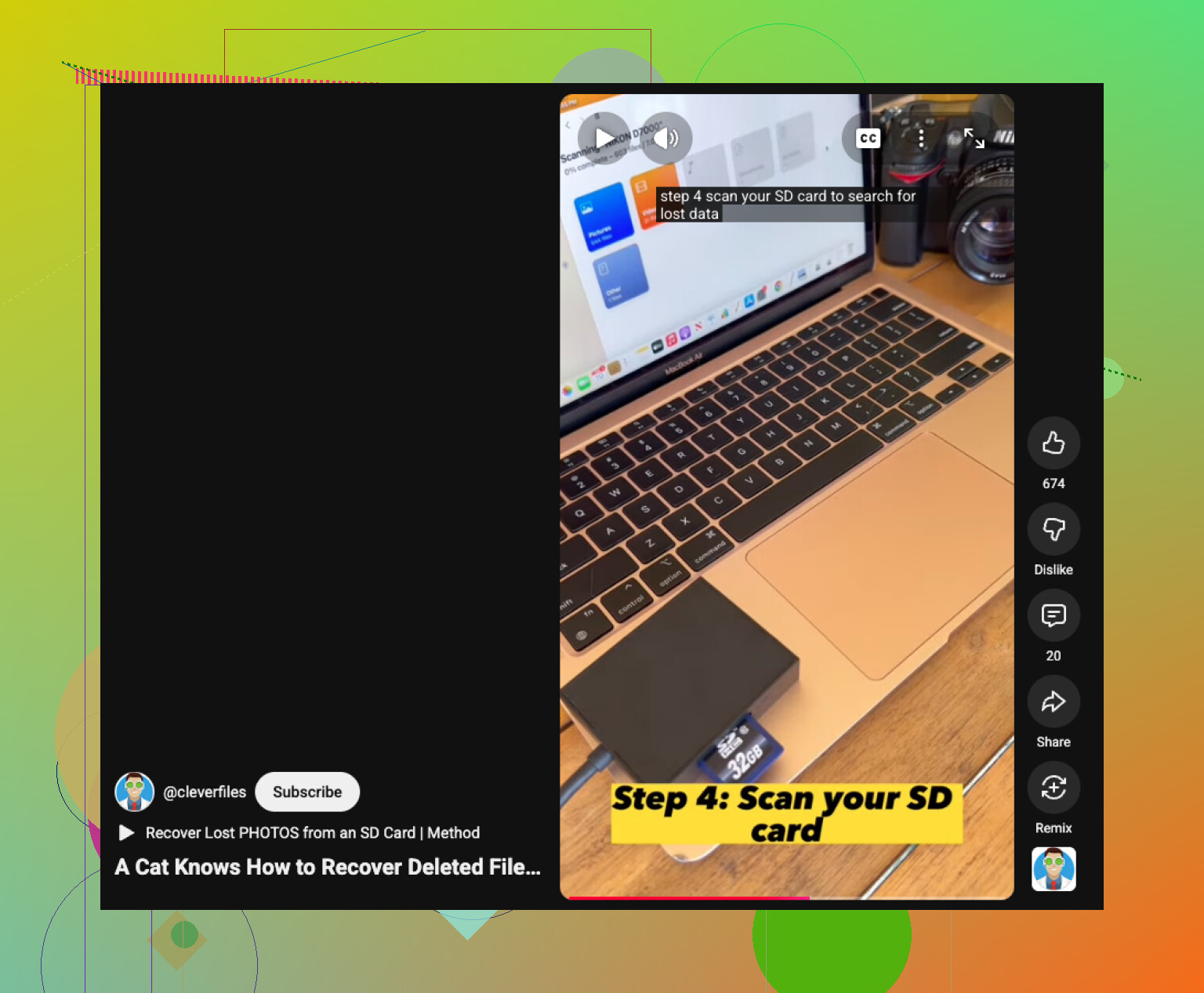
Görsel bir anlatım isterseniz, şu Mac SD kart dosya kurtarma anlatımı ilgili olabilir.
Kısaca: evet, hâlâ bir şansınız var ve karta yeni bir şey yazılmadıysa bu şans gayet iyi. Sadece önce sözde “düzeltmelerle” çok fazla uğraşmayın, çünkü kurtarma ile onarım kesinlikle aynı şey değildir.
Bunu iki duruma ayırırdım, çünkü “silindi” ile “kart dizini bozulduğu için ortadan kayboldu” tam olarak aynı şey değil.
Finder boş görünüyorsa ama kart hâlâ bağlanıyorsa, @nachtdromer ve @waldgeist haklı; hâlâ makul bir şansınız var. Ayrıca @mikeappsreviewer ile yalnızca tek bir noktada aynı fikirdeyim: kartı hemen kullanmayı bırakın. Biraz ayrıldığım nokta şu: veriler karttan daha önemliyse, Mac tarafında düzeltmeler denemekle fazla zaman harcamazdım.
Yeterince bahsedilmeyen bir şey: dosyaların taşınmak yerine kopyalanarak başka bir uygulama tarafından içe aktarılıp aktarılmadığını kontrol edin. Bazen Preview, Final Cut içe aktarma klasörleri, Lightroom katalogları, hatta mesajlaşma uygulamaları siz fark etmeden kopyaları almış olabilir. Bu, SD kurtarmadan ayrı bir konudur ve çok fazla sıkıntıyı önleyebilir.
macOS üzerinde gerçek kurtarma için Disk Drill pratik bir seçenektir, çünkü çıkarılabilir medyayı temiz şekilde tarayabilir ve kurtarılabilir fotoğraf/videoları kaydetmeden önce önizleyebilir.
Disk Drill’in artıları:
- kolay Mac iş akışı
- iyi önizleme desteği
- yaygın kamera kartı formatlarını iyi işler
- hem silinmiş dosyaları hem de hasarlı dosya sistemlerini iyi yönetir
Eksileri:
- tam kurtarma için ücretsiz değil
- derin taramalar dağınık dosya adları döndürebilir
- klipler ciddi şekilde parçalanmışsa video kurtarma hâlâ şansa bağlıdır
Benim görüşüm: kart kararlıysa, bir kez tarayın ve başka bir sürücüye kurtarın. Bağlantı kesiliyorsa, donuyorsa veya ısınıyorsa durun ve önce imaj almayı, hatta görüntüler gerçekten yerine konamaz durumdaysa bir laboratuvarı düşünün.
Yani evet, yedek olmaması umut olmadığı anlamına gelmez. Sadece artık yapılan her ek yazma veya onarım denemesinin daha fazla önem taşıdığı anlamına gelir.