Mac APFS sürücümde yanlışlıkla yanlış klasörü sildim ve silinen dosyaları kurtarma konusunda yardıma ihtiyacım var. Bu olduktan sonra çok fazla veri kaydetmedim, ancak sonraki en güvenli adımın Time Machine, anlık görüntüler mi yoksa APFS veri kurtarma yazılımı mı olduğundan emin değilim.
Evet, yanlış APFS birimini silmekten ya da yanlış klasörü kaldırmaktan sonraki o içe çöken his berbat. Ama dosyalar otomatik olarak sonsuza dek gitmiş gibi davranmayın. Çoğu zaman silinen veya biçimlendirilen veriler, macOS ya da başka bir uygulama üzerine yazana kadar hâlâ orada durur.
Asıl önemli olan, o sürücüye dokunmayı bırakmaktır. Cidden, ne kadar az şey yaparsanız, şansınız o kadar artar.
- Etkilenen diski hemen kullanmayı bırakın.
- Üzerine yeni bir şey kaydetmeyin veya kopyalamayın.
- Aynı sürücüye macOS’i yeniden kurmayın.
- Önemsediğiniz dosyaları kurtarmadan önce First Aid, TestDisk veya onarım araçlarını çalıştırmayın.
- Harici bir sürücüyse, kurtarma üzerinde çalışmaya hazır olana kadar bağlantısını kesin.
Time Machine varsa önce onu kontrol edin. Açık ara en kolay yol budur. Yedekleme sürücüsü takılı olmasa bile yine de Time Machine’i açın çünkü APFS yerel anlık görüntülere sahip olabilir ve bunlar bazen yakın zamanda silinen dosyaları geri getirebilir.
Yedek yoksa, o zaman veri kurtarma yazılımına bakmanız gerekir.
Ben muhtemelen önce Disk Drill denerdim; bunun ana nedeni, yalnızca ham imza taraması yapmak yerine APFS’i anlamasıdır. Bu işe yaradığında, rastgele adlandırılmış dev bir dosya yığınıyla karşılaşmak yerine klasör adlarını, dosya adlarını ve meta verileri geri getirme şansınız daha yüksek olur. Ayrıca silinen dosyalar, biçimlendirilmiş APFS birimleri ve hasarlı APFS kapsayıcıları konusunda da yardımcı olabilir.
Bunu yapmanın daha güvenli yolu şudur:
- Disk Drill’i indirin, ama mümkünse başka bir sürücüye kurun.
- Etkilenen APFS diskini bağlayın ya da silinen buysa dahili sürücüyü seçin.
- APFS’i düzgün tarayabilmesi için macOS Ayarları içinde ona Tam Disk Erişimi verin.
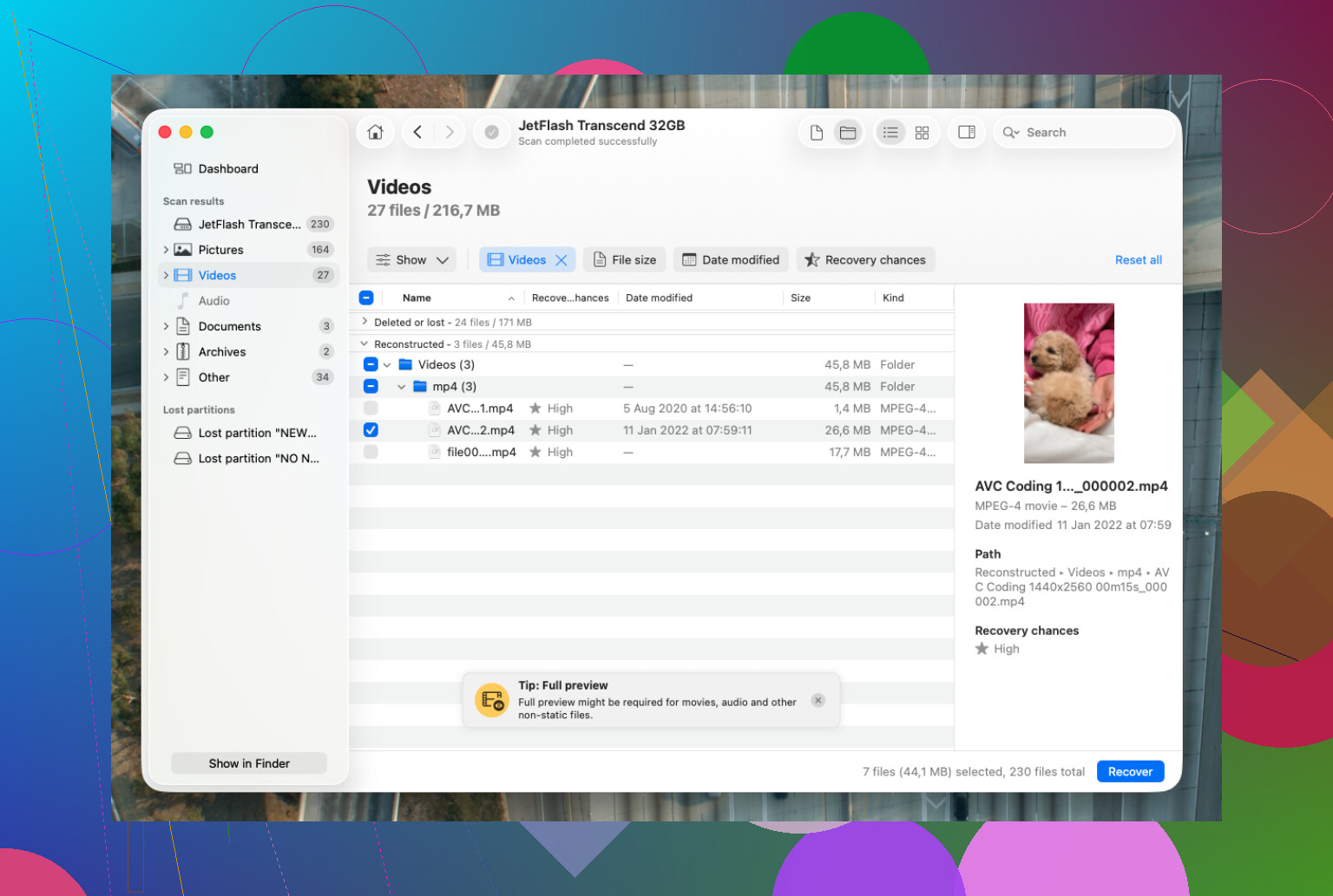
- Sürücüyü seçin ve Kayıp Verileri Ara işlemini başlatın.
- Taramayı erken durdurmak yerine tamamlanmasına izin verin.
- Fotoğrafların, videoların, belgelerin veya her ne varsa gerçekten kurtarılabildiğinden emin olmak için önizlemeyi kullanın.
- Yalnızca ihtiyacınız olanları kurtarın ve farklı bir sürücüye kaydedin. Asla aynı APFS diskine geri yüklemeyin.
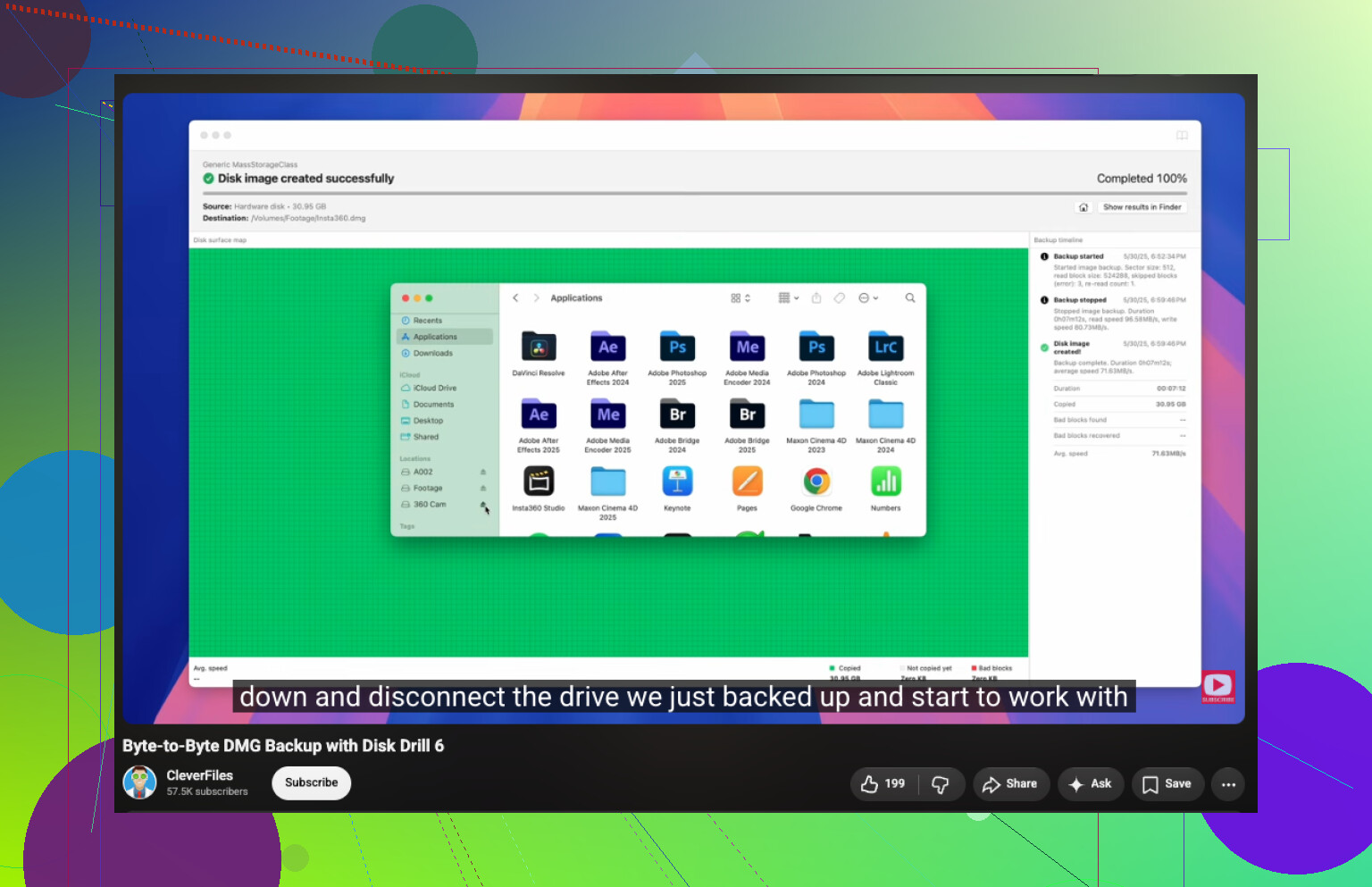
Disk Drill içindeki kullanışlı şeylerden biri, önce bir disk imajı oluşturma seçeneğidir. Sürücü kararsız davranıyorsa, imajı taramak orijinal diski tekrar tekrar zorlamaktan daha güvenlidir. S.M.A.R.T. sağlık bilgilerini kontrol etmeye de değer; çünkü bunun basit bir dosya sistemi hasarı mı yoksa arızalanmaya başlayan bir sürücü mü olduğunu gösterebilir.
Disk Drill ihtiyacınız olanı bulamazsa, başka araçlar da var, ama bunların bazı ödünleri bulunur.
PhotoRec ücretsizdir ve özellikle fotoğraflar, videolar ve belgeler için çok etkili olabilir. Ancak şu var ki genellikle APFS dizin yapısına göre değil, dosya imzalarına göre çalışır; bu yüzden dosya adları ve klasörler çoğu zaman kaybolur.
TestDisk, asıl sorun sadece silinmiş dosyalar değil de bozulmuş bir APFS bölüm yapısıysa yardımcı olabilir. Yine de bunu ilk adım yapmazdım. Önce önemli şeyleri kurtarın, çünkü dosyalarınızı almadan önce bölüm bilgilerini değiştirmek kötü bir durumu daha da karmaşık hale getirebilir.
Ayrıca dahili Mac SSD’leri, TRIM nedeniyle özel bir durumdur. TRIM silinen blokları temizlediğinde, kurtarma yazılımı onları geri getiremez. Bu yüzden hız önemlidir. Ve bir FileVault ile şifrelenmiş APFS birimi biçimlendirildiyse, şifreleme anahtarları da genellikle gitmiş olur; bu da çoğu zaman kurtarmanın gerçekçi olmadığı anlamına gelir.
Şu durumlarda kendin yap yolunu atlarım:
- sürekli görünüp kayboluyorsa,
- tıklama, sürtünme veya bip sesleri çıkarıyorsa,
- tarama sırasında bağlantısı kesiliyorsa,
- ona her eriştiğinizde Mac’i donduruyorsa,
- ya da ciddi S.M.A.R.T. uyarıları gösteriyorsa.
Bu belirtiler daha çok donanım arızasına işaret eder. Bu durumda ona tekrar tekrar güç verip taramak işleri daha da kötüleştirebilir. Veri kurtarma laboratuvarı daha iyi bir seçenektir.
İyi laboratuvarlar genellikle ücretsiz değerlendirme yapar ve birçoğu veri yoksa ücret yok politikası uygular. Mantıksal kurtarma genellikle 300–500 $ civarından başlar; fiziksel sürücü hasarı ise soruna bağlı olarak kolayca 1.000 $+ olabilir.
Yine de bu sadece yanlışlıkla silme veya biçimlendirme durumuyduysa, hâlâ iyi bir şansınız olabilir. Sadece sürücüye başka hiçbir şey yazmayın, kurtarılanları ayrı bir diske alın ve er ya da geç değil, mümkün olan en kısa sürede başlayın.
APFS diski taramaya zaman harcamadan önce klasörün iCloud Drive, Masaüstü veya Belgeler içinde olup olmadığını kontrol edin. iCloud eşzamanlaması açıksa, silme işlemi oraya da yayılmış olabilir ve en iyi şansınız iCloud.com’daki Son Silinenler bölümü veya henüz eşzamanlanmamış başka bir Mac/iPhone olabilir. Dosyalar/Finder uygulamasını açmadan önce o cihazı çevrimdışı yapın, aksi takdirde aynı klasörü silerek durumu yakalayabilir. Eğer bu normal bir yerel klasördüyse, o zaman evet, sürücüye yazmayı durdurun ve başka bir yerden tarayın, ancak bulut kopyasını gözden kaçırmayın. Birçok Mac kullanıcısı, aslında eksik klasör baştan sona iCloud tarafından yönetilirken APFS kurtarma diye düşünür.
Kurtarma uygulamalarını yüklemeden önce anlık görüntüleri kontrol edin.
Diskte yazmayı durdurun tavsiyesine katılıyorum, ancak bu sistem sürücüsünde yakın zamanda silinen bir klasörse doğrudan tam bir APFS taramasına atlamazdım. Tarama yavaştır ve dahili bir SSD’de TRIM nedeniyle silinen bloklar için zaten çok geç olabilir. Varsa bir Time Machine/APFS anlık görüntüsü çok daha temizdir, çünkü boş alandan silinmiş veriyi oymaya çalışmak yerine belirli bir zamandaki normal dosyaları geri kopyalarsınız.
Terminal’i açın ve şunu çalıştırın:
tmutil listlocalsnapshots /
Silme işleminden öncesine ait tarihli girdiler görürseniz, ilk bakacağım yer orası olurdu. Ardından menü çubuğundan veya Sistem Ayarları’ndan Time Machine’i açın, klasörün özgün konumuna gidin ve hatadan önceki bir zamana geri gidin. Temkinli olmak isterseniz farklı bir konuma geri yükleyin; örneğin harici bir sürücüye veya geçici bir klasöre, böylece herhangi bir şeyi değiştirmeden önce karşılaştırabilirsiniz.
Küçük bir ayrıntı: yerel anlık görüntüler garanti değildir. macOS, alan gerektiğinde bunları temizleyebilir ve Time Machine hiç kurulmadıysa hiç anlık görüntünüz olmayabilir. İnsanlar bazen APFS anlık görüntülerinden silmeyi geri alma özelliği gibi söz eder, ancak bunlar yalnızca anlık görüntü gerçekten silmeden önce mevcutsa ve o zamandan beri temizlenmediyse işe yarar.
Bunu çözmeye çalışırken ortalığı toplamaktan da kaçınırdım. Henüz yapmadıysanız Çöp Sepeti’ni boşaltmayın. CleanMyMac tarzı temizlik araçlarını çalıştırmayın. Photos, Dropbox, iCloud Drive, Steam, Xcode veya başka herhangi bir şeyin o diskte büyük önbellekleri sürekli işlemesine izin vermeyin. Normal gezinme bile çok sayıda küçük dosya yazabilir.
Anlık görüntüler boşsa ve iCloud/Çöp bir çıkmazsa, kurtarma yazılımı bir sonraki makul adımdır. Özellikle daha kullanıcı dostu bir arayüz istiyorsanız Disk Drill denemek için uygundur, ancak modern bir dahili Mac SSD’sinde beklentileri düşük tutun. Daha eski kopyaları, önizlemeleri, küçük resimleri veya TRIM uygulanmamış alanlardaki dosyaları bulabilir; ancak sildiğiniz tam klasör ağacı geri gelmeyebilir. Harici bir APFS sabit diskinde veya TRIM olmayan bir SSD’de olasılıklar genelde daha iyidir.
Mümkünse taramayı başka bir Mac’ten veya başka bir önyükleme biriminden yapın. Kurtarılan dosyaları başka bir yere kaydedin. Eksik klasör çok önemliyse, önce etkilenen diskin bir imajını alın ve özgünü değil, imajı tarayın. Bu kısım sıkıcıdır, ancak aynı sürücü üzerinde birbiriyle çatışan üç farklı kurtarma denemesine dönüşmesini önler.
Benim kullanacağım hızlı sıra şu olurdu: Çöp, ilgiliyse iCloud son silinenler, Time Machine/yerel anlık görüntüler, ardından kurtarma taraması. Silinen klasör dahili SSD’deyse ve anlık görüntü yoksa hızlı hareket edin ama mucize beklemeyin. Buradaki asıl kötü karakter APFS değildir. SSD temizliği öyledir.