Windows 突然将我的外置硬盘显示为 RAW,我无法打开它,也无法访问其中的重要文件。磁盘管理能够识别该驱动器,但它要求我先格式化,我担心那样会擦除我的数据。我需要适用于 Windows 的安全 RAW 驱动器恢复建议,包括首先应尝试什么以及应避免什么。
我不止一次遇到过这种情况,第一次看到硬盘变成 RAW 时,我还以为它彻底完了。其实并没有。在 Windows 里,RAW 通常意味着文件系统对操作系统来说已经无法识别,所以你的文件通常还在那里,只是 Windows 已经不知道该怎么读取这个分区了。
我见过导致这种情况的原因有:
1. 写入过程中断电
2. 过早拔出外置硬盘
3. NTFS 或 exFAT 元数据损坏
4. 坏扇区逐渐增多
5. 恶意软件
6. 分区表损坏
7. 硬盘开始出现故障
我会先弄清楚一件最基本的事:这是文件系统出了问题,还是硬件正在损坏?
如果你的硬盘在磁盘管理中能显示出来,容量正确,连接稳定,而且没有发出咔嗒声或磨擦声,我会先把它当作逻辑问题,自己做恢复。
如果它会随机掉线,一会儿出现一会儿消失,发出异常噪音,或者 SMART 里全是错误,我就不会再继续折腾了。反复扫描一块正在故障的硬盘,只会让糟糕的情况变得更糟。如果数据很重要,这时候我会直接交给数据恢复机构处理。
当硬盘看起来还算稳定时,我不会一开始就尝试修复 RAW。我会先把文件弄出来。
对我来说效果最好的是 Disk Drill。面对 RAW 卷时,它通常会先检查残留的文件系统结构。有时候 NTFS 或 exFAT 还保留了足够多的信息,能实现更干净的恢复。如果这些部分损坏太严重,它就会退回到文件签名方式,扫描磁盘中已知的文件类型。
流程很简单:
1. 把 Disk Drill 安装到另一块磁盘上,不要装到 RAW 那块上。
2. 选择 RAW 硬盘或 RAW 分区。
3. 点击 Search for Lost Data。如果是外置硬盘,在提示时使用 Universal Scan。有个小例外,如果你要恢复的是来自相机或无人机的碎片化视频,Advanced Camera Recovery 通常效果更好。
4. 让扫描完整结束。除非硬盘开始表现异常,否则不要中途停止。
5. 预览它找到的内容。
6. 把所有恢复出的文件保存到另一块硬盘。
我只会在检查过几个已恢复文件之后,才考虑动手修复。打开文档,播放视频,抽查照片。确认恢复结果不是看起来没问题,实际却不能用。
如果这个分区在出问题之前用的是 NTFS,CHKDSK 有时能修复引导扇区损坏或文件系统损坏。但我依然不会先运行它。它会向磁盘写入更改,而在我把病人复制出来之前,我不喜欢先动手术。如果 CHKDSK 没有效果,或者文件系统一开始就不是 NTFS,我会转去用 TestDisk。
如果这两种方法都没法把分区找回来,我就不会再继续追了。在磁盘管理中重建分区,做一次快速格式化,然后把你恢复出来的文件再复制回去。 ![src=]()
不要格式化。Windows 在停止读取文件系统时会显示 RAW,而不是在你的文件消失时。差别很大。
我同意 @mikeappsreviewer 的一部分意见,先停止对硬盘进行任何写入。对于在制作镜像前等待太久这一点,我有点不同意见。如果数据很重要,先克隆硬盘,再基于克隆副本操作。像 HDD Raw Copy Tool 或 dmde 镜像模式这样的工具,比整天反复折腾原始磁盘更安全。如果硬盘有坏扇区,一次干净的读取胜过 5 次重复扫描。这一点经常被忽略。
我会这样做:
1. 试试新的 USB 线和接口。
2. 用 CrystalDiskInfo 检查 SMART。
3. 如果 SMART 看起来有问题,就停止。
4. 如果稳定,制作一个逐字节镜像。
5. 在镜像上运行恢复,而不是在源盘上。
对于 Windows 上的 RAW 硬盘恢复,Disk Drill 很适合从受损文件系统中提取文件。把恢复的数据保存到别的地方。然后在你擦除任何内容之前,先测试几个文件。
一开始不要用 chkdsk。不要格式化。不要把文件复制到 RAW 磁盘上。避免采用随机 YouTube 博主的快速修复方法。这个关于 在 Windows 上从损坏的硬盘恢复数据 的视频更切题。
如果目标是从损坏或无法读取的硬盘中恢复文件,先做镜像,后做恢复,最后再修复。这才是更安全的顺序。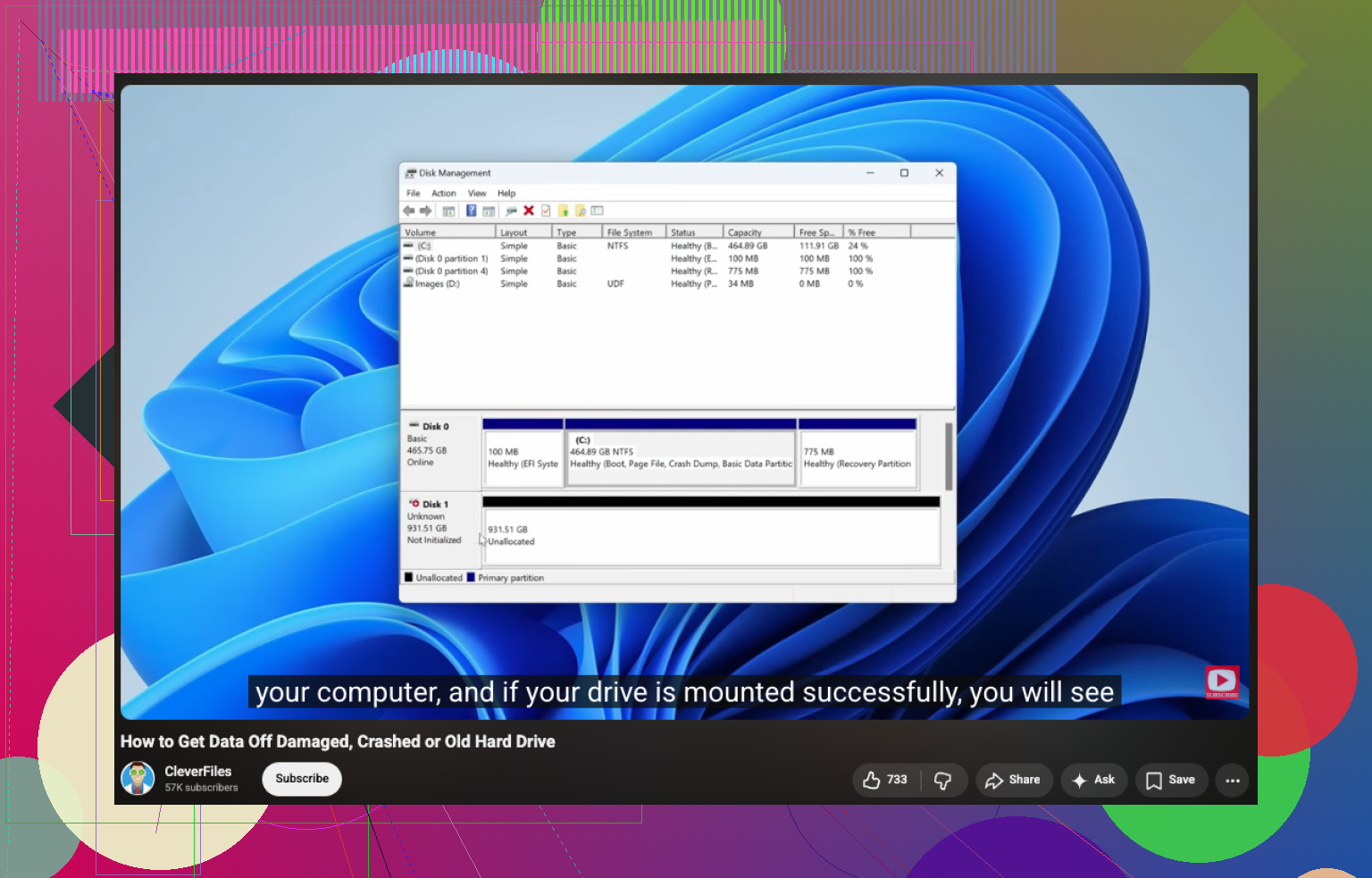
别格式化它。那个弹窗基本上就是 Windows 在耸耸肩说:我能看到一块磁盘,但看不到文件系统。
我大体同意 @mikeappsreviewer 和 @nachtdromer 的看法,但即使快速检查过文件后,我对在原始硬盘上直接尝试修复这件事也没那么乐观。如果文件很重要,把这块盘当作证据,而不是拿来折腾的项目。
我的建议顺序是:
1. 彻底停止使用这块硬盘。
2. 试试不同的数据线、接口,甚至换一台电脑。
3. 检查这块盘在磁盘管理中显示的容量是否正确。
4. 去事件查看器里看看是否有磁盘错误。如果看到 I/O 或控制器错误,那就更偏向硬件问题。
5. 如果怀疑是硬盘盒的问题,把裸盘接到电脑内部测试,或者换一个 SATA 转 USB 适配器试试。
有一点很多人会忽略:有时候 RAW 问题出在 USB 桥接芯片,而不是真正的硬盘本体。我见过一些移动硬盘看起来像是坏了,但从不稳定的硬盘盒里拆出来后就能正常挂载。挺烦人,但确实会发生。
说到文件恢复,Disk Drill 是一个不错的 Windows RAW 硬盘恢复选项,因为它通常能在不修改源盘的前提下,尽量绕过受损文件系统把数据读出来。我仍然只建议把恢复出的文件保存到另一块硬盘。绝对不要存回原盘。
要避免的操作:
- 格式化
- 一上来就运行 chkdsk
- 如果系统提示,不要初始化磁盘
- 不要往里面复制任何东西
- 如果硬盘开始变卡或频繁断开,不要反复重新扫描
如果你想看一个简单的操作说明,这个适用于 Windows 的 RAW 硬盘恢复指南还不错。
如果硬盘发出咔哒声、时不时消失,或者速度慢得离谱,就别再自己折腾了。很多人就是在这个阶段把情况搞得严重得多。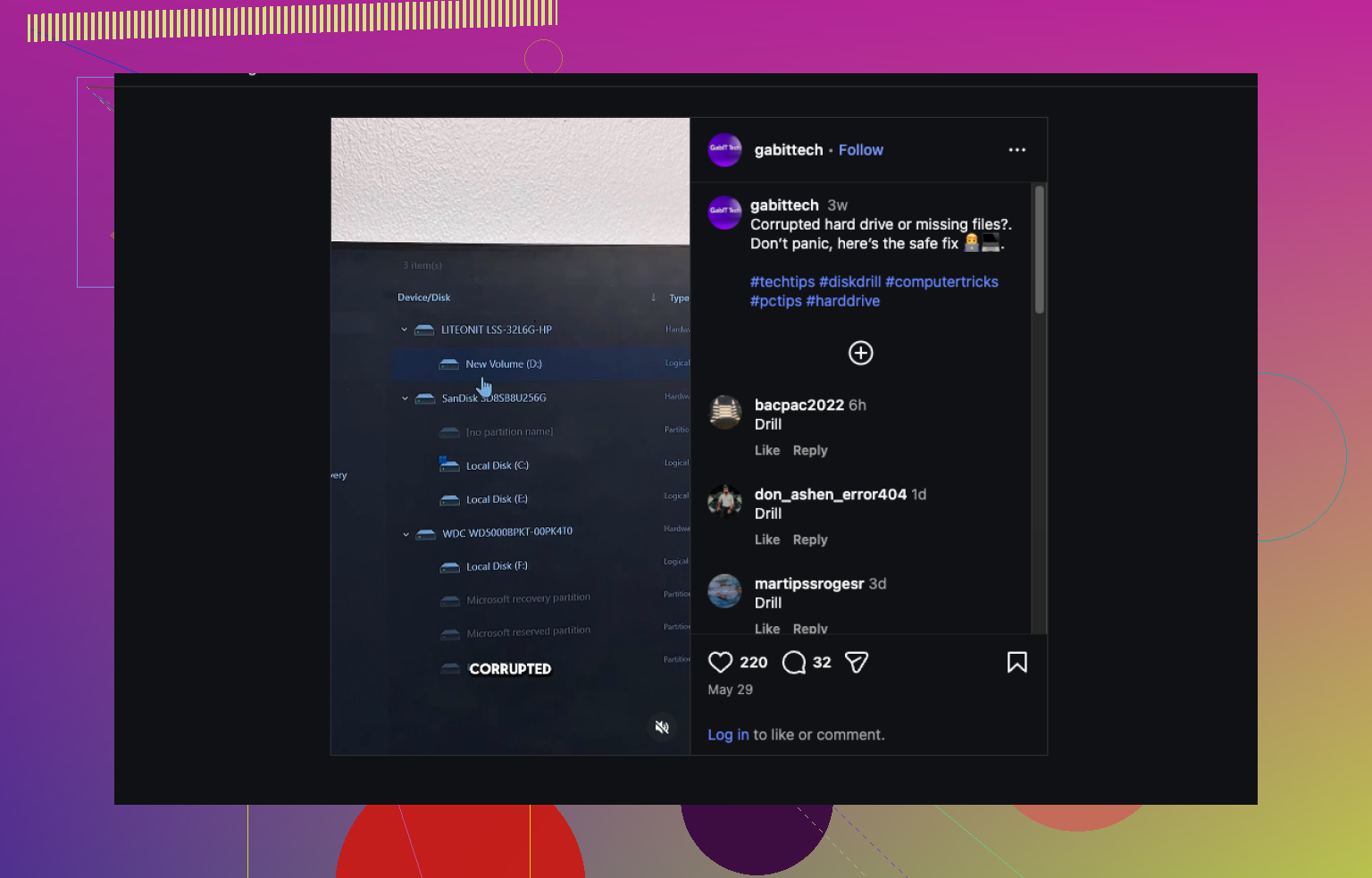
与 @nachtdromer 和 @sognonotturno 有一个小分歧:我不会太把 SMART 当作把关标准。有些濒死的 USB 硬盘通过不稳定的桥接芯片,SMART 仍然会显示“良好”。所以如果数据很重要,也要看实际表现:卡死、重试、断连、读取速度异常缓慢、文件列表加载挂起。
我额外的建议:先用只读方式检查一下分区布局。DMDE,或者甚至 Windows 的 diskpart,只执行 list disk 和 list volume,就能告诉你这是分区丢失问题,还是文件系统损坏问题。如果分区类型本身就错误或缺失,恢复策略就会改变。
另外,如果曾经启用过 BitLocker,RAW 也可能只是表示 Windows 错误地识别了加密卷。在做任何复杂操作之前,先检查一下这块硬盘是否使用过加密,或者是否来自另一台机器/NAS。
Disk Drill 在这里还不错,因为它可以在恢复前轻松预览文件。
优点:
- 界面简单
- 适合逻辑损坏
- 预览有助于验证可恢复性
- 当分区显示为 RAW 时效果不错
缺点:
- 深度扫描可能非常耗时
- 特征扫描恢复可能会丢失文件夹/文件名
- 不适合物理状态不稳定的硬盘
- 付费版的恢复限制可能会让人烦,具体取决于版本
所以,是的,我的顺序会是:先确认是硬盘盒、分区、加密,还是文件系统损坏,然后用 Disk Drill 之类的工具恢复到另一块硬盘。修复尝试要放到后面,如果还要做的话。而且如果硬盘开始卡顿,就先停下来,别把一个还能恢复的 RAW 盘折腾成彻底报废的硬盘。