Windowsが突然、外付けハードドライブをRAWとして表示し、開くことも中の重要なファイルにアクセスすることもできません。ディスクの管理ではドライブは認識されていますが、最初にフォーマットするよう求められ、そうするとデータが消えてしまうのではないかと心配です。Windows向けの安全なRAWドライブ復旧のヒントが必要で、最初に試すべきことや避けるべきことも知りたいです。
この状況には一度ならず遭遇しましたが、初めてドライブがRAWに変わったのを見たときは、もう終わりだと思いました。実際はそうではありませんでした。WindowsでRAWになるのは、通常、ファイルシステムの整合性がOSにとって失われたことを意味します。つまり、ファイル自体はまだそこに残っているのに、Windowsがそのパーティションの読み方をもう理解できなくなっているのです。
私が見てきた原因は次のとおりです。
1. 書き込み中の停電
2. 外付けドライブを早く抜きすぎた
3. NTFSまたはexFATのメタデータ破損
4. 不良セクタの蓄積
5. マルウェア
6. 壊れたパーティションテーブル
7. 故障し始めているドライブ
まず切り分けたいのはシンプルです。これはファイルシステムの問題なのか、それともハードウェアが悪くなっているのか。
ドライブがディスクの管理に表示され、正しい容量が出ていて、接続が安定しており、カチカチ音や擦れるような音がしていないなら、まずは論理的な問題として扱い、自分で復旧を試します。
一方で、突然切断されたり、表示されたと思ったらすぐ消えたり、変な音がしたり、SMARTにエラーが大量に出ているなら、もう触るのはやめます。故障しかけたドライブを何度もスキャンすると、悪い状況をさらに悪化させることになります。データが重要なら、その時点で復旧業者に任せます。
ドライブが安定しているように見える場合でも、RAWの修復から始めることはしません。まず先にファイルを取り出します。
私にとって一番うまくいったのは Disk Drill でした。RAWボリュームでは、まず残っているファイルシステム構造を確認する傾向があります。NTFSやexFATの一部が十分残っていれば、よりきれいに復旧できることがあります。それらの部分がひどく壊れている場合は、ファイルシグネチャに切り替えて、既知のファイルタイプをディスク全体からスキャンします。
流れはかなり単純です。
1. Disk DrillはRAWではない別のディスクにインストールする
2. RAWドライブまたはRAWパーティションを選ぶ
3. Search for Lost Dataをクリックする。外付けドライブなら、表示されたときにUniversal Scanを使います。小さな例外として、カメラやドローンの断片化した動画を取り出す場合は、Advanced Camera Recoveryのほうが通常うまくいきます。
4. スキャンは最後まで完了させる。ドライブの挙動がおかしくなり始めない限り、途中で止めない
5. 見つかったものをプレビューする
6. 別のドライブにすべて復元する
いくつか復元したファイルを確認してからでないと、修復には触れません。文書を開く。動画を再生する。写真を抜き取りで確認する。見かけだけ正常な復旧ではないことを確かめます。
この問題が起きる前にそのパーティションがNTFSだったなら、CHKDSKでブートセクタの損傷やファイルシステム破損が直ることがあります。それでも最初には実行しません。これはディスクに変更を書き込むので、患者をコピーする前に手術するようなことはしたくないからです。CHKDSKで何も変わらない、またはそもそもファイルシステムがNTFSではなかったなら、次はTestDiskに進みます。
どちらでもパーティションが戻らないなら、そこで追いかけるのはやめます。ディスクの管理でパーティションを作り直し、クイックフォーマットを行ってから、復旧したファイルをそこへ戻します。![src=]()
フォーマットしないでください。WindowsがRAWと表示するのは、ファイルシステムの読み取りを停止したときであって、ファイルが消えたときではありません。大きな違いです。
一点については@mikeappsreviewerに同意します。ドライブへの書き込みはすべて止めてください。ただ、イメージを作成するまで長く待ちすぎることには少し反対です。データが重要なら、まずドライブをクローンし、それからクローンを使って作業してください。HDD Raw Copy Toolやdmdeのイメージモードのようなツールは、元のディスクを一日中いじるより安全です。ドライブに弱いセクタがあるなら、5回再スキャンするより、きれいに1回通すほうがましです。この点は見落とされがちです。
私ならこうします:
1. 新しいUSBケーブルとポートを試す。
2. CrystalDiskInfoでSMARTを確認する。
3. SMARTの状態が悪そうなら、止める。
4. 安定しているなら、バイト単位のイメージを作成する。
5. 復旧は元のドライブではなくイメージに対して実行する。
WindowsでのRAWドライブ復旧では、Disk Drillは損傷したファイルシステムからファイルを取り出すのに問題ありません。復旧したデータは別の場所に保存してください。その後、何かを消去する前にいくつかのファイルをテストしてください。
最初にchkdskを使うのは避けてください。フォーマットも避けてください。RAWディスクにファイルをコピーするのも避けてください。見ず知らずのYouTubeの人たちによる「手っ取り早い解決策」も避けてください。Windowsで破損したドライブからデータを復元するこの動画のほうが、より的を射ています。
目的が損傷した、または読み取れないドライブからファイルを復旧することなら、最初にイメージ化、次に復旧、最後に修復です。それがより安全な順序です。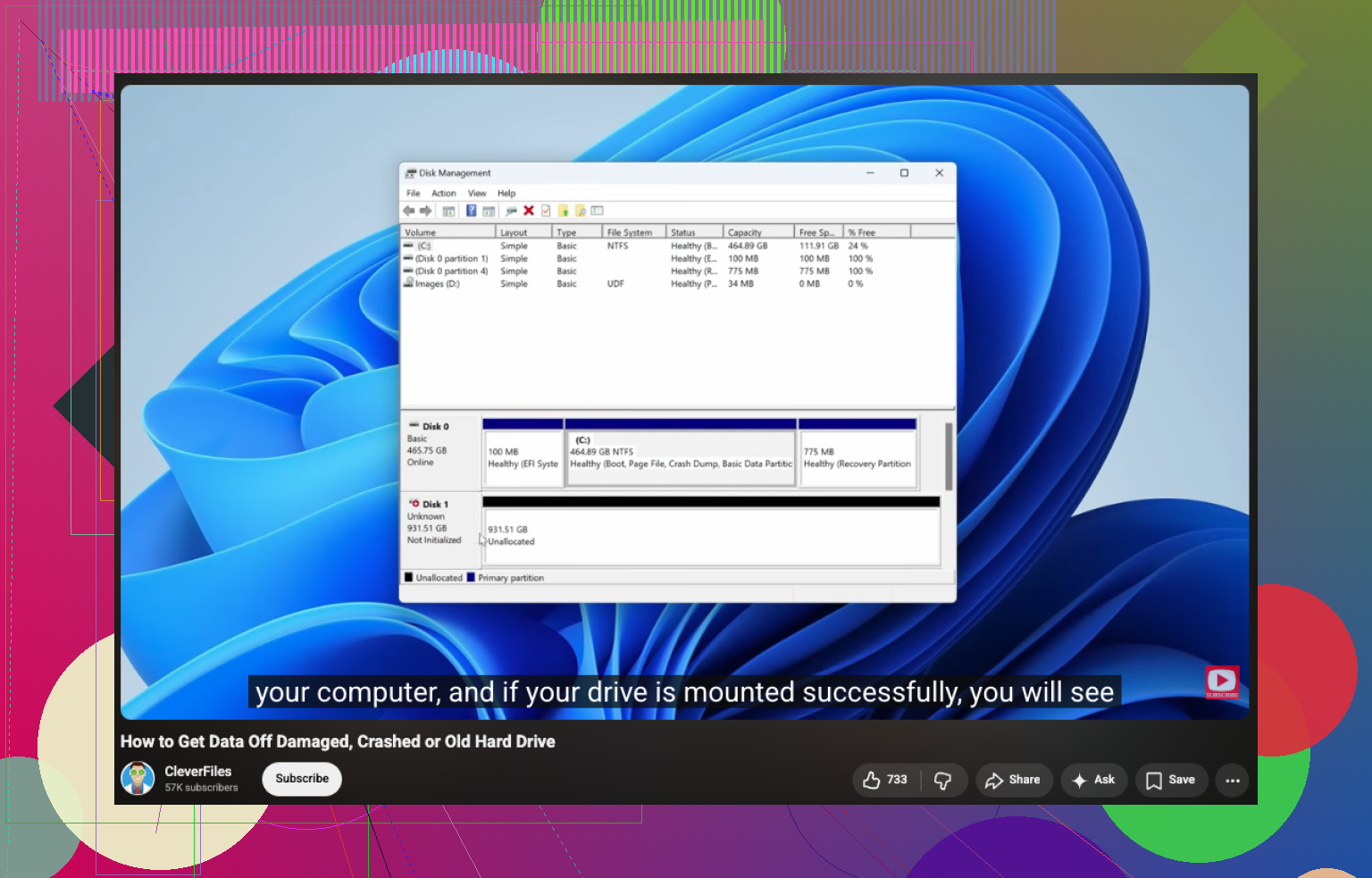
フォーマットしないでください。そのポップアップは、Windowsが基本的に肩をすくめて「ディスクは見えているけど、ファイルシステムは見えない」と言っているようなものです。
@mikeappsreviewer と @nachtdromer にはだいたい同意ですが、簡単なファイルチェックをしたあとでも、元のドライブで修復を試すことには私はもう少し慎重です。ファイルが大事なら、そのディスクは作業用ではなく証拠として扱ってください。
私なら次の順番で進めます。
1. そのドライブの使用を完全にやめる。
2. 別のケーブル、別のポート、できれば別のPCでも試す。
3. ディスクの管理で、ドライブが正しい容量として認識されているか確認する。
4. イベント ビューアーでディスクエラーを確認する。I/O エラーやコントローラーエラーが出ているなら、ハードウェア寄りです。
5. ケース側が怪しいなら、ドライブ本体を内蔵接続するか、別の SATA-USB アダプターで試す。
見落とされがちな点がひとつあります。RAW の原因が実際のディスクではなく、USB ブリッジであることがあります。外付けドライブが完全に死んだように見えても、不安定なケースから取り外したら普通にマウントできた、というのは実際にあります。少し面倒ですが、本当に起こります。
ファイル復旧については、Disk Drill は Windows の RAW ドライブ復旧オプションとして堅実です。壊れたファイルシステムをある程度読み越えて、元のディスクを変更せずにデータを救い出せることが多いからです。それでも復旧先は必ず別のディスクにしてください。同じディスクは絶対にだめです。
避けるべきこと:
- フォーマット
- 最初の手として chkdsk を実行すること
- 求められても ディスクの初期化 をすること
- そのドライブに何かを書き込むこと
- ドライブの動作が遅くなったり切断されたりし始めたあとに、何度も再スキャンすること
簡単な手順ガイドが欲しいなら、こちらはまともな Windows 向け RAW ドライブ復旧ガイド です。
ドライブがカチカチ音を立てる、消える、または異常に遅くなるなら、DIY はやめてください。そこで状況をめちゃくちゃ悪化させる人が多いです。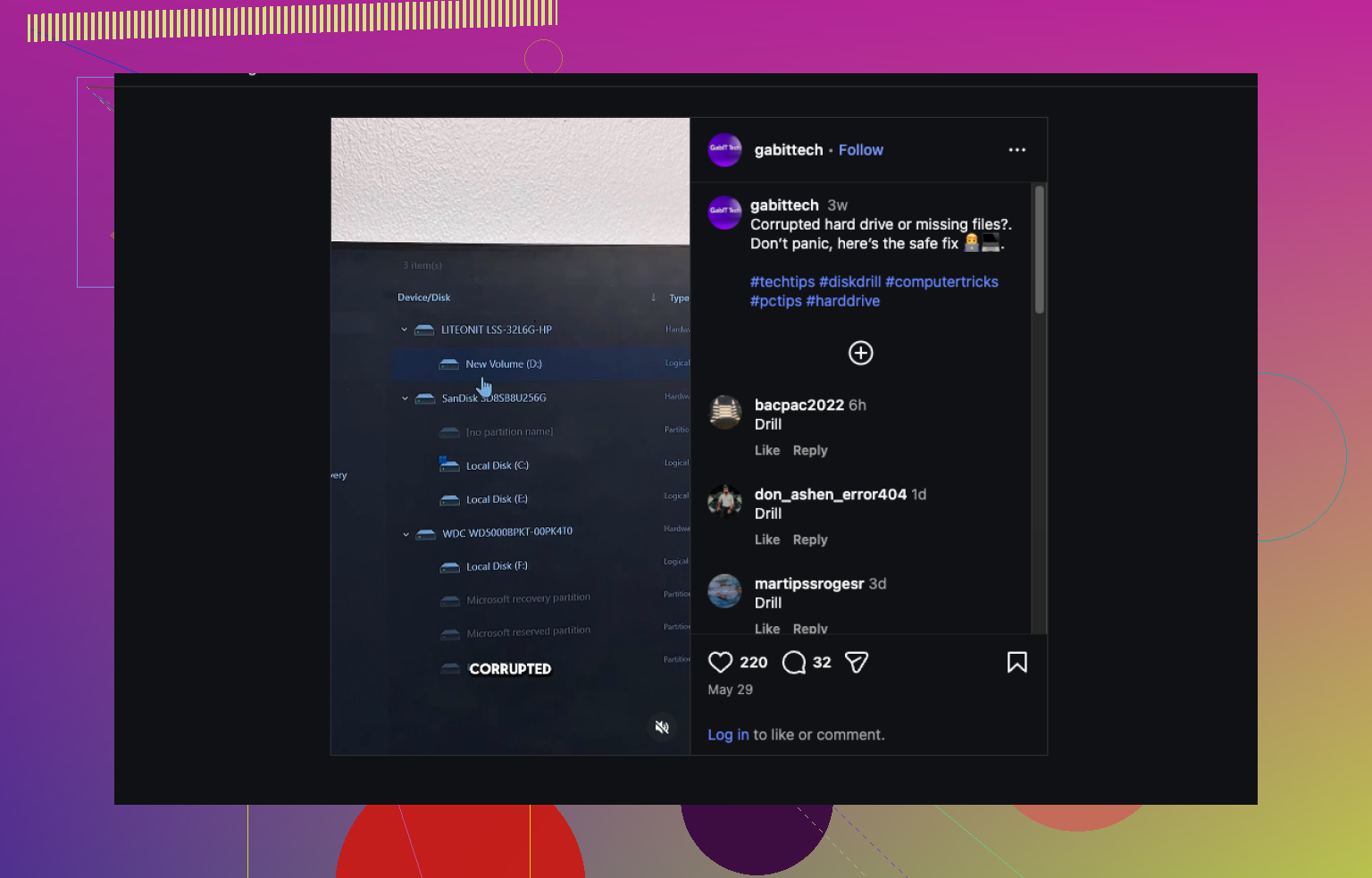
@nachtdromer と @sognonotturno に少しだけ異論があります: SMART を門番のようにあまり信用しすぎないほうがいいです。壊れかけの USB ドライブでも、不安定なブリッジ経由では SMART がまだ「正常」と表示されることがあります。なので、データが重要なら、挙動でも判断してください: フリーズ、再試行、切断、妙に遅い読み取り、ファイル一覧のハングなどです。
追加のヒント: まずは読み取り専用のものでパーティション構成を確認してください。DMDE や、Windows の `diskpart` で `list disk` と `list volume` だけ実行するだけでも、これが失われたパーティションの問題なのか、壊れたファイルシステムの問題なのかを判断できます。パーティションタイプ自体が間違っているか欠落している場合、復旧戦略は変わります。
また、BitLocker が有効だったことがあるなら、RAW は単に Windows が暗号化されたボリュームを正しく認識できていないことを意味する場合があります。何か気の利いたことをする前に、そのドライブで暗号化が使われていたか、あるいは別のマシン/NAS から来たものかを確認してください。
Disk Drill は、復旧前にファイルを簡単にプレビューできるので、この場合なかなか良いです。
長所:
- シンプルな UI
- 論理障害に強い
- プレビューで復旧可能性を確認しやすい
- パーティションが RAW と表示される場合にうまく機能する
短所:
- ディープスキャンに非常に時間がかかることがある
- シグネチャ復旧ではフォルダや名前が失われる可能性がある
- 物理的に不安定なドライブには理想的ではない
- 有料版の復旧制限はエディションによっては煩わしいことがある
なので、私なら順番はこうします: まずそれがエンクロージャー、パーティション、暗号化、またはファイルシステム損傷のどれなのかを特定し、それから Disk Drill のようなもので別のディスクへ復旧します。修復の試みはその後ですし、必要ならに限ります。そして、ドライブが引っかかり始めたら、復旧可能な RAW ディスクを完全に死んだものにしてしまう前に止めてください。