Windows 11 bilgisayarımda önemli dosyaları yanlışlıkla kalıcı olarak sildim ve Geri Dönüşüm Kutusu’nu da zaten boşalttım. Gerçekten ihtiyacım olan belgeleri ve fotoğrafları kurtarmaya çalışıyorum, ancak hangi kurtarma yönteminin gerçekten işe yaradığından emin değilim. Tamamen silinmiş dosyaları Windows 11’de tamamen kaybolmadan önce geri yüklemenin en iyi yolu konusunda yardım arıyorum.
Ben de bunu yaşadım ve evet, bir dosya Shift+Delete sonrası ya da Geri Dönüşüm Kutusu’nu boşalttıktan sonra kaybolunca kötü hissettiriyor. İnsanların gözden kaçırdığı kısım şu. Kalıcı olarak silinmiş olarak işaretlenen bir dosya her zaman anında tamamen yok edilmez. Windows’ta sistem çoğu zaman dosyanın kaydını siler ve alanı boş olarak işaretler. Eğer o alana henüz yeni veri yazılmadıysa, eski dosya hâlâ altta duruyor olabilir.
Benim ilk yapacağım şey, sürücüye hiçbir şey yazmayı durdurmak olurdu. Oraya uygulama yüklemeyin. Üzerine dosya taşımayın. Rastgele şeyler indirmeyin. Hatta bir süre normal kullanımda bile bulunmamaya çalışırdım. Her küçük yazma işlemi şansınızı biraz daha azaltır. SSD’lerde bu durum TRIM nedeniyle daha hızlı kötüleşir. TRIM o silinmiş blokları temizlediğinde, kurtarma çok daha zor hale gelir, bazen tamamen imkânsız olur.
Herhangi bir kurtarma aracı çalıştırmadan önce, insanların unuttuğu sıkıcı yerleri kontrol ederdim:
- OneDrive
- Dosya Geçmişi
- Önceki Sürümler
- Diğer bulut hesapları
- Harici sürücüler
- NAS kutuları
- Bir kere kurup sonra unuttuğunuz eski yedekleme görevleri
Altı ay önce alınmış ve bir daha hiç bakılmamış bir yedekte “kayıp” dosyaların ortaya çıktığını gördüm. Beş dakikaya değer.
Bunların hiçbiri sonuç vermezse, kurtarma yazılımına geçerdim.
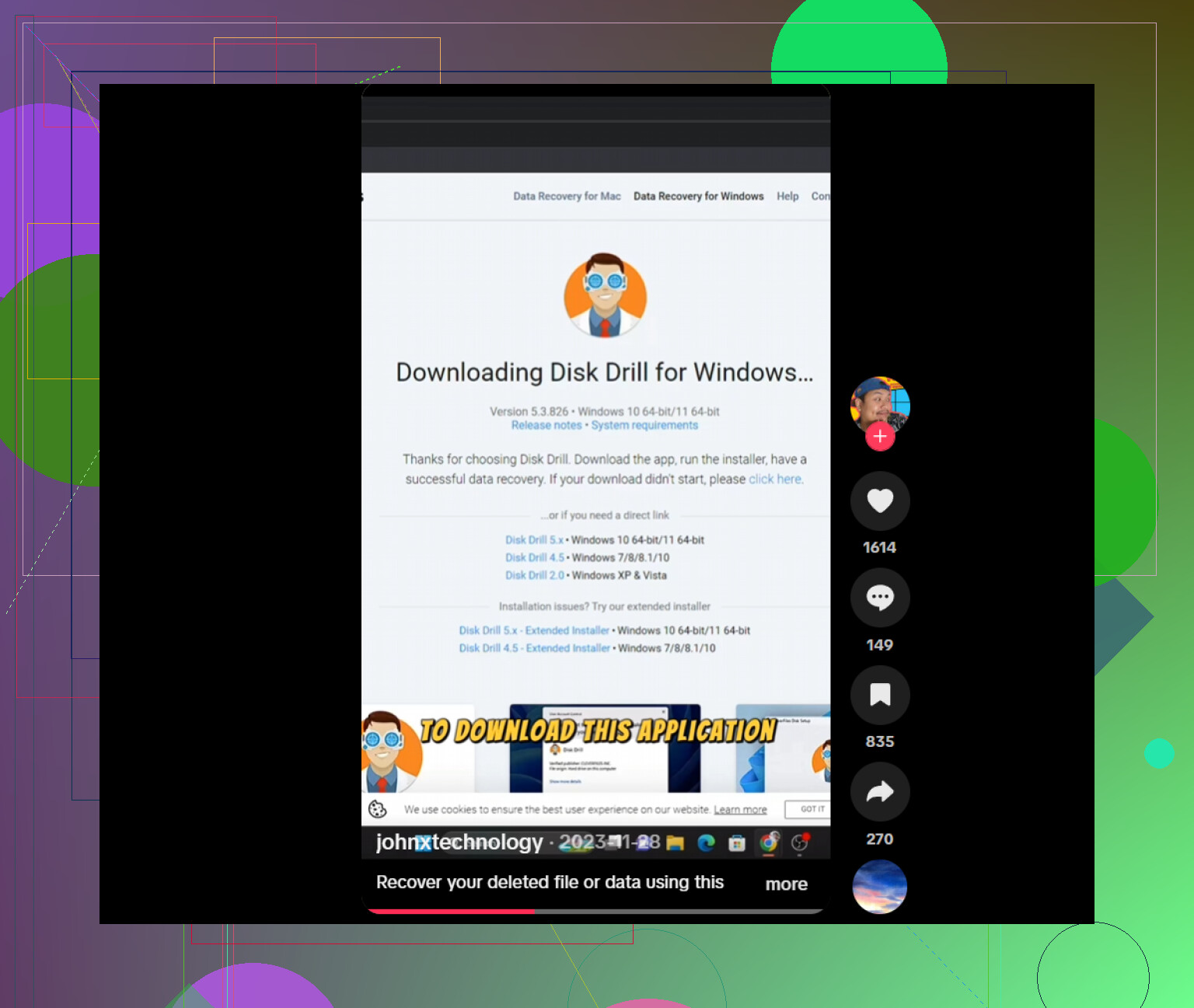
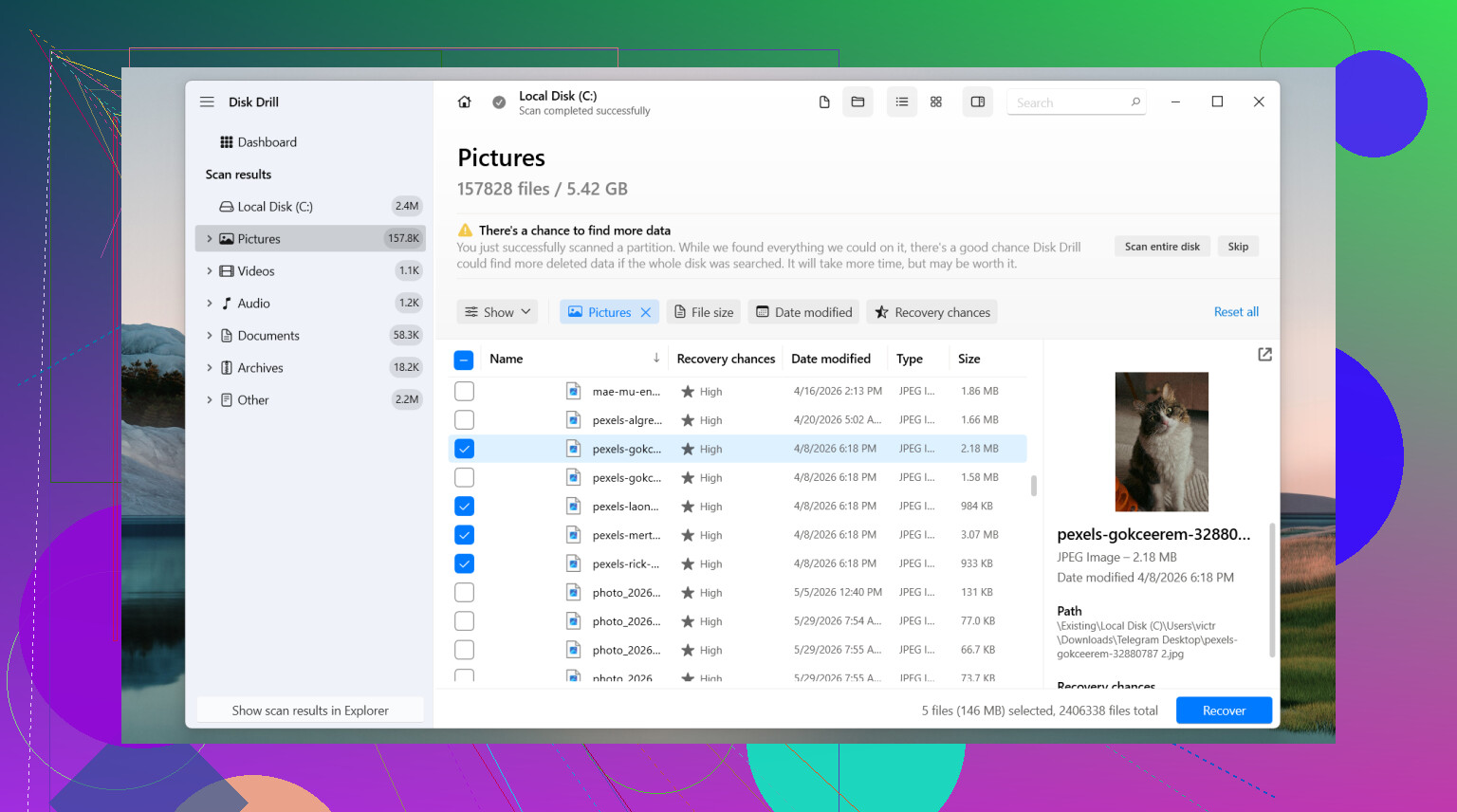
Benim başlayacağım araç Disk Drill olurdu. Bunu birkaç kez kullandım çünkü diğer birçok seçeneğe göre daha az sinir bozucu. Dosya sistemi bilgisi hâlâ yerindeyse genelde dosya adlarını ve klasörleri korur, bu da sonradan tonla temizlik işinden kurtarır. Önizleme de yardımcı olur. Tek bir belgeyi ya da tek bir fotoğraf grubunu geri getirmeye çalışıyorsanız, önizleme tahmin yürütmeyi ciddi şekilde azaltır.
Benim yapacağım şey şu olurdu:
- Varsa başka bir sürücüye kurun.
- Silme işleminin gerçekleştiği sürücüyü seçin.
- Taramayı çalıştırın.
- Sonuçları daraltmak için arama veya filtreleri kullanın.
- Seçenek görünüyorsa dosyayı önizleyin.
- Aynı sürücüye değil, farklı bir sürücüye kurtarın.
Windows’ta sınırsız tarama ve önizleme alırsınız ve ücretsiz kurtarma sınırı 100 MB’dır. Tek bir kayıp belge ya da birkaç fotoğraf için bazen bu yeterli olur.
Bakmaya değer birkaç araç daha var.
PhotoRec ücretsizdir ve çok fazla veriyi çeker, kurtarma sınırı yoktur. Dezavantajı dağınık çıktı üretmesidir. Büyük ölçüde dosya imzalarına dayanır, bu yüzden adlar ve klasör yolları çoğu zaman kaybolur. Daha büyük bir çalıştırmadan sonra, anlamsız adlarla dolu bir dosya yığınıyla karşılaşabilirsiniz. Zamanınız ve sabrınız varsa işe yarar. Düzenli bir organizasyon istiyorsanız, işler hızlıca zorlaşır.
DiskGenius, sorunun tek bir silinmiş dosyadan daha büyük göründüğü durumlarda akılda tutacağım araç olurdu. kayıp bölümler, hasarlı bölümler, RAW sürücüler ve dosya sistemi sorunları konusunda daha çok yardımcı olma eğilimindedir. Windows sürücünün kendisiyle ilgili garip davranıyorsa, sadece kayıp dosya değilse, bunu denemeye değer.
Sürücü tıklama sesi çıkarıyorsa, çevrimdışı düşüyorsa, donanım hataları veriyorsa ya da kaybetmeyi göze alamayacağınız veriler içeriyorsa yazılımı fazla zorlamazdım. O noktada durur ve bir profesyonel veri kurtarma hizmetine bakardım. Yazılım, okunabilir sürücülerde yardımcı olur. Mekanik veya donanımsal arıza ise bambaşka bir karmaşadır.
Eğer bu normal bir silme olayıysa ve sürücü o zamandan beri çok kullanılmadıysa, şansınız hâlâ fena değil. Hızlı hareket edin, yazma işlemlerini minimumda tutun ve bulduğunuz her şeyi başka bir diske kurtarın.
Önce bilgisayarı kullanmayı bırakın. Bu, insanların düşündüğünden daha önemlidir. Dosyalarınız bir SSD üzerindeyse, normal kullanımın her dakikası şansınızı azaltır.
Yedekleri kontrol etme konusunda @mikeappsreviewer ile aynı fikirdeyim, ancak dosyalar önemli ve yeniyse yerleşik Windows araçları arasında çok uzun süre gidip gelmezdim. Zaman önemlidir. Bir şeyi hızlıca doğrular, sonra kurtarmaya geçerdim.
Benim sıralamam şöyle olurdu:
- Yalnızca senkronize edilen klasörü değil, OneDrive web geri dönüşüm kutusunu da kontrol edin.
- Dosyaların daha önce e-postayla gönderilip gönderilmediğini, paylaşılıp paylaşılmadığını veya başka bir yere aktarılıp aktarılmadığını kontrol edin.
- Sonuç yoksa, hemen kurtarma yazılımı çalıştırın.
Yazılım olarak, taramanın okunması kolay olduğu ve önizleme zaman kazandırdığı için Windows 11’de Disk Drill sağlam bir ilk tercihtir. Belgeler ve fotoğraflar için dosya önizlemesi çok önemlidir. Bir yığın çöpü kurtarmadan önce dosyanın açıldığını doğrulamak istersiniz. Mümkünse Disk Drill’i başka bir sürücüye kurun, ardından harici bir sürücüye veya USB’ye kurtarma yapın. Kurtarılan dosyaları aynı diske geri kaydetmeyin. İnsanlar bunu sürekli yapıyor ve sonucu mahvediyor.
Genel tavsiyeyle ilgili küçük bir anlaşmazlığım var. İsimler ve klasörler sizin için önemliyse, belgeler için ilk tercihim PhotoRec olmaz. Evet, çok şey kurtarır ama temizlik kısmı zahmetlidir.
Ayrıca, bu bağlantı akrabalarımdan birinin süreci hızlıca öğrenmesine yardımcı oldu, yeni başlayanlar için kolay Windows dosya kurtarma rehberi.
Sürücü ses çıkarıyorsa, donuyorsa veya Dosya Gezgini’nden kayboluyorsa, yazılımı atlayın ve bir laboratuvara gidin. Normal bir silme durumundaysa, benim başlayacağım yer Disk Drill olurdu. Hızlı, basit, daha az karmaşa.
@mikeappsreviewer ve @ombrasilente’nin söylediklerine ekleyeceğim en büyük şey şu: fazla umutlanmadan önce dosyaların SSD’de mi yoksa HDD’de mi olduğunu kontrol edin. İnsanlar kurtarmadan sanki hep aynı şeymiş gibi bahsediyor ama gerçekten öyle değil. Windows 11 yüklü bir SSD’de silinen dosyalar, özellikle normal kullanım, güncellemeler, tarayıcı önbelleği yazımları ve tüm o arka plan çöplüğü sonrası, aptalca hızlı bir şekilde kurtarılamaz hale gelebilir.
Ayrıca, çok değinmedikleri bir Microsoft seçeneğini de denerdim: Microsoft Store’daki Windows File Recovery. Komut satırı aracı, biraz çirkin ve yeni başlayanlar için pek uygun değil ama ücretsiz. Yalnızca belge/fotoğraf kurtarmanız gerekiyorsa ve bir şeyi test etmeden önce ödeme yapmak istemiyorsanız, denemeye değer. Dezavantajı ise sözdiziminin çoğu insanın sinirini fena halde bozması.
Bununla birlikte, daha kolay yolu istiyorsanız, Disk Drill for Windows muhtemelen daha pratik seçenek çünkü önizleme daha hızlı ve sonuçları sıralamak daha az eziyetli. Silme işlemi yakın zamanda olduysa yedek aramayı fazla uzatmaya katılmıyorum. Hızlı bir kontrol, sonra tarama.
İnsanların atladığı bir şey daha: WhatsApp Desktop, Telegram, Adobe, Office otomatik kaydetme ve tarayıcı indirmeleri gibi uygulamaların geçici dışa aktarma klasörlerine bakın. “Silinmiş” dosyaların hiçbir şey olmamış gibi hâlâ orada durduğunu gördüm.
Sürücü sağlamsa:
- kullanmayı bırakın
- mümkünse başka bir sürücüden tarayın
- yalnızca harici depolamaya kurtarın
Tıklıyorsa/donuyorsa, kurcalamaya devam etmeyin.
Windows 11’de silinen dosya kurtarma konusunda daha fazla kullanıcı deneyimi için şu başlık oldukça alakalı: Dosya Geçmişi olmadan Windows 11’de kalıcı olarak silinen dosyalar nasıl kurtarılır
@ombrasilente, @viaggiatoresolare ve @mikeappsreviewer’ın anlattıklarına küçük bir ek: eğer bu sistem sürücünüz C: üzerinde olduysa, başka bir makineniz yoksa veya sürücüyü haricen bağlayamıyorsanız, önce orada tam derin tarama yapmaktan gerçekten kaçınırdım. Windows 11 sürekli C: üzerine yazıyor, bu yüzden aynı çalışan işletim sisteminin içinden tarama yapmak, siz çalışırken diskin değişmeye devam etmesine neden olabilir.
Benim farklı yapacağım şeyler:
- Mümkünse, bilgisayarı kapatın
- Başka bir sürücüden önyükleyin veya başka bir bilgisayar kullanın
- Etkilenen sürücüyü ikincil disk olarak bağlayın
- Sonra tarayın
Bu, kurtarma araçlarına daha temiz bir şans verir.
Disk Drill hakkında, burada makul bir seçimdir.
Artıları
- kullanımı kolay arayüz
- fotoğraflar/belgeler için iyi önizleme
- genelde ham tarayıcılardan daha iyi dosya organizasyonu
- sonuçları ayıklamak hızlıdır
Eksileri
- ücretsiz kurtarma sınırlıdır
- yoğun şekilde üzerine yazılmış SSD verilerinde mucizeler yaratmaz
- derin taramalar çok fazla eski dağınık veri döndürebilir, bu yüzden sonuçların yine de kontrol edilmesi gerekir
Yaygın tavsiyeye dair küçük bir anlaşmazlık: aynı disk üzerinde peş peşe çok sayıda farklı kurtarma uygulaması denemek için fazla zaman harcamazdım. Bu genelde daha fazla kurulum, daha fazla geçici dosya, daha fazla yazma işlemi, daha fazla karmaşa demektir. Tek bir sağlam seçenek seçin, kurtarabildiğinizi başka bir sürücüye kurtarın, sonra durumu yeniden değerlendirin.
Ayrıca eksik fotoğrafların Windows Fotoğraflar uygulaması, telefon senkronizasyonu veya kamera SD kart iş akışı üzerinden içe aktarılıp aktarılmadığını kontrol edin. Bazen masaüstü kopyası gitmiş olsa bile orijinaller hâlâ kartta veya bir içe aktarma önbelleğinde duruyordur. Belgeler için, Office’in silinen dosyanın kendisinden ayrı yerel bir otomatik kurtarma kopyası olabilir.
Dosyalar gerçekten kritik ve yeri doldurulamazsa, bazen en iyi hareket kendi başınıza denemeyi erken bırakmaktır; on tane belki işe yarar deneme yapmak yerine.