Windows 11 PCで重要なファイルを誤って完全に削除してしまい、すでにごみ箱も空にしてしまいました。本当に必要なドキュメントや写真を復元しようとしていますが、実際にどの復元方法が有効なのか分かりません。完全に失われる前に、Windows 11で完全に削除したファイルを復元する最適な方法について助けを探しています。
私も経験がありますが、Shift+Delete の後やごみ箱を空にした後にファイルが消えると、本当に嫌な気分になります。多くの人が見落としているのはここです。完全に削除されたと表示されるファイルでも、必ずしもすぐに消去されるわけではありません。 Windows では、システムはファイルの記録を削除し、その領域を空きとしてマークすることがよくあります。まだ新しいデータがそこに書き込まれていなければ、古いファイルはその下にまだ残っている可能性があります。
まず最初に私なら、そのドライブへの書き込みを止めます。そこにアプリをインストールしないでください。ファイルを移動しないでください。適当に何かをダウンロードしないでください。しばらくは普段使いも避けたほうがいいです。小さな書き込みでも、復旧できる可能性を少しずつ削ってしまいます。SSD では、TRIM のせいで、これがさらに厄介になります。TRIM が削除済みブロックを消去してしまうと、復旧はかなり難しくなり、場合によっては完全に不可能になります。
復旧ツールを実行する前に、まずは見落とされがちな基本的な場所を確認します。
- OneDrive
- ファイル履歴
- 以前のバージョン
- その他のクラウドアカウント
- 外付けドライブ
- NAS
- 一度設定してそのまま忘れていた古いバックアップジョブ
失われたと思っていたファイルが、6 か月前に作ったバックアップから見つかり、その後一度も確認されていなかったというケースを私は見たことがあります。5 分かける価値はあります。
それでも見つからなければ、次は復旧ソフトに進みます。
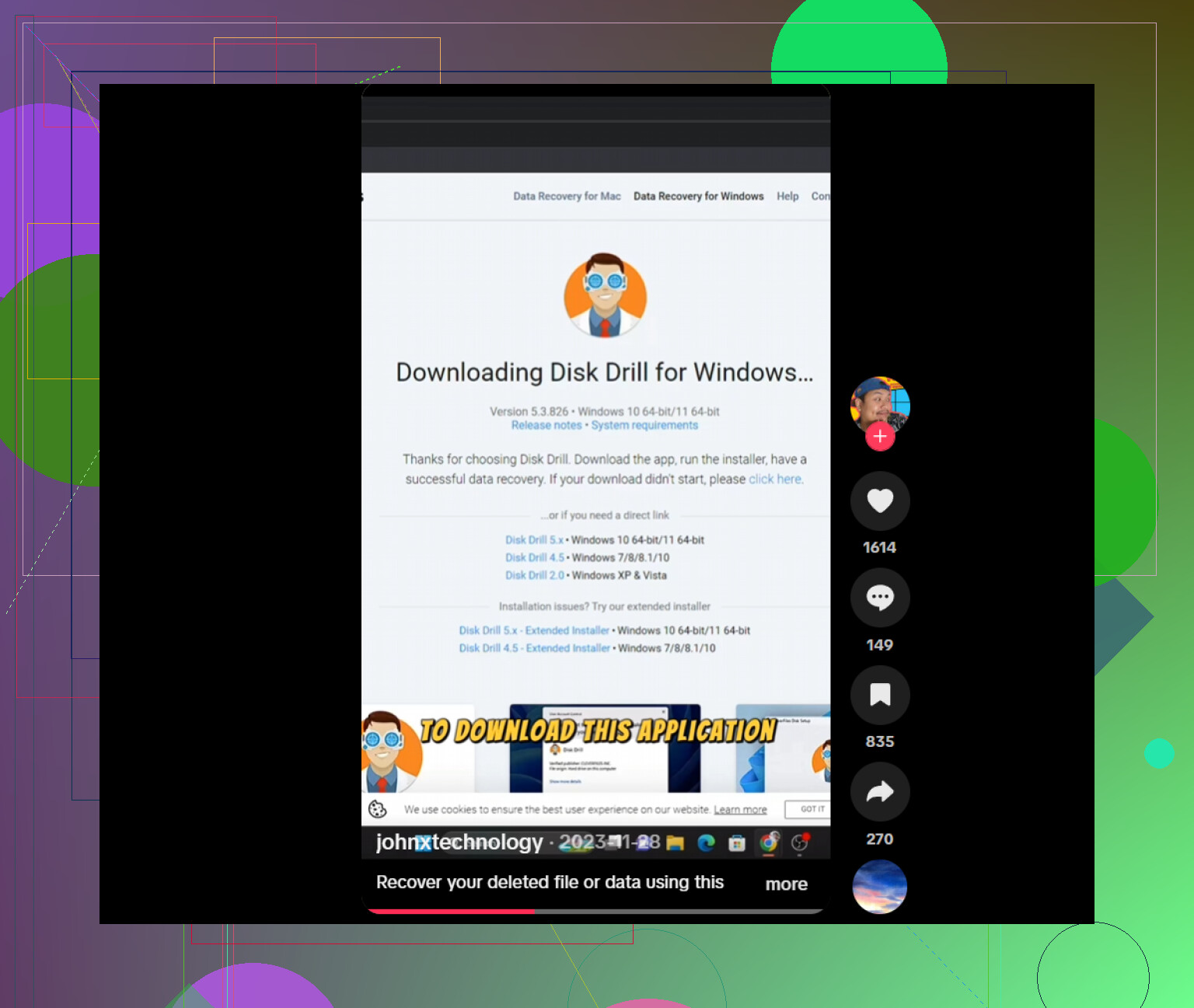
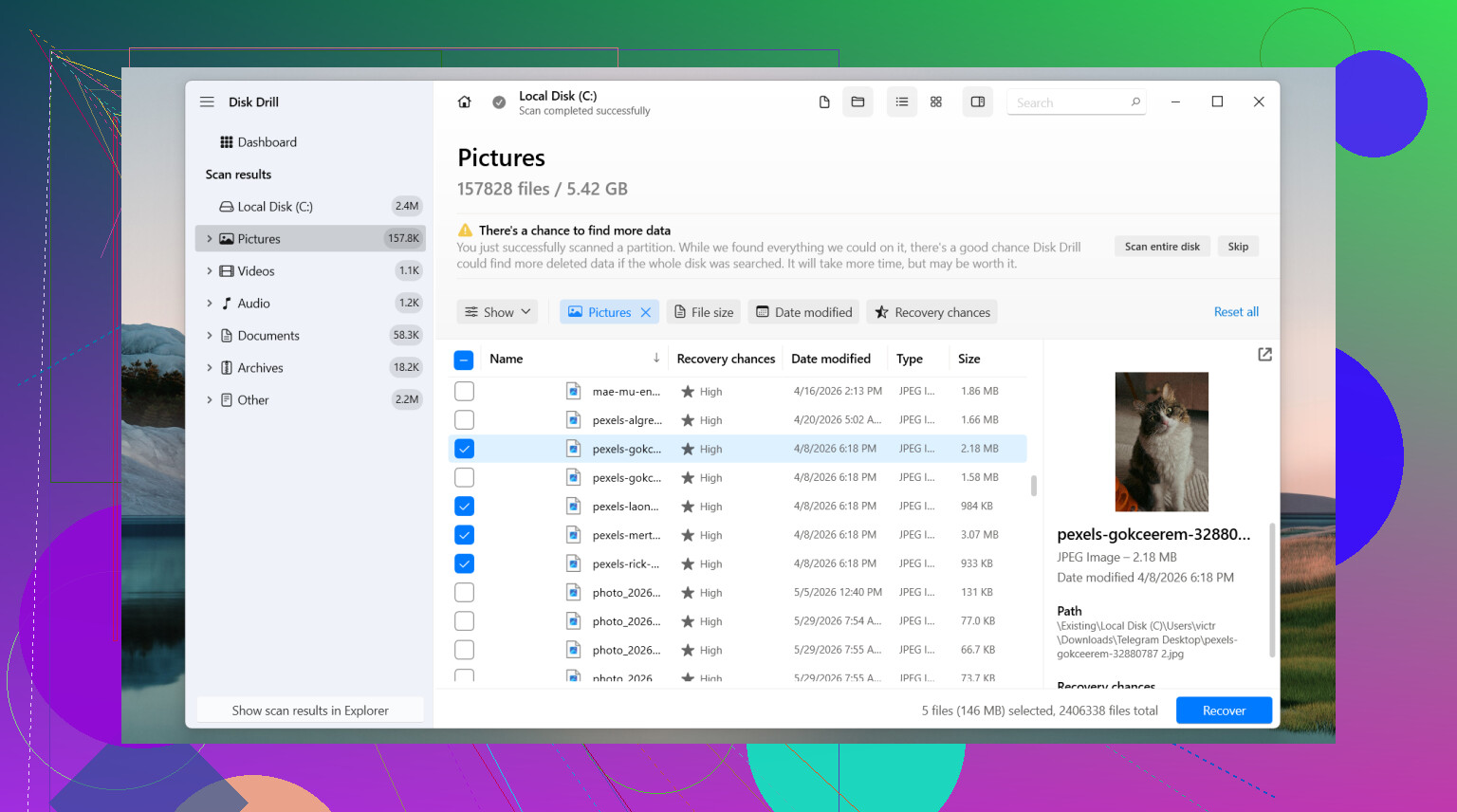
最初に試すなら Disk Drill です。何度か使いましたが、他の多くのツールより煩わしさが少ないです。ファイルシステム情報がまだ残っている場合、通常はファイル名やフォルダ構成を維持してくれるので、後で大量の整理をしなくて済みます。プレビュー機能も便利です。1 つの文書や 1 セットの写真を取り戻したい場合、プレビューがあると手探りの部分がかなり減ります。
私ならこうします。
- 可能なら別のドライブにインストールする。
- 削除が起きたドライブを選ぶ。
- スキャンを実行する。
- 検索やフィルターで結果を絞り込む。
- オプションが表示されるならファイルをプレビューする。
- 同じドライブではなく、別のドライブに復元する。
Windows ではスキャンとプレビューは無制限で使え、無料で復旧できる上限は 100 MB です。失われた文書 1 つや写真が数枚程度なら、それで足りることもあります。
ほかにも見ておく価値のあるツールがいくつかあります。
PhotoRec は無料で、多くのデータを復旧でき、復旧容量の制限もありません。欠点は出力が雑然としやすいことです。ファイルシグネチャに大きく依存するため、名前やフォルダパスが失われていることがよくあります。大きめのスキャン後には、意味不明な名前のファイルが大量に並ぶこともあります。時間と根気があるなら使えます。きれいに整理された状態を求めるなら、すぐに大変になります。
DiskGenius は、問題が単なる削除ファイル 1 つより大きそうなときに覚えておきたいツールです。特に 失われたパーティション、破損したパーティション、RAW ドライブ、ファイルシステムの問題 に対して役立つことが多いです。Windows 側でドライブ自体の挙動がおかしく、単にファイルが見つからないだけではない場合は、試してみる価値があります。
ドライブがカチカチ鳴る、突然オフラインになる、ハードウェアエラーを出す、あるいは失う余裕のないデータが入っている場合は、ソフトを無理に使い続けるべきではありません。その段階では、専門のデータ復旧サービス を検討します。ソフトで対応しやすいのは、読み取り可能なドライブです。機械的故障やハードウェア障害は別の厄介な問題です。
これが通常の削除で、その後あまりドライブが使われていないなら、まだ十分に見込みはあります。すぐに動き、書き込みは最小限に抑え、見つかったものは別のディスクに復旧してください。
まずPCの使用をやめてください。これは多くの人が思う以上に重要です。ファイルがSSDにあった場合、通常使用の毎分が復旧できる可能性を下げます。
バックアップを確認するという点では @mikeappsreviewer に賛成ですが、ファイルが重要かつ最近のものであれば、Windows標準の機能をあちこち試すのにあまり時間をかけないほうがいいです。時間が重要です。まず1つだけ素早く確認して、その後は復旧に移ります。
私なら次の順番で進めます。
- 同期フォルダーだけでなく、OneDrive のWeb版ごみ箱を確認する。
- ファイルが過去にメール送信、共有、または別の場所へエクスポートされていないか確認する。
- 見つからなければ、すぐに復旧ソフトを実行する。
ソフトについては、Windows 11 では Disk Drill が最初の有力候補です。スキャン結果が見やすく、プレビュー機能で時間を節約できます。文書や写真では、ファイルのプレビューがとても重要です。大量の不要ファイルを復元する前に、そのファイルが開けることを確認したいはずです。可能なら Disk Drill は別のドライブにインストールし、復元先は外付けドライブまたはUSBにしてください。復元したファイルを同じディスクに保存してはいけません。これをやって結果を台無しにする人は本当に多いです。
よくあるアドバイスについて1つだけ少し異論があります。ファイル名やフォルダー構造を重視するなら、文書の復旧で PhotoRec は私の第一候補ではありません。確かに大量に復元できますが、その後の整理が大変です。
それと、親戚の一人が手順をすぐ理解するのに役立ったのがこれです。初心者向けの簡単なWindowsファイル復旧手順。
ドライブから異音がする、フリーズする、またはファイル エクスプローラーから消える場合は、ソフトは使わずに専門業者へ持ち込んでください。通常の削除ケースなら、私なら Disk Drill から始めます。速くて、簡単で、余計な手間が少ないです。
@mikeappsreviewer と @ombrasilente が言ったことに加えて、私が強く付け加えたいのは、あまり楽観的になる前に、そのファイルが SSD にあったのか HDD にあったのかを確認することです。復元は全部同じように語られがちですが、実際はまったく違います。Windows 11 の SSD では、削除されたファイルは驚くほどすぐに復元不可能になることがあり、特に通常使用、アップデート、ブラウザキャッシュの書き込み、そういったバックグラウンドの不要な処理の後ではなおさらです。
それと、彼らがあまり詳しく触れていなかった Microsoft の選択肢を 1 つ試してみる価値があります。Microsoft Store の Windows File Recovery です。コマンドライン式で、やや不格好で、初心者向きではありませんが、無料です。ドキュメントや写真だけが必要で、何かを試す前にお金を払いたくないなら、試してみる価値はあります。欠点は、構文がほとんどの人をかなりイラつかせることです。
とはいえ、もっと簡単な方法を望むなら、Disk Drill for Windows のほうが実用的な選択肢かもしれません。プレビューが速く、結果の並べ替えもそれほど苦痛ではないからです。削除が最近なら、バックアップ探しをあまり長く待つべきだという意見には私は賛成しません。さっと確認して、それからスキャンです。
もう 1 つ、見落とされがちなことがあります。WhatsApp Desktop、Telegram、Adobe、Office の自動保存、そしてブラウザのダウンロードなどのアプリの一時エクスポートフォルダを確認してください。「削除された」ファイルが、何事もなかったかのようにまだそこに残っているのを見たことがあります。
ドライブが正常なら:
- 使用をやめる
- 可能なら別のドライブからスキャンする
- 復元先は外部ストレージのみにする
カチカチ音がしたりフリーズしたりしているなら、これ以上いじらないでください。
Windows 11 で削除されたファイルの復元に関するさらに多くのユーザー体験については、このスレッドがかなり参考になります: ファイル履歴なしで Windows 11 で完全に削除されたファイルを復元する方法
@ombrasilente、@viaggiatoresolare、@mikeappsreviewer が説明した内容に少し補足すると、これが システムドライブ C: で起きたのであれば、別のマシンを使うかドライブを外付けで接続できない限り、最初にそこで完全なディープスキャンを行うのは実際には避けたほうがいいです。Windows 11 は常に C: に書き込みを行っているため、同じ起動中の OS 内からスキャンすると、作業中もディスクの内容が変わり続ける可能性があります。
私ならこうします:
- 可能なら PC の電源を切る
- 別のドライブから起動するか、別のコンピューターを使う
- 影響を受けたドライブをセカンダリディスクとして接続する
- それからスキャンする
そのほうが復旧ツールにとっては、よりよい条件になります。
Disk Drill についてですが、このケースでは妥当な選択肢です。
長所
- インターフェースが使いやすい
- 写真やドキュメントのプレビューが優秀
- 生のカービング系ツールより通常はファイル構成がわかりやすい
- 結果をすばやく整理しやすい
短所
- 無料での復旧には制限がある
- 大きく上書きされた SSD のデータには、劇的な効果は期待できない
- ディープスキャンでは古い不要データが大量に出てくることがあり、結果の確認は依然として必要
一般的なアドバイスに対して少しだけ異論があります。同じディスクに対して、いろいろな復旧アプリを次々と長時間試すのは避けたほうがいいと思います。そうすると、インストールが増え、一時ファイルが増え、書き込みが増え、状況がより混乱しがちです。信頼できる選択肢を 1 つ選び、復旧できるものを別のドライブに復元してから、あらためて状況を見直すのがよいです。
また、消えた写真が Windows フォト アプリ、スマホ同期、またはカメラの SD カード経由で取り込まれたものだったかどうかも確認してください。デスクトップ上のコピーが消えていても、元のデータがまだカード上やインポートキャッシュ内に残っていることがあります。ドキュメントについては、Office が削除されたファイル本体とは別にローカルの自動回復コピーを保持している場合もあります。
ファイルが本当に重要で代替不可能なら、DIY で「たぶんいけるかも」という試行を 10 回するより、早い段階で自力対応を止めるほうが最善なこともあります。