Windows 10 PC がフリーズし始め、その後ハードドライブの 1 台にエラーが表示され、一部のファイルが開けなくなりました。ドライブが破損しているのではないかと心配で、重要なデータを失いたくありません。完全に故障する前に、Windows 10 で破損したハードドライブを安全に修復したり、ファイルを復旧したりする最も安全な方法は何ですか?
これは修復作業ではなく、まずは復旧作業として扱うべきです。
Windows 10でディスクの管理にHDDがまだ表示され、容量も正しく見えているなら、それは良い兆候です。通常、その場合はドライブが完全に故障しているわけではありません。特に異常終了の後に起きたのであれば、ファイルシステムやパーティションの破損である可能性があります。ただし、まだフォーマットをクリックしたり、修復コマンドを実行したりしないでください。
最初に避けるべき主なことは次のとおりです。
- Windowsに求められても、フォーマットしない。
- すぐにCHKDSKを実行しない。
- そのドライブに新しいファイルを書き込まない。
- 同じ損傷したドライブに復旧ソフトをインストールしない。
ディスクに書き込みを行う操作は、どれも復旧を難しくする可能性があります。特にCHKDSKは、修復を試みる過程でファイルシステムを変更することがあるため、重要なデータをすでに別の場所へコピーした後でのみ使うべきです。
ドライブが実際に正常かどうかを確認する
長時間のスキャンを行う前に、ドライブのSMARTステータスを確認してください。SMARTを見ることで、HDDが物理的に故障しつつあるのか、それとも単なる論理的な破損なのかを大まかに判断できます。
SMARTデータを読み取れるツールには、次のようなものがあります。
- CrystalDiskInfo
- Disk Drill
- Victoria
ドライブの状態がGoodと表示される場合は、良い兆候です。Reallocated Sectors、Pending Sectors、またはUncorrectable Sectorsが多く見られる場合は、注意してください。ドライブが故障しかけている可能性があり、繰り返しスキャンすると状況が悪化することがあります。
修復作業を始める前に、まずファイルを取り出してください
ここがまず最初に重視すべき部分です。似たような状況で、スキャン前にHDDの完全なイメージを作成できたので、私はDisk Drillを使いました。これは重要です。元のドライブに何度も負荷をかける代わりに、そのイメージをスキャンできるからです。
基本的な手順は次のとおりです。
- Disk Drillを別のドライブにインストールします。
- 問題のあるHDDのイメージを作成します。
- そのイメージをDisk Drillで開きます。
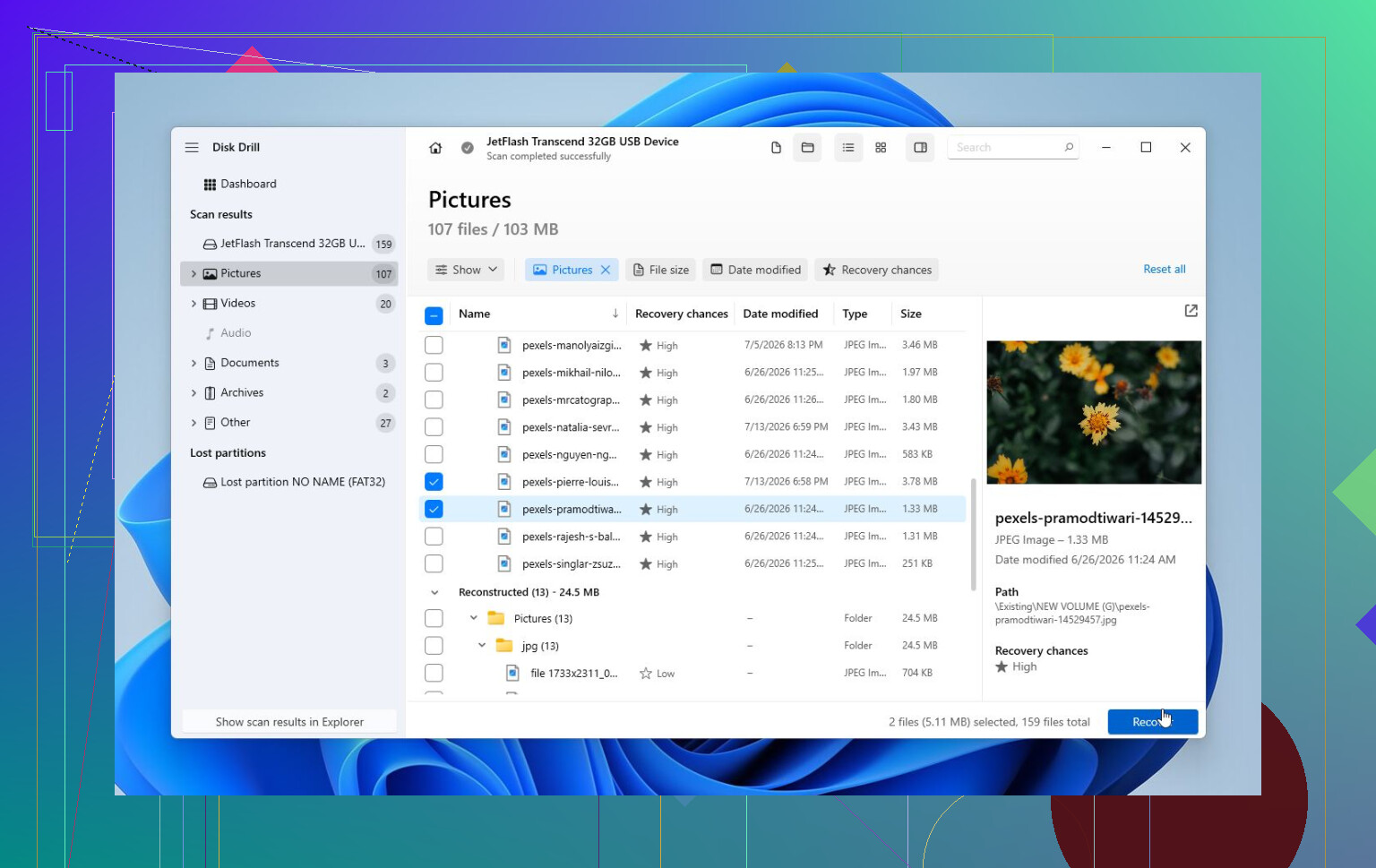
- Universal Scanを実行します。
- 見つかったファイルをプレビューします。
- 損傷したドライブではなく、別のドライブに復元します。
プレビュー機能は便利です。すべての復元に時間をかける前に、ファイルが実際に開けるかどうかを確認できるからです。Windows版では100 MBまで無料で復元できるため、何かを購入する前に、実際に使えるファイルが見つかるかどうかを試せます。
次に修復を試します
重要なデータが安全に確保できたら、次にドライブ自体の作業に取りかかるのが理にかなっています。
Windows 10 では、通常この順序で進めます。
- Windows にまだ通常のファイルシステムが表示されている場合はCHKDSKです。ファイルシステムのエラーを修復できますが、繰り返しになりますが、ドライブに変更を書き込みます。
- パーティションが RAW と表示される場合や、パーティションテーブルが破損しているように見える場合はTestDiskです。フォーマットせずにアクセスを復元できることがあります。
- 復旧が完了し、他に何も機能しない場合はドライブをフォーマットします。クイックフォーマットでは新しいファイルシステムが作成され、論理的な破損を解消できることがあります。その後に問題が再発するなら、その HDD を信頼し続けることはありません。
ハードウェア障害に見えるなら中止してください
ドライブが次のような状態なら、DIYのスキャンや修復を続けないほうがいいです:
- カチカチ音や擦れる音がする、
- ディスクの管理から消える、
- 容量が正しく表示されない、
- スキャン中に切断される、
- またはSMARTに不良セクタの警告が大量に出ている。
その段階では、おそらく物理的な問題です。データ復旧ラボのほうが安全な選択です。損傷した電子部品や内部パーツに対応でき、適切なハードウェアでドライブのイメージを作成し、不調なディスクそのものではなくコピーからファイルを復旧できるからです。
もちろん、プロによる復旧はソフトウェアより高額です。論理障害の復旧は$300–600前後から始まることが多く、物理障害のあるドライブは、何が故障しているかによりますが$800〜$2,000超になることがあります。多くのラボではデータがなければ料金不要という方針を採用しているので、通常は有用なファイルが復旧できた場合にのみ支払います。
なので、ディスクの管理でまだHDDが見えていて、容量も正しければ、それはまずまず良い兆候だと考えていいでしょう。SMARTを確認し、まず重要なファイルを復旧して、その後でCHKDSK、TestDisk、またはフォーマットを試してください。その順番なら、状況を悪化させずにデータを救える可能性が最も高くなります。
Windowsが不安定なドライブをノーリスクで修復してくれるとは期待しないでください。というのも、ディスクで読み取りエラーが発生している場合、通常のコピーを試みるだけでもマシンがフリーズすることがあるからです。ツールを実行する前に、まず停止して基本的な点を確認します。別のSATA/USBケーブルを試し、別のポートを使い、外付けドライブなら安価なUSBハブやケースは避けてください。ケーブル不良は破損とよく似た症状に見えることがあります。ドライブの挙動が同じなら、最初に丸ごと大きなドラッグアンドドロップでコピーするのではなく、代えのきかないファイルだけをコピーしてください。1つの不良フォルダーが転送全体を止めてしまうことがあるためです。その後は、@mikeappsreviewer に同意で、CHKDSKに手当たり次第に修復させるより、Disk Drillのようなものでイメージ化やスキャンを行うほうが理にかなっています。CHKDSKは後で使うのは問題ありませんが、復旧ツールではありません。ドライブよりファイルのほうが大事なら、データが別の場所に移るまでは、そのドライブは使い捨てのものとして扱ってください。
破損したファイルシステムのドライブと、ハードウェアが故障しかけているドライブは、しばらくの間はWindows上でまったく同じように見えることがありますが、安全な対処は異なります。これが単なる不良ファイルシステムであれば、修復ツールで再びマウント可能になるかもしれません。物理的に故障しつつあるドライブであれば、起動、スキャン、サムネイルのプレビュー、ウイルス対策の実行、コピー失敗のたびに、残された読み取り可能な時間を削ってしまうことがあります。
上の「まず復旧、修復は後」という助言には概ね賛成ですが、どこから作業するかについてはもう少し厳しく考えます。この問題のあるドライブがWindowsのシステムドライブなら、可能であればそこからの起動はやめてください。取り外して別のPCにセカンダリドライブとして接続するか、別のSSDやUSB環境からマシンを起動してください。Windowsは常にログを書き込み、ファイルをインデックス化し、メタデータを更新し、ページファイルに触れ、バックグラウンドで何とか助けようとします。疑わしいディスクに対してそれは望ましいことではありません。
それがセカンダリドライブなら、対応する準備ができるまで取り外しておくほうがよいでしょう。Windowsがフリーズし続け、読み取りを再試行している間、何日も接続したままにしないでください。
手早い切り分けとして、気の利いたことをする前に、まず次の3つの地味な点を確認します。
- ディスクの管理で正しい容量が表示されるか?
- SMARTで保留中、再割り当て済み、または訂正不可能なセクタが表示されるか?
- ドライブから新たなクリック音、擦れる音、スピンアップやスピンダウン音、または切断音がするか?
容量が正しく、ひどい異音がないなら、少なくとも対応の余地はあります。容量が違う、ドライブが消える、または機械的な異音があるなら中止です。そうなるとDIYソフトウェアは賭けになります。
SMARTについての注意点として、「Good」という表示は保証ではありません。それは単に、そのツールの警告しきい値をまだ超えていないという意味です。その緑のステータスを健康証明書のように扱う人を見たことがありますが、実際にはまったく違います。実際の生属性、特にCurrent Pending Sector Count、Reallocated Sector Count、Uncorrectable Sector Countを見てください。これらが増えているなら、ネットで見つけたあらゆる修復手段を試して時間を無駄にしないでください。
ファイルをコピーするなら、ドライブが固まる場合はWindows Explorerを使わないでください。Explorerは読み取り不良への対処が非常に苦手で、1つのファイルでいつまでも止まり、マシン全体が死んだように見えることがあります。データがラボに依頼して費用を払うほどではないが、現実的な試みはしたいなら、不良ファイルを飛ばして処理を続けるツールを使ってください。robocopyはドラッグ&ドロップよりその点で優れています。
例として、不良ドライブがE:で、安全な保存先がF:\Recoveredであるとします。
robocopy E:\ F:\Recovered /E /R:1 /W:1 /COPY:DAT /DCOPY:DAT /XJ
これは、フォルダをコピーし、再試行は1回だけ、再試行の間隔は1秒、ジャンクションループを避ける、という指定です。魔法のような復旧ツールではなく、破損したファイルを修復することもできませんが、1本の壊れた動画ファイルや古いZIPアーカイブのせいでコピー全体が止まる場合でも、Explorerよりは扱いやすいです。
ファイルが本当に重要なら、やはり最初にディスクのイメージを取るべきです。Disk Drillはその用途で役立つことがあります。元のドライブを何度もスキャンするより、イメージをスキャンするほうが安全だからです。正直に言えば、故障中のドライブのイメージ化には長い時間がかかることがあり、それ自体が負荷になる可能性もあるので、ドライブに物理故障の症状が出ているなら、もはやソフトウェアは安全な道ではありません。
CHKDSKについては、コマンドの違いが重要です。人は「chkdskを実行しろ」と気軽に言いますが、chkdsk /fとchkdsk /rでは侵襲性のレベルが違います。/fはファイルシステムのエラー修正を試みます。/rは不良セクタをスキャンし、そこから読み取り可能なデータの回復を試みますが、弱ったHDDにはかなり過酷です。重要なファイルのコピーをすでに持っているか、リスクを受け入れているのでなければ、PCをフリーズさせているディスクに/rは実行しません。
私が納得できる修復の順序は、むしろ次のようなものです。
まずコピーまたはイメージ化。
次に、復旧したファイルを別のドライブで確認する。
その後、データが安全になってからCHKDSKを実行する。
さらに、ドライブが健全そうで再利用したいだけなら、消去して全面的なサーフェステストを行う。
その後に新たな不良セクタが出るなら、引退させる。
Windowsが再びマウントできるようになったからといって、「修復済み」のHDDを重要ファイルに使って信用してはいけません。異常終了後の破損だけなら話は別ですが、破損に加えてフリーズがあるなら、そのドライブを疑わしいものとして扱うには十分です。HDDは、後でこの厄介ごとを繰り返すのに比べれば安いものです。
見落とされがちな小さな点ですが、ドライブがBitLockerで暗号化されているなら、別のPCに移したり復旧ツールを試したりする前に、回復キーを必ず確認しておいてください。そのキーがないと、ハードウェアがまだ読み取り可能でも、復旧作業をはるかに難しくしてしまうことがあります。
つまり、最も安全な「修復」とは実際には、状況を安定させ、ディスクへの書き込みを止め、データを健全な保存先へ移し、それから修復するか交換することです。この順番を逆にすると、ファイルシステムだけがきれいになり、復旧できるファイルが減るという最悪の結果になりかねません。
クラウド同期は、不良ドライブがエラーを出している間もまだ動作していると、気づかないうちに事態を悪化させることがあります。Documents、Desktop、写真、または作業フォルダーが OneDrive、Dropbox、Google Drive などの中にあるなら、あれこれ触り始める前に同期を一時停止してください。破損したファイル、中途半端にコピーされたファイル、または誤って削除したものが上流に同期され、ローカルドライブの問題が なぜクラウドのファイルまで壊れているのか という問題に発展することがあります。
私は修復前に回復を優先するという助言には賛成ですが、最初の一手についてはもう少し地味にしたいです。何をするにしてもその前に、回復したデータのための別の保存先を用意してください。同じドライブ上の別フォルダーではありません。十分な空き容量のある別の内蔵ドライブ、外付け SSD、NAS、または別の PC を使ってください。使える保存先が 1 つしかなく、それがほとんどいっぱいなら、そこで止まってまずそれを解決してください。900 GB のデータを 300 GB の空き領域に保存しようとすると、回復作業はすぐに混乱します。
もう 1 つのありがちな落とし穴は、不良ドライブ上のファイルを 何が重要か見るためだけに 並べ替えたり開いたりすることです。そうするとディスク全体で読み取りが発生します。ドライブが弱っている場合、サムネイルの閲覧、動画を開くこと、フォルダー検索、PDF のプレビューは、人が思う以上に負担になることがあります。私はまず価値の高いフォルダーを大きな単位でコピーします。税務書類、プロジェクト、家族写真、パスワード保管庫、エクスポートしたブラウザのブックマーク、ゲームのセーブデータなど、置き換えのきかないものです。Steam ライブラリ、インストーラー、ダウンロードしたもの、再取得できるメディアは後回しにしてください。
その後で、はい、データが重要ならイメージ化してください。Disk Drill はその種の作業フローには妥当です。元のドライブを何度もスキャンする代わりに、イメージを作成してそのイメージをスキャンできるからです。注意点として、どんな復旧アプリでも物理的に故障しつつあるディスクを正常なものにはできません。ドライブがカチカチ音を立てる、消えたり現れたりする、容量表示がおかしい、または読み取り中にシステム全体をフリーズさせるなら、私はこれを Windows 10 の修復問題として扱うのをやめます。
重要なファイルが別の場所に移ってからでなければ、Windows の修復ツールは実行しません。まずは破壊性の低いものから始めてください。ケーブルを確認し、SMART を確認し、そのうえでディスクが十分安定していてファイルシステムが変更されることを受け入れられるなら、chkdsk /f を検討します。元のディスクに何が起きてももう気にしない段階になるまでは、chkdsk /r は避けます。修復後にドライブが動作しても、あまり喜びすぎないでください。ワイプし、テストし、廃棄候補に入れるべきか判断するのに必要な時間だけ使ってください。重要な用途については、そのドライブはもう信頼を失ったものと考えるべきです。