Ich habe versehentlich einen Ordner voller Fotos auf meinem Windows-PC gelöscht und brauche Hilfe, ihn aus dem Papierkorb wiederherzustellen. Ich mache mir Sorgen, dass einige Dateien fehlen oder am falschen Speicherort wiederhergestellt werden könnten, und ich möchte wissen, wie ich den Ordner am sichersten zurückbekomme, ohne etwas zu verlieren.
Das Leeren des Windows-Papierkorbs bedeutet nicht immer, dass die Datei sofort vom Laufwerk verschwunden ist. Normalerweise entfernt Windows nur den Dateieintrag aus dem Dateisystem und markiert diesen Speicherplatz als frei. Die eigentlichen Daten können dort liegen bleiben, bis etwas anderes darübergeschrieben wird. Deshalb können Wiederherstellungstools gelöschte Dateien manchmal zumindest teilweise zurückholen.
Das Erste, was Sie tun sollten, ist, nichts Neues auf dieses Laufwerk zu schreiben. Installieren Sie keine Programme darauf, laden Sie keine Dateien darauf herunter, speichern Sie keine neuen Dokumente, kopieren Sie keine Fotos, führen Sie keine Updates aus und verschieben Sie keine weiteren Daten darauf. All das kann denselben Speicherplatz überschreiben, auf dem die gelöschte Datei noch vorhanden ist. Sobald das passiert, wird die Wiederherstellung viel schwieriger oder funktioniert möglicherweise gar nicht mehr.
Bevor Sie Wiederherstellungssoftware ausprobieren, prüfen Sie die offensichtlichen Stellen. Öffnen Sie den Papierkorb erneut und suchen Sie nach dem Dateinamen, schauen Sie aber auch nach dem Ordner, aus dem die Datei ursprünglich stammte. Möglicherweise wurde sie von einem anderen Ort gelöscht, als Sie erwartet haben, oder Sie haben sie übersehen. Wenn sie noch dort ist, klicken Sie mit der rechten Maustaste darauf und wählen Sie Wiederherstellen. Windows sollte sie an den ursprünglichen Speicherort zurücksetzen.
Wenn sich die Datei nicht im Papierkorb befindet, prüfen Sie, ob Windows eine ältere Kopie verfügbar hat. Gehen Sie zu dem Ordner, in dem sich die Datei früher befand, klicken Sie dann mit der rechten Maustaste in diesen Ordner oder auf den Ordner selbst und wählen Sie Vorgängerversionen wiederherstellen. Wenn der Dateiversionsverlauf, Wiederherstellungspunkte oder ein anderes Sicherungssystem eine Kopie gespeichert haben, zeigt Windows möglicherweise ältere Versionen an. Wählen Sie eine Version von vor dem Löschen aus. Normalerweise ist es besser, sie zu öffnen oder die benötigte Datei an einen anderen Ort zu kopieren, anstatt sofort den gesamten aktuellen Ordner zu ersetzen.
Sie können den Dateiversionsverlauf auch direkt hier öffnen:
Systemsteuerung > System und Sicherheit > Dateiversionsverlauf > Persönliche Dateien wiederherstellen
Sehen Sie die verfügbaren Sicherungsdaten durch und prüfen Sie, ob die fehlende Datei oder der fehlende Ordner aufgeführt ist. Wenn der Dateiversionsverlauf vor dem Löschen der Datei nicht aktiviert war, gibt es dort wahrscheinlich nichts zum Wiederherstellen.
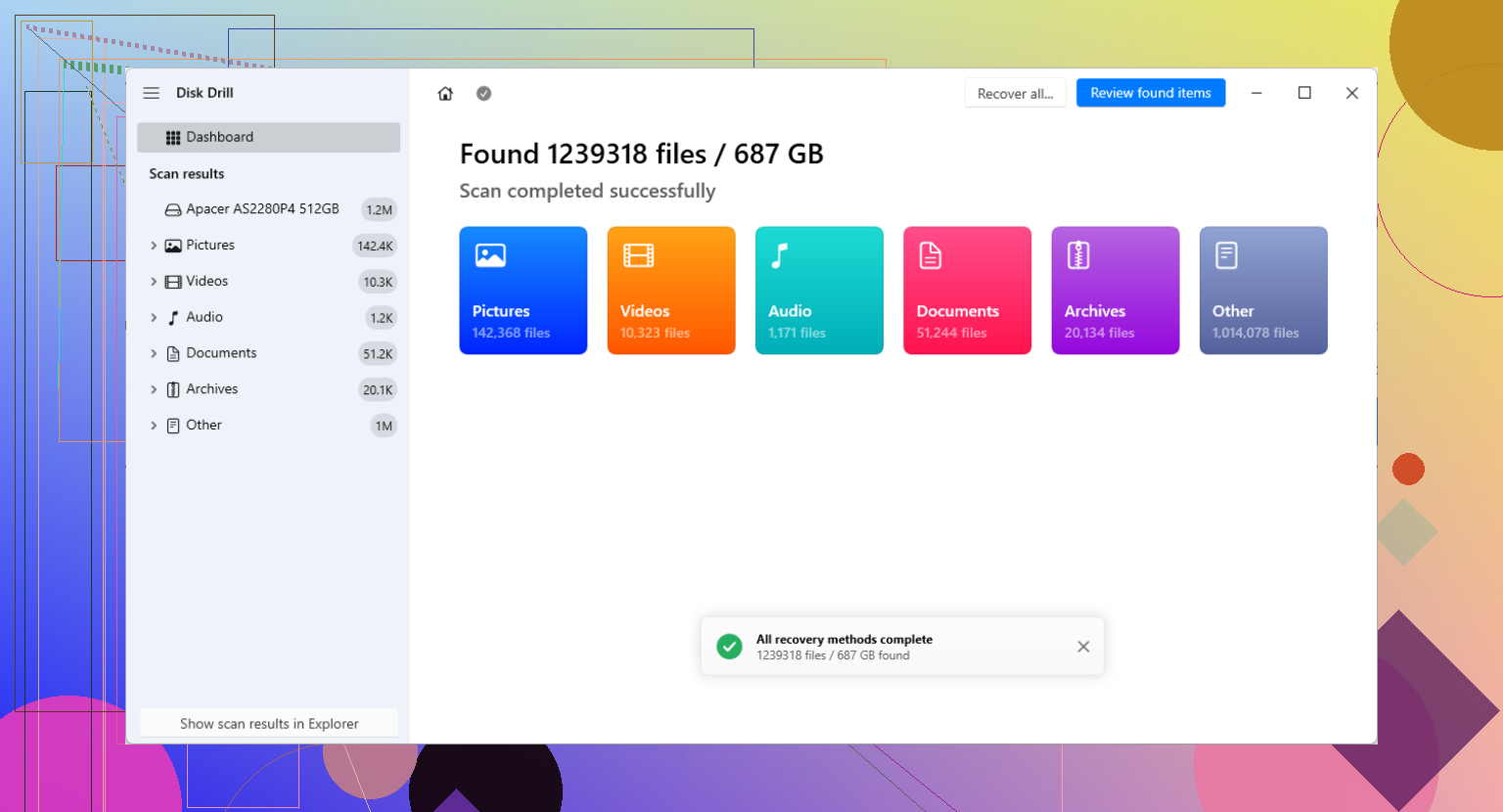
Wenn es keine verwendbare Sicherung gibt, kann ein Wiederherstellungstool wie Disk Drill das Laufwerk nach gelöschten Daten durchsuchen. Installieren Sie das Wiederherstellungsprogramm auf einem anderen Laufwerk, nicht auf dem, von dem die Datei gelöscht wurde. Eine Installation auf dem betroffenen Datenträger könnte die gelöschten Daten überschreiben, die Sie wiederherstellen möchten.
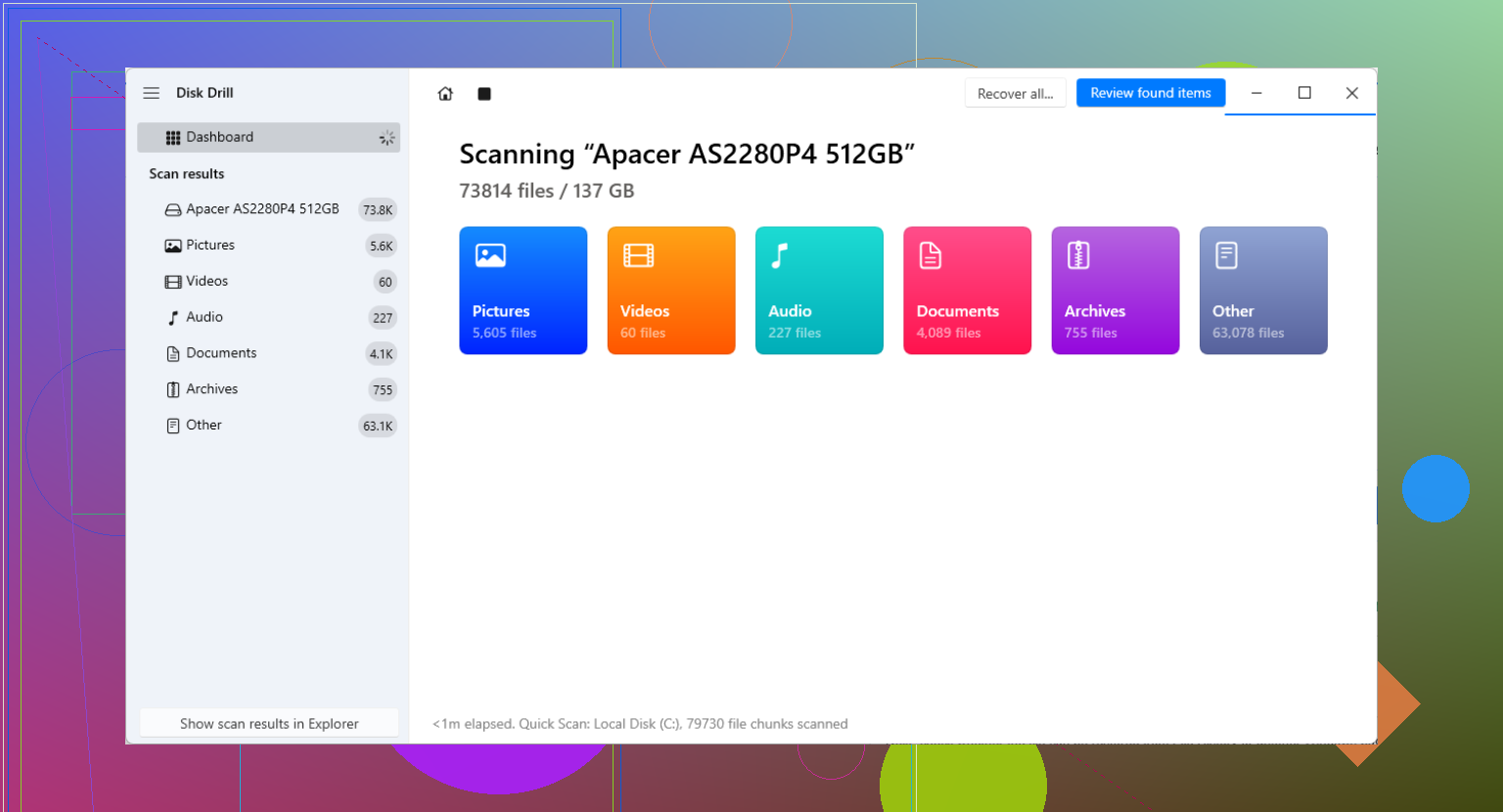
Sobald das Programm geöffnet ist, wählen Sie den betroffenen Datenträger aus und starten Sie Suche nach verlorenen Daten. Lassen Sie sowohl den normalen Scan als auch den tiefen Scan vollständig durchlaufen. Der tiefe Scan kann eine Weile dauern, aber er kann Dateien finden, die in normalen Dateisystemeinträgen nicht mehr angezeigt werden.
Wenn Ergebnisse erscheinen, verwenden Sie die Vorschaufunktion, falls das Programm eine anbietet. Die Vorschau hilft Ihnen festzustellen, ob der Dateiinhalt noch lesbar ist. Bedenken Sie aber, dass eine Vorschau nicht garantiert, dass die wiederhergestellte Datei vollständig oder voll nutzbar sein wird.
Speichern Sie alles, was Sie wiederherstellen, auf einem separaten physischen Laufwerk. Stellen Sie Dateien nicht auf demselben Datenträger wieder her, den Sie gerade scannen. Das Schreiben wiederhergestellter Daten auf dieses Laufwerk kann andere gelöschte Dateien überschreiben, die noch nicht wiederhergestellt wurden.
Einige Windows-Wiederherstellungstools enthalten einen begrenzten kostenlosen Wiederherstellungsumfang, aber diese Grenzen und Lizenzbedingungen können sich ändern. Prüfen Sie die aktuellen Bedingungen, bevor Sie sich auf ein bestimmtes kostenloses Wiederherstellungskontingent verlassen.
Noch etwas: Die Wiederherstellung von SSDs ist oft weniger zuverlässig als die Wiederherstellung von älteren Festplatten. SSDs verwenden häufig TRIM, wodurch dem Laufwerk mitgeteilt wird, dass gelöschte Blöcke nicht mehr benötigt werden. Nachdem die SSD diese Blöcke intern bereinigt hat, kann normale Wiederherstellungssoftware die Daten möglicherweise nicht mehr zurückholen.
Die sicherste Reihenfolge ist also: Verwenden Sie das Laufwerk nicht mehr, prüfen Sie den Papierkorb, prüfen Sie den Dateiversionsverlauf oder andere Sicherungen und scannen Sie erst dann den Datenträger mit einer Wiederherstellungssoftware, die an einem anderen Ort installiert ist.
Wenn sich der Ordner noch im Papierkorb befindet, führen Sie noch keine Wiederherstellungssoftware aus. Das ist erst sinnvoll, nachdem der Papierkorb geleert wurde oder die Dateien dort nicht mehr aufgeführt sind. Solange der Ordner noch vorhanden ist, weiß Windows bereits, woher er stammt, daher ist es sicherer, ihn vor dem Wiederherstellen zu prüfen.
Schalten Sie den Papierkorb in die Detailansicht und stellen Sie sicher, dass die Spalten Ursprünglicher Speicherort und Löschdatum sichtbar sind. Das ist wichtig, weil Fotos manchmal von mehreren Orten gelöscht werden, etwa vom Desktop, aus Bilder, aus OneDrive, aus einem SD-Karten-Importordner usw. Wenn Sie den gesamten gelöschten Ordner als ein Element sehen, klicken Sie mit der rechten Maustaste darauf und prüfen Sie zuerst die Eigenschaften, dann stellen Sie ihn wieder her. Wenn Sie einzelne Fotodateien statt des Ordners sehen, sortieren Sie nach Ursprünglicher Speicherort und Löschdatum, damit Sie nicht versehentlich nicht zusammengehörige Bilder wiederherstellen.
Der wichtigste Haken ist, wenn am alten Speicherort bereits ein Ordner mit demselben Namen existiert. Windows versucht dann möglicherweise, Inhalte zusammenzuführen, und das kann schnell unübersichtlich werden. In diesem Fall würde ich irgendwo an einem sicheren Ort einen temporären Ordner erstellen, zum Beispiel auf einem anderen Laufwerk oder in einem Ordner auf dem Desktop, und die Elemente dann aus dem Papierkorb in diesen Ordner ziehen, anstatt Wiederherstellen zu verwenden. Nachdem Sie bestätigt haben, dass die Fotos dort sind, können Sie sie manuell zurückverschieben. Disk Drill oder ähnliche Tools kommen erst ins Spiel, wenn der Papierkorb nicht enthält, was Sie benötigen.

Wenn diese Fotos unter OneDrive, Dropbox, Google Drive oder iCloud Fotos lagen, ist die Wiederherstellung aus dem Windows-Papierkorb möglicherweise nicht die ganze Geschichte. Die Synchronisierungs-App kann nach der Wiederherstellung manchmal erneut löschen, erneut synchronisieren, duplizieren oder Dinge verschieben, besonders wenn die Löschung bereits mit der Cloud synchronisiert wurde.
Ich stimme dem grundlegenden Rat oben zu: Wenn der Ordner im Papierkorb sichtbar ist, nutze das, bevor du Wiederherstellungssoftware ausprobierst. Aber bevor du auf Wiederherstellen klickst, würde ich die Synchronisierung für eine Minute pausieren, wenn sich das in einem synchronisierten Ordner befand. Bei OneDrive zum Beispiel klickst du mit der rechten Maustaste auf das OneDrive-Cloudsymbol neben der Uhr und pausierst die Synchronisierung. Stelle dann den Ordner wieder her oder ziehe ihn an einen lokalen Ort, zum Beispiel:
C:\Users\YourName\Desktop\Recovered Photos
Das gibt dir einen ruhigen Ort, um die Dateien zu überprüfen, bevor OneDrive oder eine andere App anfängt zu entscheiden, was als Nächstes passieren soll.
Was die Leute vergessen, ist, dass wiederhergestellt nicht immer bedeutet, dass alles genau so zurück ist, wie du es in Erinnerung hast. Nachdem du den Ordner aus dem Papierkorb geholt hast, prüfe zuerst die langweiligen Details:
- Sieht die Ordnergröße plausibel aus?
- Fehlen Unterordner?
- Sind die Dateinamen normal, oder wurden einige mit copy oder Konflikttext umbenannt?
- Lassen sich ein paar zufällig ausgewählte Fotos tatsächlich öffnen?
- Wenn du ungefähr weißt, wie viele Fotos darin waren, wirkt die Anzahl ungefähr passend?
Urteile nicht nur danach, dass der Ordner wieder erscheint. Ein Ordner kann zurückkommen, während einige Dateien darin noch fehlen, weil sie separat gelöscht wurden, zu groß für den Papierkorb waren, von einem anderen Laufwerk kamen oder bereits früher entfernt wurden.
Ich wäre vorsichtig mit der Schaltfläche Wiederherstellen, wenn der ursprüngliche Ordner noch existiert. Windows kann Ordner zusammenführen, und dann musst du herausfinden, welche Dateien bereits da waren und welche gerade zurückgekommen sind. Das ist an sich kein Datenverlust, aber es ist unübersichtlich. In dieser Situation ist es sauberer, den gelöschten Ordner aus dem Papierkorb in einen neuen temporären Ordner zu ziehen. Sobald du ihn überprüft hast, kannst du ihn manuell zurückverschieben.
Wenn der Ordner von einer SD-Karte, einem USB-Stick, einer Netzwerkfreigabe oder einem externen Laufwerk gelöscht wurde, ändert sich die Antwort ebenfalls. Nicht jede Löschung geht durch den normalen Desktop-Papierkorb. Manchmal werden diese Dateien sofort dauerhaft gelöscht, oder sie landen in einem Papierkorb, der an dieses bestimmte Laufwerk gebunden ist. Wenn du also nur einen Teil des Ordners im Papierkorb siehst, könnte das der Grund sein. Kopiere nichts Neues auf diese Karte oder dieses Laufwerk, bis du weißt, was fehlt.
Bei fehlenden Fotos würde ich in dieser Reihenfolge prüfen:
- Windows-Papierkorb
- Papierkorb des Cloud-Dienstes online, wenn der Ordner synchronisiert wurde
- Dateiversionsverlauf oder anderes Backup
- Telefon/Kamera/SD-Karte, wenn die Fotos aus einem Import stammen
- Wiederherstellungssoftware erst, nachdem das oben Genannte fehlgeschlagen ist
Disk Drill oder ähnliche Tools sind eher bei Schritt 5 sinnvoll, nicht solange der Ordner noch im Papierkorb liegt. Wenn du am Ende doch scannst, speichere wiederhergestellte Dateien auf einem anderen physischen Laufwerk. Sie auf demselben Laufwerk zu speichern, von dem du wiederherstellen möchtest, ist genau die Art, wie Leute versehentlich die nächste Gruppe fehlender Fotos überschreiben.
Im Moment würde ich den Papierkorb nicht leeren, das Laufwerk nicht bereinigen, optimize nicht ausführen und nichts auf derselben Festplatte installieren. Hole zuerst den sichtbaren Ordner heraus, lege ihn an einen sicheren Ort, prüfe den Inhalt und entscheide dann, ob tatsächlich etwas fehlt.