Ich habe versehentlich meine externe Seagate Backup Plus-Festplatte formatiert und wichtige Dateien verloren, darunter Fotos, Dokumente und Backups. Ich versuche herauszufinden, wie ich Daten von einer formatierten Seagate Backup Plus am sichersten wiederherstellen kann, ohne etwas zu überschreiben oder die Wiederherstellung zu erschweren.
Als Erstes: Hör vorerst auf, an dem Laufwerk herumzuprobieren. Kopiere nichts darauf, formatiere es nicht und schließe es nicht ständig wieder an, in der Hoffnung, dass Windows es plötzlich erkennt. Wenn das Dateisystem zu RAW geworden ist oder Dateien gelöscht wurden, können die Daten noch vorhanden sein, aber das Laufwerk kann diesen Speicherplatz als wiederverwendbar markieren. Je öfter das Laufwerk eingeschaltet ist und darauf zugegriffen wird, desto größer ist die Wahrscheinlichkeit, dass etwas das überschreibt, was du wiederherstellen willst.
Mach eine kurze Prüfung, bevor du Software ausprobierst. Hör dir das Laufwerk an. Wenn es klickt, schleift, sich wiederholt hoch- und runterdreht oder laute unangenehme Geräusche macht, deutet das eher auf einen physischen Defekt hin. In diesem Fall ist Wiederherstellungssoftware wahrscheinlich nicht die Lösung. Prüfe zuerst Seagates Rescue Data Recovery Services, besonders wenn es ein Backup Plus Modell ist, denn einige davon beinhalten für eine begrenzte Zeit im Rahmen der Garantie eine Datenrettungsabdeckung. Es lohnt sich, die Seriennummer zu prüfen, bevor du davon ausgehst, dass du alles aus eigener Tasche zahlen musst.
Wenn es sich normal anhört, aber Windows deine Dateien nicht anzeigt oder die Meldung erscheint, dass du den Datenträger formatieren musst, bevor du ihn verwenden kannst, ist das normalerweise eher ein logisches Problem. Ärgerlich, aber besser als ein totes Laufwerk. Die Daten können noch vorhanden sein, während das Dateisystem oder die Partitionsinformationen beschädigt wurden.
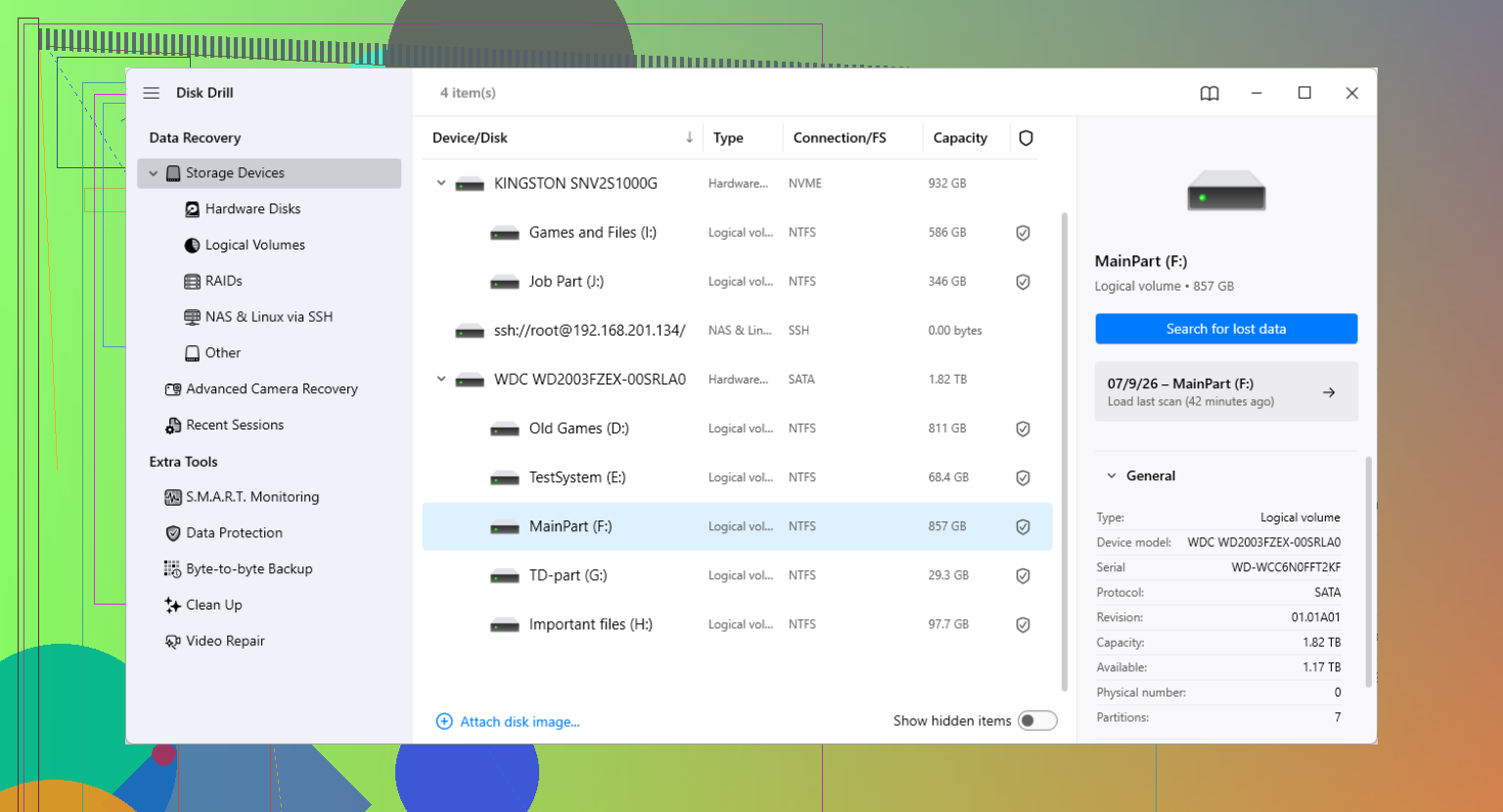
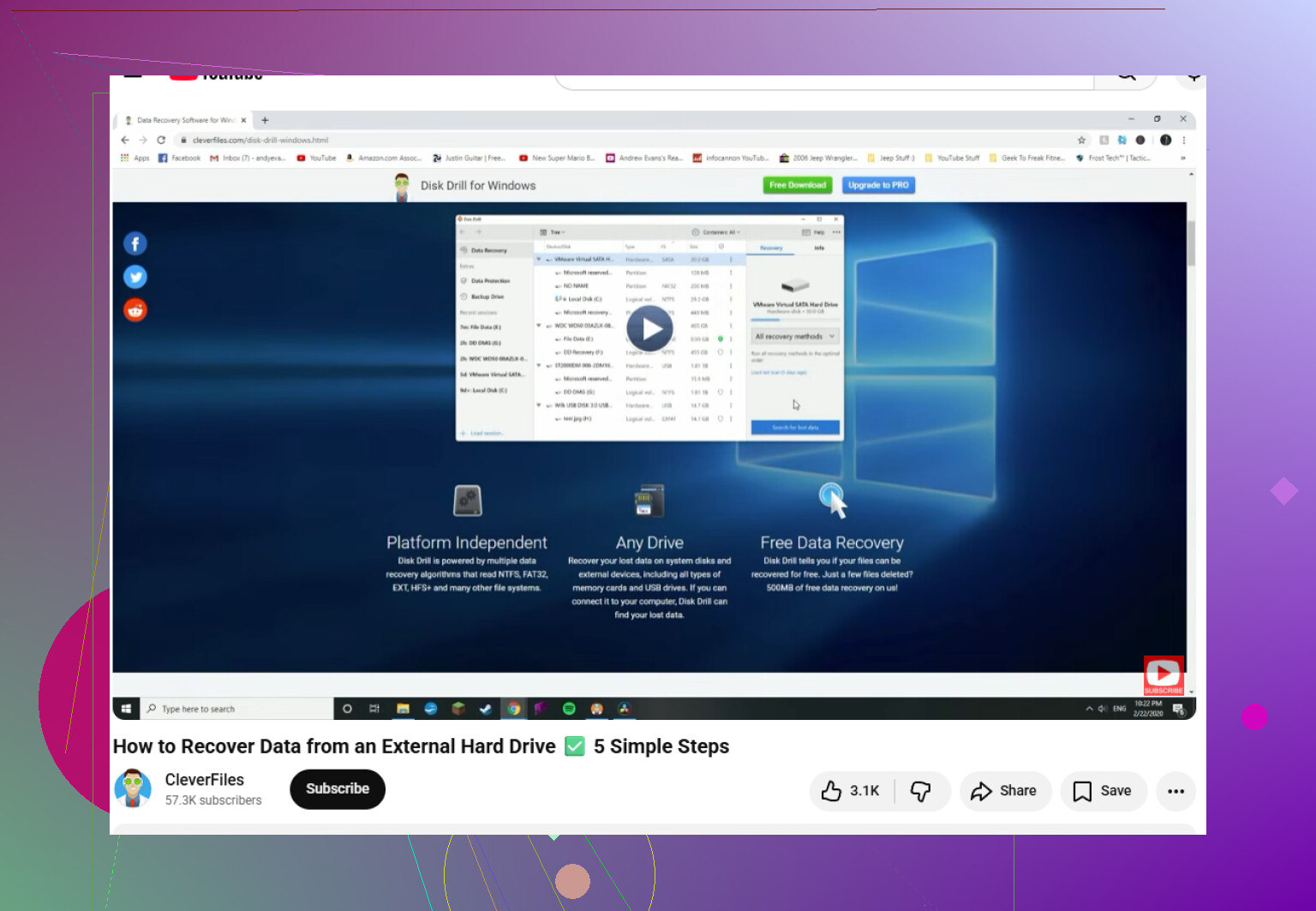
Für einen Wiederherstellungsversuch in Eigenregie würde ich normalerweise mit Disk Drill anfangen. Ich habe einige Wiederherstellungstools verwendet, und das ist eine gute Wahl für diese Art von Seagate-Problem, besonders bei RAW-Partitionen von Laufwerken, die ohne sicheres Auswerfen getrennt wurden.
So gehst du sicherer vor:
- Installiere die Software an einem anderen Ort. Installiere Disk Drill oder irgendein anderes Wiederherstellungstool nicht auf dem Seagate-Laufwerk, das du wiederherstellen möchtest. Installiere es auf deinem Hauptlaufwerk C: oder auf einem anderen externen Laufwerk.
- Erstelle ein Byte-für-Byte-Backup, wenn das Laufwerk instabil wirkt. Disk Drill hat in den zusätzlichen Tools eine Funktion für Byte-für-Byte-Backups. Wenn das Laufwerk zickt, erstelle zuerst ein Festplatten-Image, anstatt das physische Laufwerk mit einem langen Scan zu belasten. Trenne danach das Seagate-Laufwerk und scanne die Image-Datei. Das belastet die eigentliche Hardware deutlich weniger.
- Verwende ein gutes USB-Kabel. Wenn du das Laufwerk direkt scannst, nimm ein solides Kabel, idealerweise eines, von dem du weißt, dass es funktioniert. Schlechte oder lockere USB-Kabel können ein Laufwerk so aussehen lassen, als wäre es defekt, obwohl in Wirklichkeit nur die Verbindung abbricht.
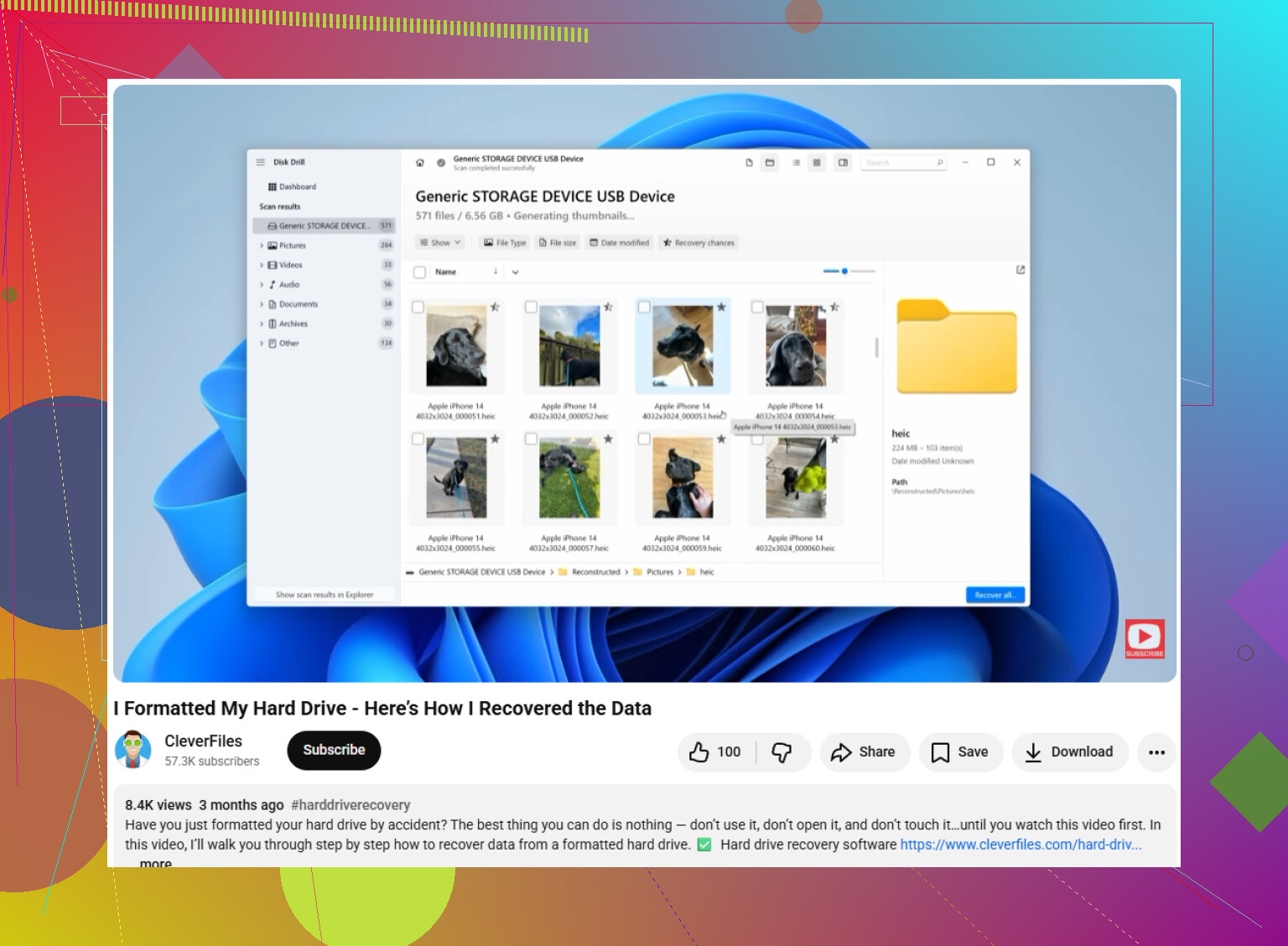
- Sieh dir Dateien in der Vorschau an, bevor du alles wiederherstellst. Wenn der Scan beginnt, Dateien zu finden, prüfe die Vorschauoption. Wenn ein Foto oder Dokument korrekt in der Vorschau angezeigt wird, ist das ein gutes Zeichen dafür, dass es sich richtig wiederherstellen lässt.
- Stelle die Daten auf einem anderen Laufwerk wieder her. Speichere wiederhergestellte Dateien niemals zurück auf dasselbe Seagate-Laufwerk. Verwende dein internes Laufwerk oder ein anderes externes Laufwerk mit genügend freiem Speicherplatz.
Wenn die Wiederherstellungssoftware das Laufwerk nicht anzeigt, öffne die Datenträgerverwaltung in Windows. Wenn das Laufwerk dort mit der richtigen Größe erscheint, zum Beispiel 2 TB oder 5 TB, kann Wiederherstellungssoftware möglicherweise trotzdem das beschädigte Dateisystem umgehen und Dateien daraus wiederherstellen.
Nachdem du die Daten zurückbekommen hast, solltest du diesem Laufwerk nicht sofort wieder vertrauen. Lade SeaTools von Seagate herunter und führe den Long Generic Test aus. Wenn er fehlschlägt, nimm das Laufwerk außer Betrieb. Wenn er besteht, kannst du es formatieren und wiederverwenden, aber ich würde trotzdem künftig noch ein weiteres Backup behalten.
Das Scannen großer externer Laufwerke kann lange dauern, also wundere dich nicht, wenn daraus eine Aufgabe über Nacht wird. Solange sich das Laufwerk noch normal dreht und mit der richtigen Kapazität angezeigt wird, stehen die Chancen ganz gut, dass du die Dateien zurückbekommst.
Wenn Sie eine vollständige Formatierung statt einer Schnellformatierung durchgeführt haben, stehen die Chancen deutlich schlechter. Eine Schnellformatierung erstellt normalerweise nur die Dateisystemstrukturen neu und lässt die meisten Dateiinhalte dort liegen, bis etwas sie überschreibt. Eine vollständige Formatierung kann das gesamte Volume überschreiben, und wenn das passiert ist, findet Wiederherstellungssoftware möglicherweise nur Ordnernamen, Fragmente oder gar nichts Brauchbares.
Der andere wichtige Punkt ist, was sich vorher auf dem Laufwerk befand. Wenn es sich um ein normales NTFS-/exFAT-Seagate Backup Plus für lose Dateien handelte, ist es sinnvoll, es mit etwas wie Disk Drill oder einem anderen Wiederherstellungstool zu scannen, solange Sie die wiederhergestellten Dateien an einem anderen Ort speichern. Wenn es von Windows-Dateiversionsverlauf, Mac Time Machine, Seagate Toolkit oder einer verschlüsselten Backup-Einrichtung verwendet wurde, erwarten Sie nicht, dass die Ergebnisse wie eine saubere Kopie Ihrer alten Ordner aussehen. Backup-Datenbanken können unübersichtlich wiederhergestellt werden, und verschlüsselte Container sind im Grunde alles oder nichts.
Ich würde vermeiden, das Laufwerk vor der Wiederherstellung zu reparieren. Führen Sie kein chkdsk aus, initialisieren Sie es nicht, erstellen Sie keine neue Partition und lassen Sie Windows es nicht reparieren. Diese Tools sind dafür gedacht, das Laufwerk wieder nutzbar zu machen, nicht gelöschte Daten zu erhalten. Wenn die Dateien wirklich wichtig sind, erstellen Sie zuerst einen Klon bzw. ein Image des Laufwerks und scannen Sie das Image. Wenn sie ersetzbar sind und Sie einfach Ihr Glück versuchen, scannen Sie die Seagate direkt, stellen Sie zuerst die wichtigen Daten wieder her und kümmern Sie sich erst später um das Testen und Neuformatieren des Laufwerks.
Wenn Sie es formatiert und dann Backup-Software installiert oder ein neues Backup auf derselben Seagate gestartet haben, ändert das die Antwort erheblich. Das Format selbst hat die alten Dateien möglicherweise nicht zerstört, aber alles, was danach geschrieben wurde, ist der eigentliche Killer. Ein frisches Time-Machine-Backup, ein File-History-Durchlauf oder ein Seagate-Toolkit-Job kann eine enorme Menge freien Speicherplatz verbrauchen und genau das überschreiben, was Sie zurückhaben möchten.
Ich stimme dem obigen Rat „nicht reparieren“ zu, würde aber zwei Risiken trennen, die oft miteinander vermischt werden. Das Lesen des Laufwerks überschreibt Ihre Dateien nicht. Das Schreiben darauf tut es. Das Öffnen der Datenträgerverwaltung oder das Ausführen eines schreibgeschützten Scans ist also normalerweise nicht der gefährliche Teil. Gefährlich ist es, erneut auf Formatieren zu klicken, Windows die Reparatur zu erlauben, wiederhergestellte Dateien auf demselben Laufwerk zu speichern oder Backup-Software die Nutzung wieder aufnehmen zu lassen.
Eine praktische Sache, die Menschen vergessen: Sie benötigen ein weiteres Laufwerk mit genug Platz, bevor Sie mit der Wiederherstellung beginnen. Wenn dies ein 4-TB- oder 5-TB-Backup-Plus ist und Sie Fotos, Dokumente und Backups möchten, funktioniert die Wiederherstellung auf die interne SSD Ihres Laptops wahrscheinlich nicht, es sei denn, Sie benötigen nur eine kleine Menge an Dateien. Wiederherstellungssoftware kann Duplikate, alte gelöschte Dateien, unvollständige Dateien und Dateien ohne ursprüngliche Namen finden. Das kann mehr Platz beanspruchen, als Sie erwarten. Halten Sie ein zweites externes Laufwerk bereit.
Wenn die alten Daten nur normale Ordner waren, wie:
Fotos
Steuerunterlagen
Arbeitsdokumente
Videos
Zufällige ZIP-Dateien
dann hat ein Tool wie Disk Drill, R-Studio, DMDE, UFS Explorer usw. eine realistische Aufgabe. Disk Drill ist für technisch weniger versierte Nutzer in Ordnung, weil die Dateivorschau unkompliziert ist, aber beurteilen Sie den Erfolg nicht nur nach der ersten Liste „gefundener Dateien“. Nach einer Formatierung sehen Sie möglicherweise mehrere Ergebnisbereiche: vorhandenes Dateisystem, verlorene Partition, rekonstruierte Dateien und Rohdateien. Die ursprüngliche Ordnerstruktur ist, wenn sie gefunden wird, normalerweise nützlicher als ein riesiger Haufen JPG000123-Dateien.
Wenn es sich um ein Backup-Laufwerk handelte, müssen die Erwartungen niedriger sein. Time Machine, File History, Image-Backups und app-spezifische Backup-Sätze sind nicht dasselbe wie lose Dateien. Möglicherweise können Sie Teile des Backups wiederherstellen, aber es so wiederherzustellen, als wäre nichts passiert, kann chaotisch sein. In diesem Fall würde ich mich zuerst auf die Wiederherstellung der tatsächlich unersetzlichen Dateien konzentrieren, insbesondere Fotos und Dokumente, anstatt zu versuchen, das gesamte Backup-System perfekt wieder aufzubauen.
Kleine, aber wichtige Einschränkung: Benennen Sie das Laufwerk vor dem Scannen nicht um, partitionieren Sie es nicht neu und „konvertieren“ Sie es nicht. Manche Leute versuchen zuerst, das Laufwerk wieder sichtbar zu machen, und führen danach die Wiederherstellung aus. Das ist verkehrt herum. Die Wiederherstellung kommt zuerst. Das Laufwerk wieder benutzbar zu machen, kommt später.
Meine Reihenfolge wäre:
- Trennen Sie die Seagate, bis Sie ein Ziel für die Wiederherstellung bereit haben.
- Deaktivieren Sie jede Backup-App, die beim Anschließen automatisch darauf schreiben könnte.
- Schließen Sie sie einmal an, mit einem stabilen Kabel und Port.
- Wenn die richtige Größe angezeigt wird, erstellen Sie ein Image/Klon, falls die Daten wichtig genug sind.
- Scannen Sie das Image oder scannen Sie das Laufwerk schreibgeschützt, wenn Sie das Risiko akzeptieren.
- Sehen Sie sich einige Dateien in der Vorschau an, bevor Sie bezahlen oder eine riesige Wiederherstellung starten.
- Stellen Sie nur auf einem anderen Laufwerk wieder her.
- Testen Sie die Seagate nach der Wiederherstellung, bevor Sie sie wiederverwenden.
Der Vorschau-Schritt ist wichtiger, als die Leute denken. Ein Wiederherstellungsergebnis, das 80.000 Dateien auflistet, ist nicht automatisch eine erfolgreiche Wiederherstellung. Wenn Ihre JPEGs in der Vorschau angezeigt werden, Ihre PDFs sich öffnen lassen und einige Office-Dokumente normal aussehen, ist das ein gutes Zeichen. Wenn Namen erscheinen, aber Vorschauen fehlschlagen, sehen Sie möglicherweise alte Verzeichniseinträge ohne nutzbaren Dateiinhalt.
Speziell bei Fotos kann die rohe Signatur-Wiederherstellung immer noch viel retten, selbst wenn die Ordnerstruktur verschwunden ist. Der lästige Teil ist das anschließende Sortieren. Daten können aus EXIF-Metadaten stammen, wenn die Kamera diese gespeichert hat, aber Dateinamen und Ordnernamen könnten generisch sein. Bei Dokumenten ist es weniger nachsichtig. Fragmentierte Office-Dateien, Datenbanken, Kataloge und Backup-Archive lassen sich oft schlechter wiederherstellen als einfache Fotos und Videos.
Wenn das Laufwerk seltsame Geräusche macht, während des Scans verschwindet, auf 0 Byte fällt oder den ganzen Computer einfriert, wenn es angeschlossen ist, würde ich den DIY-Weg abbrechen. An diesem Punkt kann ein langer Scan ein schwaches Laufwerk weiter verschlechtern. Aber wenn es normal klingt und die richtige Kapazität anzeigt, dann ja, ist Wiederherstellungssoftware ein vernünftiger erster Versuch.
Die Kurzfassung: Versuchen Sie nicht, die Formatierung auf der Seagate selbst „rückgängig“ zu machen. Behandeln Sie sie wie ein Beweisstück. Kopieren Sie Daten davon herunter, verändern Sie sie nicht und erwarten Sie nicht, dass das wiederhergestellte Ergebnis perfekt organisiert aussieht. Je früher Sie Schreibvorgänge stoppen und mit der Wiederherstellung auf ein separates Laufwerk beginnen, desto besser sind Ihre Chancen.
Wenn die Backup Plus mit Seagate Secure, BitLocker passwortgeschützt war oder als verschlüsseltes Time-Machine-Laufwerk verwendet wurde, ist der Wiederherstellungsplan anders. In diesem Fall trifft die Vorstellung, dass die Fotos und Dokumente noch einfach da liegen, möglicherweise nicht in der einfachen Weise zu, die die Leute erwarten. Die Dateien können physisch noch vorhanden sein, aber Wiederherstellungssoftware sieht möglicherweise nur verschlüsselte Daten, sofern die alten Verschlüsselungsmetadaten und das Passwort bzw. der Wiederherstellungsschlüssel nicht noch nutzbar sind.
Bei einer normalen unverschlüsselten Seagate, die schnell formatiert wurde, würde ich den anderen zustimmen: nichts mehr darauf schreiben und die Daten auf ein anderes Laufwerk wiederherstellen. Aber ich würde nicht damit anfangen, jede beliebige Wiederherstellen-Schaltfläche auszuprobieren, die du findest. Führe zuerst einen Scan aus, der nach dem alten Dateisystem suchen kann. Wenn das Tool die vorherige NTFS-, exFAT-, HFS± oder APFS-Struktur findet, ist das in der Regel viel besser als eine Rohdatenwiederherstellung, weil du möglicherweise Ordnernamen, Dateinamen und Datumsangaben zurückbekommst. Die Rohdatenwiederherstellung ist die Ausweichlösung, und sie kann dazu führen, dass du Tausende von Dateien mit Namen wie file000847.jpg erhältst.
Disk Drill kann dafür in Ordnung sein, weil die Vorschau leicht zu verstehen ist, aber achte nicht nur auf die große Zahl gefundener Dateien. Prüfe auch langweilige Dinge: ein paar ältere Fotos, ein PDF, ein Word-Dokument, vielleicht eine ZIP-Datei, falls du welche hattest. Fotos können eine Vorschau anzeigen, auch wenn andere Dateien unbrauchbar sind, also nutze nicht nur JPGs als Beweis dafür, dass die gesamte Wiederherstellung funktioniert hat.
Eine kleine Falle: Wenn du es von Mac auf Windows oder von Windows auf Mac formatiert hast, geh nicht davon aus, dass der Computer, der das neue leere Laufwerk aktuell sehen kann, der beste Ort ist, um die alten Daten wiederherzustellen. Das alte Dateisystem ist wichtiger als das neue. Wenn es früher ein Mac-Backup-Laufwerk war, scanne mit Software, die Mac-Dateisysteme versteht. Wenn es früher NTFS/exFAT war, sind Windows-Tools in der Regel unkomplizierter.
Und versuche nicht, die wiederhergestellten Daten sofort wieder in ein Backup-Programm zurückzuspielen. Ziehe zuerst die tatsächlichen Dateien heraus, die dir wichtig sind: Fotos, Dokumente, Projektordner, Steuerunterlagen, was auch immer unersetzlich ist. Danach kannst du dich darum kümmern, ob der alte Backup-Satz verwendbar ist. Ein wiederhergestelltes Backup-Archiv, das vollständig aussieht, aber die Überprüfung nicht besteht, ist eine sehr frustrierende Art herauszufinden, dass du das Falsche gesichert hast.