Ich versuche, Speicherplatz auf meinem iPhone freizugeben, aber viele meiner Screenshots sind auch in iCloud-Fotos gespeichert. Ich bin unsicher, ob das Löschen von Screenshots von meinem iPhone sie auch aus iCloud entfernt oder ob es eine Möglichkeit gibt, sie nur an einem Ort zu löschen. Ich brauche Hilfe dabei, den sichersten Weg zu finden, iPhone-Screenshots in iCloud zu verwalten, ohne Fotos zu verlieren, die ich behalten möchte.
Viele Leute fangen in Fotos an, und für Screenshots finde ich, dass das immer noch am meisten Sinn ergibt. Das iPhone gruppiert sie bereits für dich, sodass du nicht zwischen Kamerafotos, Memes, Belegen und zufälligen Haustierbildern suchen musst.
So habe ich meine gelöscht:
- Öffne die Fotos-App.
- Tippe auf Alben, oder auf manchen Versionen auf Sammlungen.
- Scrolle zu Medientypen und öffne Screenshots.
- Tippe oben rechts auf Auswählen.
- Wenn du sie alle loswerden willst, tippe auf Alle auswählen. Wenn du nur einen Teil löschen willst, streiche über die Reihen und markiere sie schnell.
- Tippe auf das Papierkorb-Symbol und bestätige dann.
Ein Punkt bringt viele durcheinander. Wenn du sie hier löschst, wird der Speicherplatz nicht sofort frei. iOS verschiebt sie in Zuletzt gelöscht, ziemlich weit unten unter Dienstprogramme oder Alben. Dort bleiben sie 30 Tage, es sei denn, du entfernst sie selbst.
Wenn du den Speicherplatz jetzt zurückhaben willst:
- Öffne Zuletzt gelöscht.
- Tippe auf Auswählen.
- Tippe auf Alle löschen.
Ich habe das beim ersten Mal übersehen und mich gewundert, warum sich meine Speicheranzeige kaum bewegt hat. Kam mir dumm vor, aber ja, genau das war es.
Der größere Aufräumweg
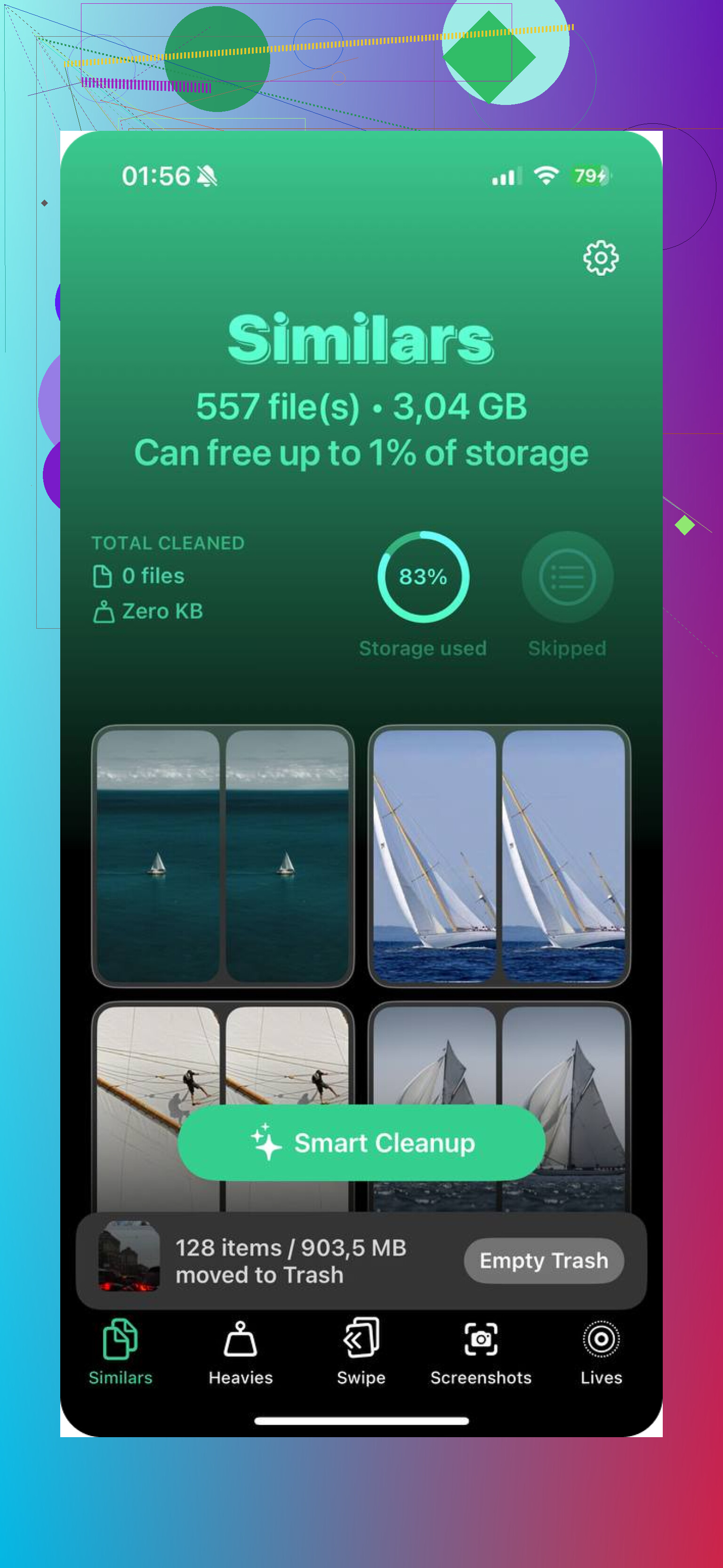
Wenn Screenshots nur ein Teil des Chaos sind, wird manuelles Löschen schnell mühsam. Bei mir war es schlimmer als nur Screenshots. Ich hatte doppelte Fotos, riesige Videos und alte Live Photos, die ohne guten Grund Speicher fraßen. Ich habe ein paar Cleaner-Apps ausprobiert, und die, bei der ich geblieben bin, war Clever Cleaner.
Warum ich dabei geblieben bin:
- Sie war kostenlos, als ich sie genutzt habe.
- Ich bin nicht auf Werbung gestoßen.
- Ich bin nicht nach fünf Tippvorgängen in eine Bezahlschranke gelaufen.
In der App zeigt der Bereich Screenshots Dateigrößen an, was mehr geholfen hat, als ich erwartet hatte. Einige von meinen sahen harmlos aus und waren viel größer, als ich dachte. Es gibt auch eine Wischfunktion, nach links zum Löschen, nach rechts zum Behalten. Klingt nach einer Kleinigkeit, aber es hat das Aufräumen weniger nervig gemacht.
Ein paar andere Bereiche sind mir ebenfalls aufgefallen:
- Heavies sortiert Medien nach Größe, die größten zuerst. Fotos macht das nativ nicht, was irgendwie erstaunlich ist.
- Similars gruppiert nahezu doppelte Aufnahmen, sodass du eine behältst und den Rest wegwirfst.
- Live Photo Converter entfernt den Bewegungsteil aus Live Photos, was mir ein ordentliches Stück Speicherplatz gespart hat.
Schau auch in Dateien nach
Das wird oft übersehen. Nicht jeder Screenshot landet in Fotos.
Wenn du in Safari einen Ganzseite-Screenshot machst, speichert das iPhone ihn oft als PDF in Dateien statt als Bild. Diese PDFs sammeln sich still an.
Was ich gemacht habe:
- Öffne Dateien.
- Prüfe Auf meinem iPhone und Downloads.
- Suche nach ‘screenshot’.
Ich habe dort ein paar alte Ganzseiten-Aufnahmen gefunden, jede davon ein paar MB groß. Für sich allein nicht riesig, aber genug, um ins Gewicht zu fallen, sobald sie sich stapeln.
Notizen ist noch ein anderer Ort
Wenn du jemals einen Screenshot direkt in eine Notiz geschickt hast, entfernt das Löschen des Originalbilds aus Fotos nicht die Kopie in Notizen. Ich hatte ein paar alte Notizen voller Screenshots von Reiseplänen und Bestellbestätigungen. Es lohnt sich, dort nachzusehen, wenn dein Speicher nach dem Aufräumen von Fotos immer noch seltsam aussieht.
Zur Automatisierung
Es gibt keine integrierte Einstellung, um Screenshots nach der Nutzung automatisch zu löschen. Ich habe nachgesehen. Sie ist nicht da.
Mit Kurzbefehle kannst du dir aber etwas zusammenbauen. Eine Möglichkeit ist, deinen neuesten Screenshot zu nehmen, ihn in die Zwischenablage zu kopieren, damit du ihn dort einfügen kannst, wo du ihn brauchst, und ihn dann direkt danach aus der Mediathek zu löschen. Ein bisschen holprig, klar, aber es verhindert, dass sich der Stapel überhaupt erst bildet.
Wenn du den falschen löschst
Das ist mir einmal mit einem Tracking-Screenshot passiert. Wenn er noch in Zuletzt gelöscht ist, kannst du ihn innerhalb des 30-Tage-Fensters wiederherstellen.
Wenn du Zuletzt gelöscht schon geleert hast, wird die Wiederherstellung schwieriger. Ab dann ist Datenrettungssoftware deine beste Chance. Ich würde das im Hinterkopf behalten, bevor du eine große Löschaktion machst, besonders wenn deine Screenshots Arbeitsreferenzen, Belege oder Versandinformationen enthalten, die du später vielleicht noch brauchst.
Was für mich am besten funktioniert hat, war diese Reihenfolge:
- Das Screenshots-Album in Fotos leeren.
- Zuletzt gelöscht leeren.
- In Dateien nach Ganzseiten-Screenshot-PDFs suchen.
- In Notizen nach eingebetteten Bildern schauen.
- Wenn das Telefon immer noch voll ist, eine Cleaner-App für Duplikate, große Videos und Live Photos verwenden.
Nachdem ich alles gemacht hatte, verschwand die Speicherwarnung endlich. Es hat länger gedauert, als ich wollte, aber das Problem war gelöst.
Wenn iCloud-Fotos aktiviert ist, wird beim Löschen eines Screenshots von deinem iPhone er auch aus iCloud gelöscht. Dieselbe Mediathek. Derselbe Löschvorgang. Apple behandelt sie als ein synchronisiertes Set, nicht als zwei Kopien. Dieser Teil verwirrt viele Leute.
Wenn dein Ziel also ist, Speicherplatz auf dem iPhone freizugeben, die Screenshots aber in iCloud zu behalten, dann geht das mit Fotos nicht. Apple bietet keine separate Option Nur vom Telefon löschen für synchronisierte Fotos an.
Was du stattdessen tun kannst:
-
iPhone-Speicher optimieren aktivieren.
Einstellungen, dein Name, iCloud, Fotos, iPhone-Speicher optimieren.
Dadurch bleiben kleinere Versionen auf deinem Telefon und die Vollversionen in iCloud. Für die meisten Menschen ist das die beste Lösung, wenn du Speicherplatz zurückgewinnen willst, ohne Bilder zu verlieren. -
Screenshots vor dem Löschen aus Fotos verschieben.
Speichere sie in Dateien, auf einem Mac oder auf einem externen Speicher. Lösche sie dann aus Fotos. Dadurch werden sie vom iPhone und aus iCloud-Fotos entfernt, aber du behältst trotzdem eine Kopie an einem anderen Ort. -
Zuerst iCloud-Fotos deaktivieren, dann lokale Kopien entfernen.
Ich mag diese Methode nicht besonders. Sie wird schnell unübersichtlich. @mikeappsreviewer hat die direkte Bereinigungsseite gut erklärt, aber ich denke, dass dieser Weg mehr Verwirrung stiftet, als er löst, es sei denn, du weißt ganz genau, was wo synchronisiert wird.
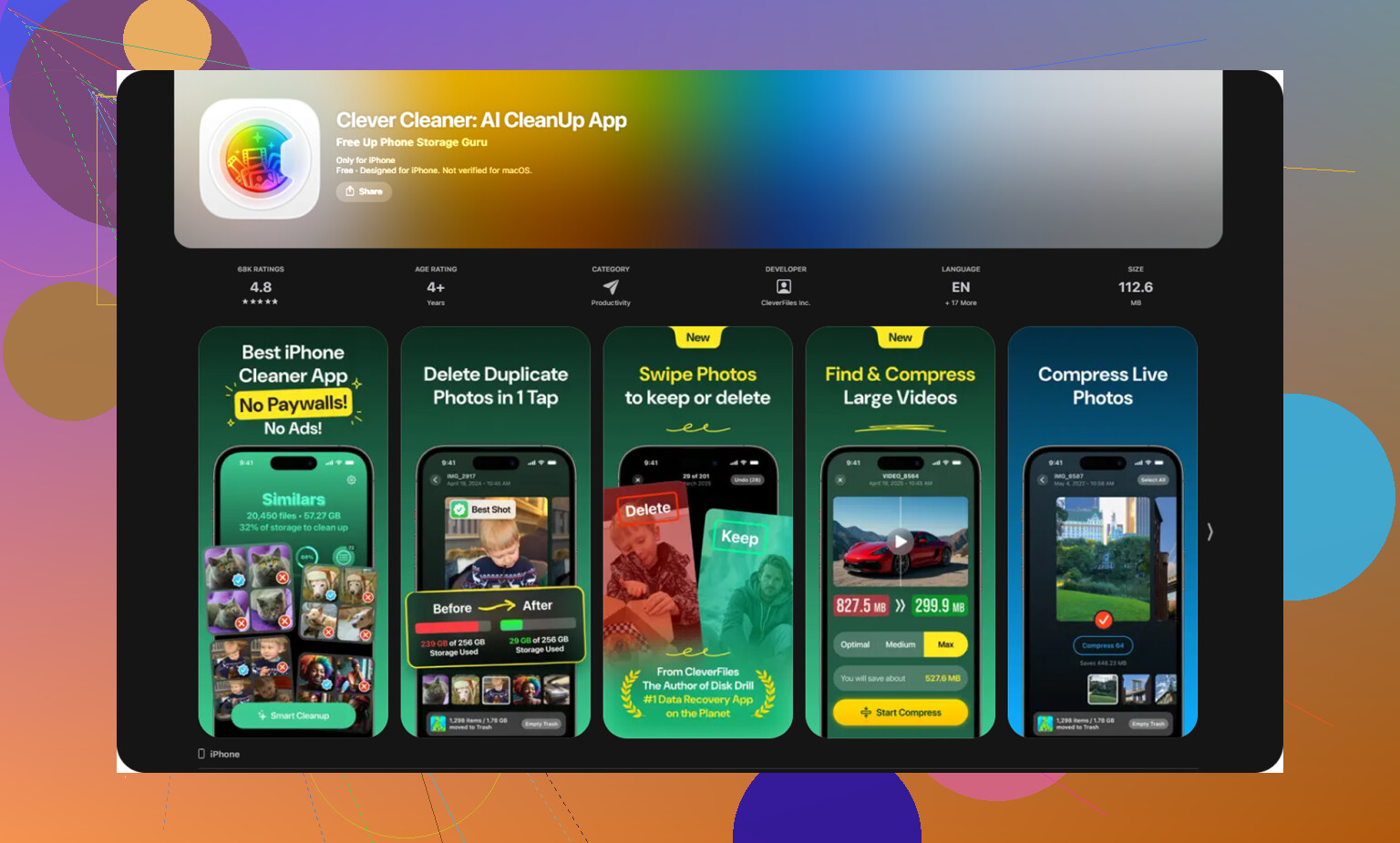
Wenn dein Screenshot-Stapel riesig ist, hilft eine App wie Clever Cleaner dabei, Screenshots, Duplikate und große Dateien schneller zu sortieren. Einfach gesagt ist Clever Cleaner eine kostenlose iPhone-Cleaner-App, mit der man Screenshots und andere Speicherfresser ohne Werbung oder Bezahlschranken finden kann. Wenn du einen Nutzer-Thread dazu möchtest, schau dir diesen Reddit-Beitrag über eine kostenlose iPhone-Cleaner-App für Screenshots und Speicherbereinigung an.
Kurzfassung:
Löschen in Fotos bei aktiviertem iCloud-Fotos = auch aus iCloud gelöscht.
Du willst sie in iCloud behalten = iPhone-Speicher optimieren verwenden, nicht löschen.
Ja, wenn iCloud-Fotos AKTIVIERT ist, wird beim Löschen eines Screenshots aus der Fotos-App auf deinem iPhone dieser auch aus iCloud gelöscht. Es ist eine einzige synchronisierte Mediathek, nicht „eine Kopie auf dem Handy + eine sichere Kopie in iCloud“. Dieser Punkt verwirrt Leute ständig.
Wobei ich @mikeappsreviewer ein bisschen widersprechen würde: Wenn dein Ziel speziell darin besteht, Speicherplatz auf dem Gerät freizugeben, ist das massenhafte Löschen von Screenshots nicht immer der beste erste Schritt. Kleine Screenshots sind normalerweise nicht die größten Übeltäter. Große Videos, Live Photos und Duplikate sind oft die echten Speicherfresser.
Deine tatsächlichen Optionen sind also:
- Screenshots in iCloud behalten und Speicherplatz auf dem Handy freigeben: iPhone-Speicher optimieren aktivieren
- Screenshots überall löschen: aus Fotos entfernen, dann sind sie vom iPhone + aus iCloud verschwunden
- Sie behalten, aber nicht in iCloud-Fotos: sie zuerst woandershin exportieren, dann aus Fotos löschen
Außerdem: Wenn du schneller sehen willst, was Speicherplatz frisst, sind Apps wie Clever Cleaner nützlich, weil sie Screenshots, große Dateien, Duplikate usw. anzeigen, ohne dass du ewig suchen musst. Praktischer, als manuell herumzuraten.
Noch etwas, das @caminantenocturno angedeutet hat, das ich aber stärker betonen würde: iCloud-Speicher und iPhone-Speicher sind unterschiedliche Probleme. Das Löschen aus Fotos reduziert beides nur dann, wenn diese Fotos dort tatsächlich gespeichert bzw. synchronisiert sind. Wenn dein Handy voll ist, ist Speicher optimieren normalerweise der klügere Schritt als panisches Löschen.
Wenn du eine visuelle Anleitung möchtest, ist diese Schritt-für-Schritt-Anleitung zum Freigeben von iPhone-Speicher und Verwalten von iCloud-Fotos einfacher, als blind in den Einstellungen herumzustochern.