Ich versuche, meine iPhone-Fotos-App aufzuräumen, weil mein Speicher fast voll ist, aber das Löschen von Bildern einzeln dauert ewig. Was ist der schnellste Weg, mehrere Fotos auf einmal auf einem iPhone auszuwählen und zu löschen?
Wenn du auf etwa 15.000 Fotos starrst, versuche nicht, alles zu bereinigen, indem du ein Foto nach dem anderen antippst. Das ist die langsamstmögliche Art, es zu tun, und so geben die Leute nach fünf Minuten auf.
Die einfachsten Erfolge sind meist Screenshots, Bildschirmaufnahmen, Serienaufnahmen und doppelt aussehende Bilder. Fang dort an, bevor du dich mit normalen Fotos beschäftigst, die dir vielleicht wirklich wichtig sind.
Beginnen Sie in der Fotos-App
Wenn Sie das ohne zusätzliche Installation erledigen möchten, nutzen Sie die Fotos-App einfach etwas anders. Bleiben Sie nicht in der Ansicht Alle Fotos und scrollen Sie endlos weiter. Ziehen Sie in der Mediathek zwei Finger zusammen, damit Sie in die Ansicht Monate oder Jahre herauszoomen können. Monate ist meist der beste Mittelweg, weil Sie noch erkennen können, was Sie löschen, aber nicht jeden einzelnen Tag ansehen müssen.
Tippen Sie dort auf „Auswählen“ und ziehen Sie Ihren Finger über Fotogruppen, anstatt jedes Bild einzeln anzutippen. Das eignet sich gut, um eine bestimmte Reise, ein Wochenende voller zufälliger Videos oder einen alten Stapel von Dingen zu löschen, von denen Sie wissen, dass Sie sie nicht mehr brauchen.
Räume zuerst den offensichtlichen Müll weg
Für Screenshots und ähnliches Durcheinander gehe zum Tab Sammlungen und scrolle nach unten zu Medientypen. Apple trennt bereits Dinge wie Screenshots, Serienbilder und Bildschirmaufnahmen, was diesen Teil deutlich weniger lästig macht.
Öffne Screenshots, tippe auf Wählen und nutze dann Alle auswählen, wenn du wirklich das ganze Album leeren möchtest. Diese Schaltfläche erscheint nicht überall in Fotos, aber an Orten wie diesem schon, daher ist sie nützlich, um schnell viel Müll loszuwerden.
Verwenden Sie Clever Cleaner für Duplikate und Beinahe-Duplikate
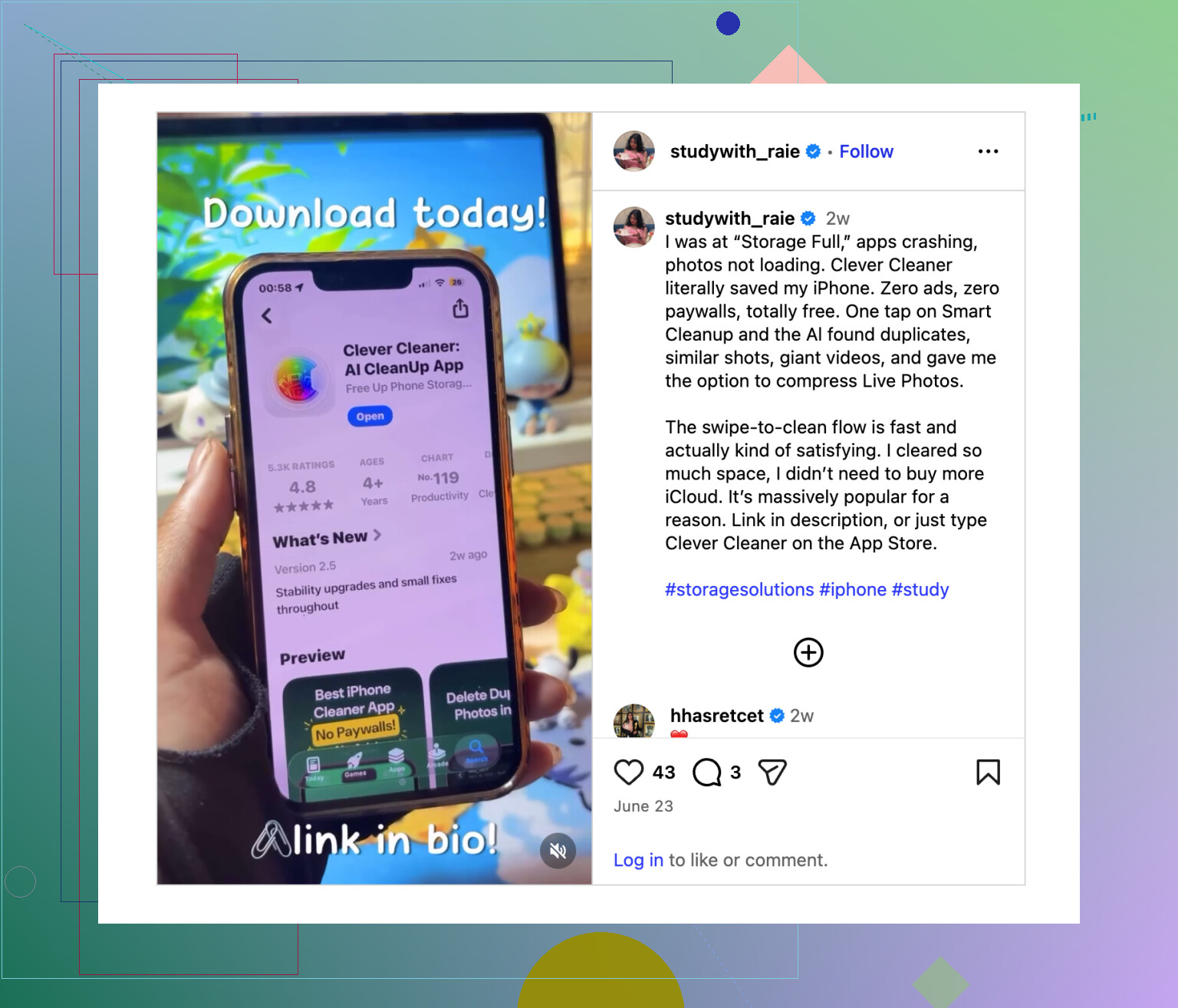
Wenn das Problem aus zehn Versionen desselben Fotos besteht, wird das manuelle Aussortieren schnell lästig. Dafür lohnt sich ein Blick auf Clever Cleaner. Viele Cleaner-Apps nerven mit Werbung oder Abonnements, aber diese hier ist kostenlos und macht bei ähnlichen Fotos einen ordentlichen Job.
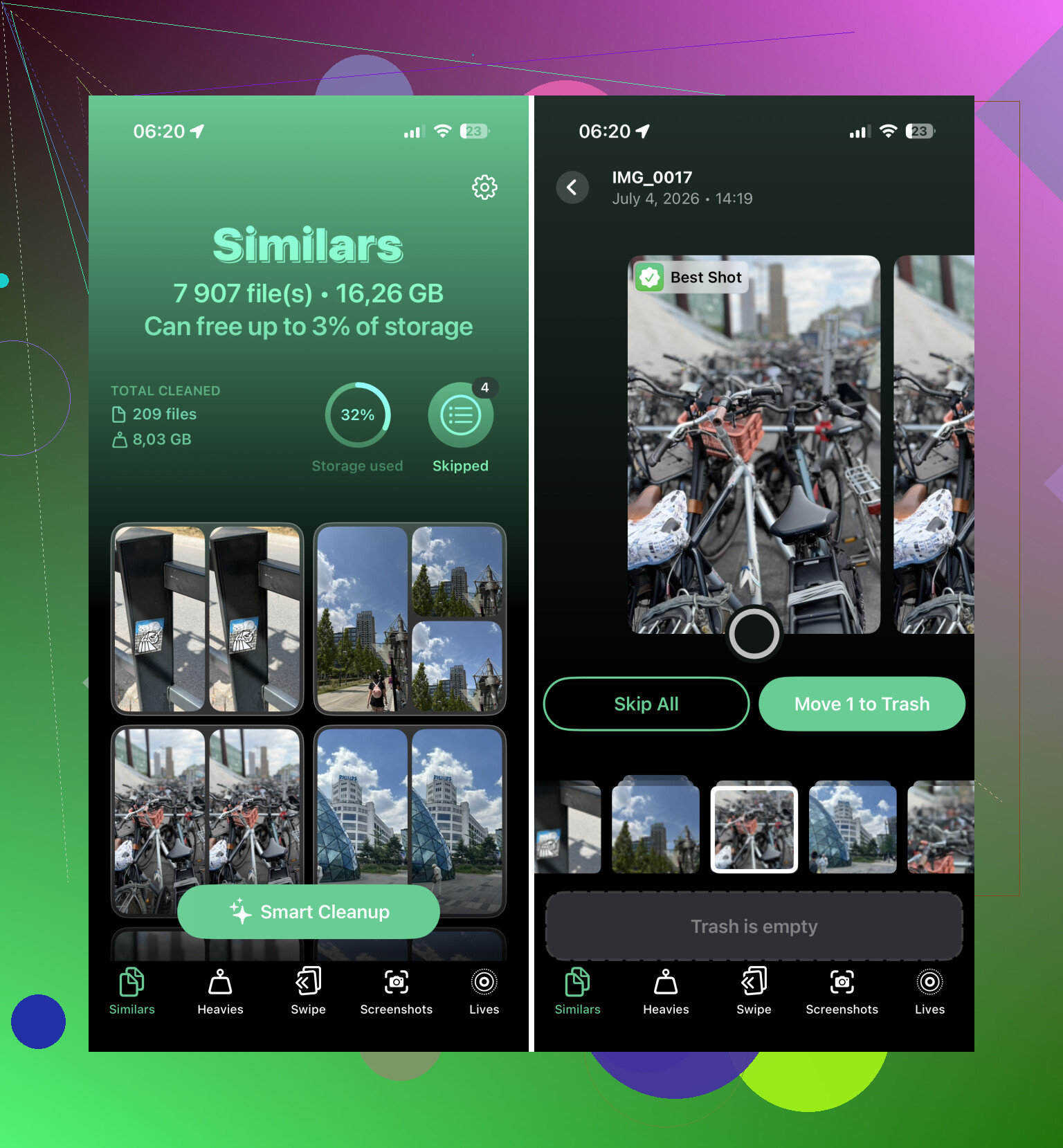
Die Funktion Ähnliches ist der nützliche Teil. Sie gruppiert Fotos, die fast gleich aussehen, zum Beispiel mehrere Aufnahmen derselben Personen oder desselben Sonnenuntergangs, und wählt dann aus, was sie für das beste Bild hält. Sie prüfen trotzdem alles vor dem Löschen, sodass Sie der App nicht einfach blind vertrauen. Danach verwenden Sie Slide to Delete, um die Extras zu entfernen.
Verwenden Sie einen Computer, wenn die Mediathek sehr groß ist
Wenn Sie Tausende von Fotos löschen, ist der Handybildschirm wahrscheinlich das falsche Werkzeug. Wenn Ihre Fotos in iCloud sind, gehen Sie stattdessen in einem Desktop-Browser zu iCloud.com.
Mit Tastatur und Maus wird die Mehrfachauswahl viel einfacher. Sie können die Umschalttaste gedrückt halten, einen großen Bereich von Fotos auswählen und sie viel schneller löschen, als auf einem kleinen Bildschirm herumzuziehen. Die Löschungen sollten danach wieder mit Ihrem iPhone synchronisiert werden.
Kürzlich gelöscht leeren, sonst erhalten Sie den Speicherplatz noch nicht zurück
Was viele übersehen: Das Löschen von Fotos gibt den Speicher nicht sofort frei. Sie landen zuerst in Kürzlich gelöscht, zu finden unter Dienstprogramme nahe dem unteren Ende des Tabs Sammlungen.
Fotos bleiben dort 30 Tage lang, es sei denn, Sie entfernen sie selbst. Wenn Sie also gerade jetzt Speicherplatz freigeben möchten, öffnen Sie Kürzlich gelöscht, tippen Sie auf „Auswählen“ und dann auf „Alle löschen“. Das ist der Schritt, der den Speicher tatsächlich freigibt.
Eine gute Reihenfolge ist: zuerst Screenshots, dann Bildschirmaufnahmen und Serienbilder, und dann Clever Cleaner Duplikate und ähnliche Aufnahmen erledigen lassen. So bekommt man das meiste Durcheinander normalerweise ziemlich schnell in den Griff, ohne die gesamte Fotomediathek zu riskieren.
Das Löschen einiger schlechter Aufnahmen ist eine Aufgabe für die Fotos-App; das Freigeben von ernsthaft viel Speicherplatz ist in der Regel auch eine Aufgabe für iCloud/die Einstellungen. Verwende Auswählen und ziehe dann über die Reihen, um schnell viele auf einmal zu markieren, aber sei vorsichtig, wenn iCloud-Fotos aktiviert ist, denn das Löschen vom iPhone löscht sie auch aus iCloud und von deinen anderen Apple-Geräten. Wenn du nur Speicherplatz brauchst, prüfe Einstellungen > Fotos > iPhone-Speicher optimieren, bevor du anfängst, alles zu löschen.
Sie benötigen keine Cleaner-App, nur um normale Fotos massenhaft zu löschen. Tippen Sie in Fotos auf Auswählen, streichen Sie über eine Reihe von Miniaturansichten und halten Sie dann Ihren Finger in der Nähe des unteren Bildschirmrands, damit es beim Auswählen weiterer Elemente weiter scrollt. Das ist der schnellste integrierte Trick, um einen großen Bereich zu markieren. Wenn der Speicherplatz das eigentliche Problem ist, löschen Sie zuerst Videos unter Alben/Medientypen, denn ein paar lange Videos schaffen meist mehr Platz als Hunderte von Fotos. Gehen Sie danach zu Zuletzt gelöscht und leeren Sie es, sonst wird der Speicherplatz nicht sofort wieder frei.
Sie können in Ihrer gesamten Hauptmediathek auf dem iPhone nicht einfach ein magisches Alles auswählen antippen, also verschwenden Sie keine Zeit damit, nach dieser Schaltfläche zu suchen. Mikes Ziehtrick ist die schnellste integrierte Methode, aber wenn Sie wissen, was Sie entfernen möchten, suchen Sie zuerst nach Datum/Ort, tippen Sie dann in dieser kleineren Ergebnismenge auf Auswählen und löschen Sie von dort aus.