Ich habe die Synchronisierung meines iPhones mit iTunes auf iCloud umgestellt, aber Fotos, Musik und andere Medien von der alten iTunes-Synchronisierung scheinen immer noch Speicherplatz zu belegen. Ich bin mir nicht sicher, was ich gefahrlos löschen kann oder wie ich es entfernen kann, ohne etwas Wichtiges zu verlieren. Ich brauche Hilfe beim Entfernen dieser verbliebenen Medien, damit ich Speicherplatz auf meinem iPhone freigeben kann.
Ich bin nach iOS 17 auch darauf gestoßen, direkt nachdem ich geändert hatte, wie ich mein Telefon sichere. Beim Speicher stand, dass Medien riesig waren. In den Einstellungen herumzutippen brachte mir fast nichts Nützliches. Große Zahl, keine klare Quelle. Es wirkte kaputt.
Was unter Medien fällt
Auf dem iPhone umfasst Medien mehr, als die Leute erwarten. Es sind nicht nur die normalen Dinge aus deiner Fotosmediathek. Dazu gehören heruntergeladene Musik, gespeicherte Filme, offline verfügbare TV-Folgen, Sprachmemos, Klingeltöne und ein Haufen zwischengespeicherter Dateien aus Apps. Dinge wie Albumcover, Vorschaubilder und anderer lokaler Kram, den Apps behalten, damit Seiten schneller laden.
Podcasts waren bei mir der heimliche Übeltäter. Sie verstecken sich gut. Eine Folge kann 100 MB oder mehr sein, manchmal deutlich mehr. Wenn du ein paar Shows abonniert hast und die Standardeinstellungen so gelassen hast, lädt dein Telefon vielleicht wochen- oder monatelang neue Folgen im Hintergrund herunter. Prüfe Einstellungen > Podcasts und deaktiviere Beim Sichern herunterladen. Wenn du das nicht tust, wächst der Stapel weiter.
Warum du 30 GB ohne offensichtliche Dateien siehst
Dieser Teil scheint mit der Speicheranzeige von iOS 17 zusammenzuhängen. Apple hat einige Daten in einen separaten Bereich namens Synchronisierte Medien aufgeteilt. Wenn du jemals Musik, Hörbücher oder Videos von einem Mac oder PC über iTunes oder Finder übertragen hast, könnten diese Dateien dort liegen.
Der nervige Teil ist einfach. Du siehst die Gesamtgröße, aber der iPhone-Speicher gibt dir keine saubere Liste dessen, was darin enthalten ist. Keine Dateiansicht. Keine Sortierung. Kein echter Hinweis.
Ich habe das gesehen, nachdem ich mich vom alten iTunes-Sync entfernt und mehr auf iCloud gesetzt hatte. Einige alte synchronisierte Dateien wirkten verschwunden, aber der Speicher zählte sie weiterhin. Was mir einmal geholfen hat, war Apple Music und Apple Books zu entfernen, vorher alles zu löschen, was ich darin noch gesehen habe, dann diese Apps zu löschen und später bei Bedarf neu zu installieren. Ich würde das nicht als richtige Lösung bezeichnen. Trotzdem hat es bei mir einmal Geisterspeicher beseitigt, also ist es einen Versuch wert, wenn die Zahl keinen Sinn ergibt.
Warum Apples eigene Bereinigungstools halb fertig wirken
Die Einstellungen zeigen App-Gesamtgrößen. Gut. Aber sie zeigen deine größten Dateien auf dem ganzen Telefon nicht in einer nützlichen Liste.
Fotos ist bei der Bereinigung schlimmer, als viele denken. Du kannst deine Mediathek dort nicht nach Dateigröße sortieren. Wenn also irgendein vergessenes 5-GB-Video den Speicher auffrisst, musst du eher zufällig darüber stolpern. Der Ordner Duplikate hilft nur bei exakten Kopien. Ähnliche Dateien zählen nicht. Zehn fast identische Aufnahmen aus demselben Moment bleiben dort immer noch unberührt.
Ich habe einmal versucht, das von Hand zu machen. Es hat ewig gedauert. Und ich habe trotzdem Dinge übersehen.
Was ich stattdessen benutzt habe
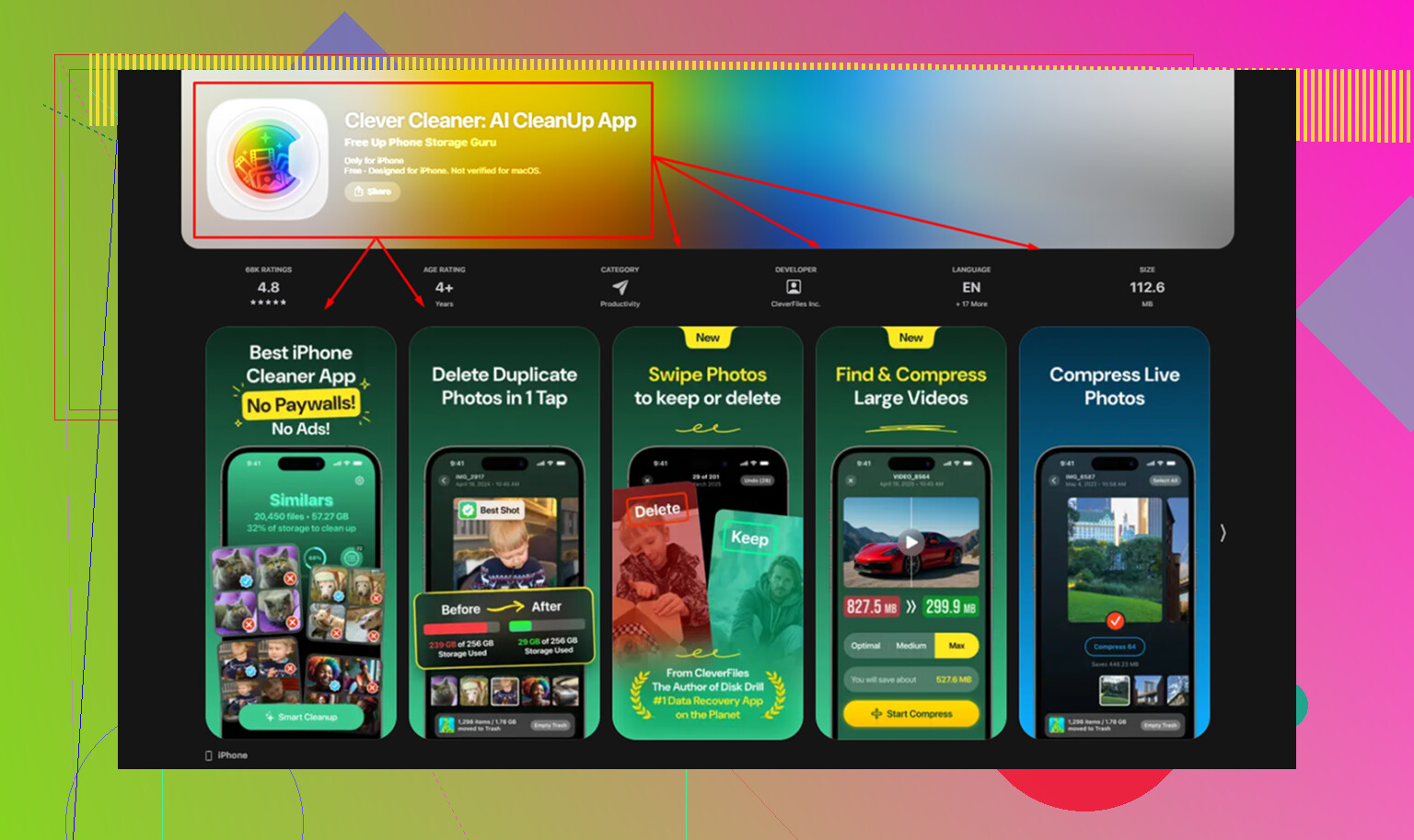
Nachdem ich ein paar Apps ausprobiert hatte und von diesem kostenlosen Scan und dann kostenpflichtigen Löschen genug hatte, bin ich bei Clever Cleaner geblieben. Für mich war der Hauptgrund einfach. Keine Werbung. Keine Abo-Schranke. Keine Gebühr, wenn du auf Löschen drückst.
Was beim Medien-Chaos funktioniert hat
- Öffne den Bereich Heavies
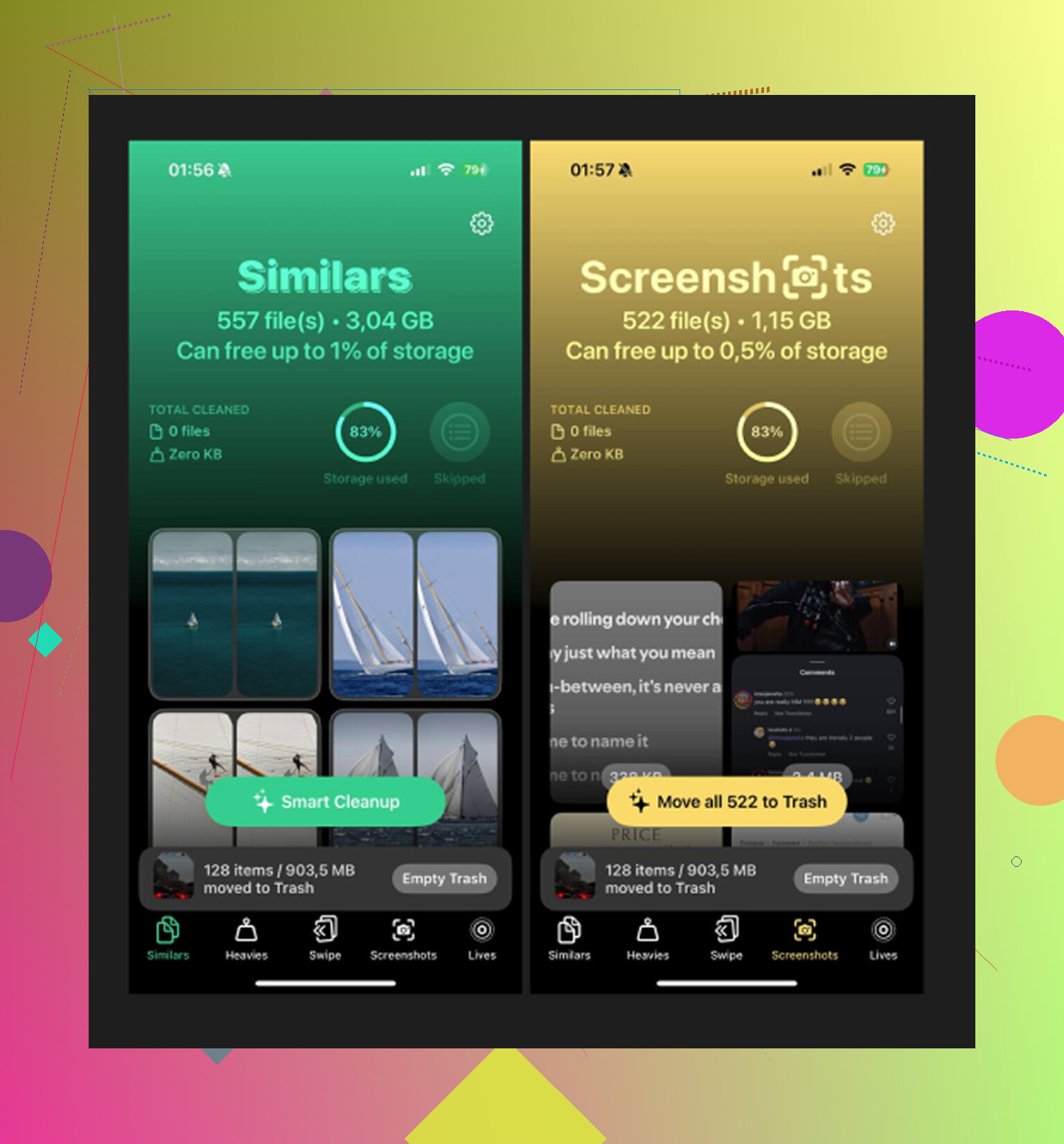
Das war der erste Ort, den ich geprüft habe. Er hat meine Mediathek von der größten Datei zur kleinsten sortiert und die genaue Größe bei jedem Element angezeigt. Ich habe einen alten 4K-Clip und eine Bildschirmaufnahme gefunden, von denen ich vergessen hatte, dass sie existieren. Diese zwei Dateien allein erklärten schon einen Teil des Rätsels.
- Prüfe den Bereich Similars
Das hat mehr geholfen als Apples Duplikatfinder. Er gruppierte Fotos, die ähnlich waren, nicht nur exakte Kopien. Serienaufnahmen, dasselbe Motiv aus einem leicht anderen Winkel, drei Versuche desselben Bildes, weil eine Person geblinzelt hat. Ich habe eins behalten und den Rest schnell entfernt.
- Schau bei Screenshots nach
Bei mir war das ein Chaos. Versandbestätigungen, zufällige Einstellungsseiten, gespeicherte Memes, Parkinfos, Fehlermeldungen, die ich nicht mehr brauchte. Der nützliche Teil hier war, die Größenangaben vor dem Löschen zu sehen. Screenshots stapeln sich still und leise.
- Es blieb auf dem Telefon
Das war mir wichtiger, als ich erwartet hatte. Ich wollte nicht, dass persönliche Videos oder Sprachnotizen irgendwoanders zur Verarbeitung hingeschickt werden. Die App läuft auf dem Gerät, was mich bei der Nutzung deutlich weniger nervös gemacht hat.
Den Teil übersehen Leute nach dem Löschen
Dateien zu löschen ist nicht der letzte Schritt. Das iPhone verschiebt sie in Zuletzt gelöscht, und sie zählen weiterhin gegen den Speicher, bis du den Ordner leerst oder 30 Tage wartest.
Also geh nach dem Aufräumen zu Fotos > Alben > Zuletzt gelöscht > Alle löschen.
Das ist der Schritt, der meinen Speicherbalken verändert hat. Bevor ich das gemacht habe, sah es so aus, als wäre nichts passiert.
Was normalerweise hinter der geheimnisvollen Zahl steckt
Wenn Medien nach dem Aufräumen immer noch absurd hoch ist, würde ich zuerst auf zwei Dinge schauen:
Alte synchronisierte Medien, die von einer früheren iTunes- oder Finder-Einrichtung zurückgeblieben sind
Podcast-Downloads, die sich mit der Zeit im Hintergrund aufstauen
Die Einstellungsänderung stoppt das zukünftige Anwachsen. Die Bereinigungs-App hilft bei dem Stapel, der schon auf dem Gerät liegt. Diese Kombination hat mich dem Normalzustand näher gebracht als alles in Apples eigenen Menüs.
Alte mit iTunes synchronisierte Medien bleiben oft hängen, bis du die Synchronisierungsbeziehung entfernst, nicht die Dateien einzeln. Dieser Teil ist wichtig.
Versuche zuerst das hier.
- Verbinde dein iPhone mit demselben Mac oder PC, den du vorher verwendet hast.
- Öffne Finder oder iTunes auf älteren Windows-Versionen.
- Wähle das iPhone aus.
- Gehe nacheinander zu Musik, Filme, TV-Sendungen, Fotos, Bücher.
- Deaktiviere die Synchronisierung für jeden Medientyp oder wähle Von iPhone entfernen.
- Klicke auf Anwenden und lass den Vorgang abschließen.
Das ist der sauberste Weg, um alte synchronisierte Inhalte zu entfernen. Wenn du das überspringst, meldet der Speicher manchmal weiterhin Geisterdaten.
Ich widerspreche @mikeappsreviewer ein wenig, was das zuerstige Löschen von Apple Music oder Bücher angeht. Ich würde das zuletzt machen. Das ist eher eine Umgehungslösung als eine echte Behebung.
Prüfe dann diese Punkte:
Einstellungen > Allgemein > iPhone-Speicher > Musik. Geladene Songs löschen.
TV-App > Mediathek > Geladen. Offline-Video entfernen.
Dateien-App > Auf meinem iPhone. Suche nach alten Medienordnern.
Sprachmemos. Große Aufnahmen löschen.
Nachrichten > Große Anhänge überprüfen.
Bei Fotos gilt: Wenn du zu iCloud-Fotos gewechselt bist, aktiviere es und wähle iPhone-Speicher optimieren. Warte dann. Es geht leider nicht sofort.
Wenn deine Fotos-App unübersichtlich ist, ist Clever Cleaner ganz ordentlich, um große Videos und doppelten Datenmüll schneller zu sortieren. Außerdem erklärt diese Rezension in einfachem Deutsch, wie die App funktioniert, sieh dir an, warum Fossbytes Clever Cleaner zum Bereinigen des iPhones getestet hat.
Letzter Schritt. Starte das Telefon nach allen Löschvorgängen neu. Die iOS-Speichergesamtsummen hinken etwas hinterher und sehen eine Weile lang falsch aus.
Das Große, was ich zu dem hinzufügen würde, was @mikeappsreviewer und @viajeroceleste gesagt haben: Prüfe, ob der Speicherplatz tatsächlich Systemdaten-Neuindizierung ist und nicht mehr echte Medien.
Wenn du von der iTunes-/Finder-Synchronisierung zu iCloud wechselst, lässt iOS die Speicherkategorie manchmal eine Weile aufgebläht aussehen. Nervig, ja. Aber nicht immer festhängende Dateien. Ich habe gesehen, dass es sich nach diesen Dingen einpendelt:
- ein iCloud-Backup abschließen
- über Nacht mit WLAN + Strom verbunden lassen
- ein- oder zweimal neu starten
- iOS aktualisieren, wenn du nicht auf dem neuesten Stand bist
Außerdem gilt: Wenn du früher Fotos aus iTunes/Finder synchronisieren verwendet hast, sind diese Fotos getrennt von iCloud-Fotos. Du kannst sie nicht immer direkt auf dem iPhone löschen. Wenn diese alte synchronisierte Fotomediathek noch da ist, ist der schnellste Test:
- iCloud-Fotos VORÜBERGEHEND ausschalten? Nein, ich würde tatsächlich nicht damit anfangen
- stattdessen unter Einstellungen > Fotos nachsehen, ob etwas auf synchronisierte Alben oder eingeschränktes Verhalten hinweist
- dann mit dem Computer verbinden und prüfen, ob die Fotosynchronisierung für dieses Geräteprofil noch aktiviert ist
Ein Ort, den viele vergessen: Books-App. Heruntergeladene PDFs, Hörbücher und alte epub-Dateien können dort ewig liegen bleiben. Dasselbe gilt für GarageBand, iMovie und sogar WhatsApp-/Telegram-Medien im App-Speicher. Diese werden nicht immer klar als Medien angezeigt, auf eine Weise, die Sinn ergibt. Apples Speicheranzeige ist ehrlich gesagt irgendwie nur halbgar.
Wenn dein eigentliches Problem nur darin besteht, riesigen Foto-/Video-Müll schneller zu sortieren, ist Clever Cleaner für diese Seite davon nützlich. Es wird auch in Top-KI-Cleaner-Apps für die iPhone-Speicherbereinigung erwähnt. Ich würde es allerdings nicht als Lösung für alte iTunes-Geister-Synchronisierungsdaten betrachten. Da widerspreche ich @mikeappsreviewer leicht. Cleaner-Apps helfen bei Unordnung in der Mediathek, aber nicht jeder Speicherfehler lässt sich innerhalb von iOS löschen.
Meine nukleare, aber saubere Option, wenn die Zahl immer noch falsch aussieht:
- Bestätigen, dass alles in iCloud ist.
- Ein neues Backup erstellen.
- iPhone löschen.
- Aus dem iCloud-Backup wiederherstellen, nicht aus einem alten Computer-Backup.
Das beseitigt normalerweise übrig gebliebenen synchronisierten Ballast, wenn nichts anderes hilft. Nervig ohne Ende, aber es funktioniert öfter, als Apple zugibt.
Ich würde noch eine Prüfung hinzufügen, die kaum jemand wirklich betont: Erfasster vs. nutzbarer Speicher.
Manchmal sind die alten synchronisierten Medien weg, aber die Speicherdatenbank hat sich noch nicht abgeglichen. Bevor du etwas Drastisches tust, vergleiche:
- Einstellungen > Allgemein > iPhone-Speicher
- dann mit einem Mac verbinden und dort die Gerätespeicher-Leiste prüfen
Wenn die Zahlen stark voneinander abweichen, jagst du vielleicht einem Anzeigeproblem hinterher und keinen tatsächlichen Dateien.
Ich bin mit dem Workaround „Apple Music/Books-App löschen“ nur teilweise einverstanden, außer du hast bereits Downloads in diesen Apps bestätigt. Mir ist das zu zufällig.
Was ich zusätzlich zu dem tun würde, was @viajeroceleste, @espritlibre und @mikeappsreviewer schon abgedeckt haben:
- Prüfe Einstellungen > [dein Name] > iCloud > Accountspeicher verwalten und bestätige, was wirklich in iCloud ist und was nur lokal
- Tippe in Books auf dein Profil und entferne Downloads, besonders PDFs
- Öffne in GarageBand/iMovie jede App und suche nach Projektmedien. Die können riesig sein
- Suche in Nachrichten nach
has:attachments, wenn du iMessage viel nutzt - Bei Drittanbieter-Apps wie WhatsApp oder Telegram Medien innerhalb der App löschen, nicht nur über den iPhone-Speicher
Wenn das Problem wirklich Foto-/Video-Unordnung ist und keine Geister-Synchronisierungsdaten, kann Clever Cleaner helfen, große Dateien schnell sichtbar zu machen.
Vorteile von Clever Cleaner
- gut zum Finden großer Videos und doppelt wirkender Fotos
- einfacher als Apple Fotos für die Massenbereinigung
- nützlich, wenn der Speicher wirklich belegt ist und nicht nur fehlerhaft angezeigt wird
Nachteile
- entfernt alte Finder/iTunes-Synchronisierungsbeziehungen nicht wirklich
- weniger hilfreich bei App-Caches, Books, Music oder seltsamen Speicherproblemen auf Systemebene
- Bereinigungs-Apps können dazu führen, dass Leute erst löschen und erst später prüfen
Meine Regel: Wenn der Speicher nach 48 Stunden mit WLAN + Laden immer noch falsch aussieht, hör auf, in Apps herumzustochern, und geh entweder zur Entfernung der Computersynchronisierung oder zum vollständigen Löschen/Wiederherstellen. Dort verschwindet der Phantomblock meistens endgültig.