Mein iPhone-Speicher wird immer wieder voll, selbst nachdem ich ungenutzte Apps und alte Fotos gelöscht habe. Ich suche nach einer sicheren, regelmäßigen Vorgehensweise, um Datenmüll, Caches und temporäre Daten zu entfernen, ohne dabei etwas Wichtiges zu verlieren.
Öffne zunächst Einstellungen > Allgemein > iPhone-Speicher und warte, bis die Berechnung abgeschlossen ist. So bekommst du eine viel bessere Vorstellung davon, wo Handlungsbedarf besteht, als wenn du wahllos Dateien löschst.
In den meisten Fällen sind nicht irgendwelche mysteriösen „Datenmülldateien“ das Problem. Auf iPhones sammelt sich Datenmüll nicht auf dieselbe Weise an wie auf Windows-PCs, und Bereinigungs-Apps können ohnehin keine iOS-Systemdateien entfernen. Der Speicherplatz wird normalerweise von vergessenen Downloads, doppelten Fotos, Screenshots, großen Videos, App-Daten und Cache-Dateien belegt.
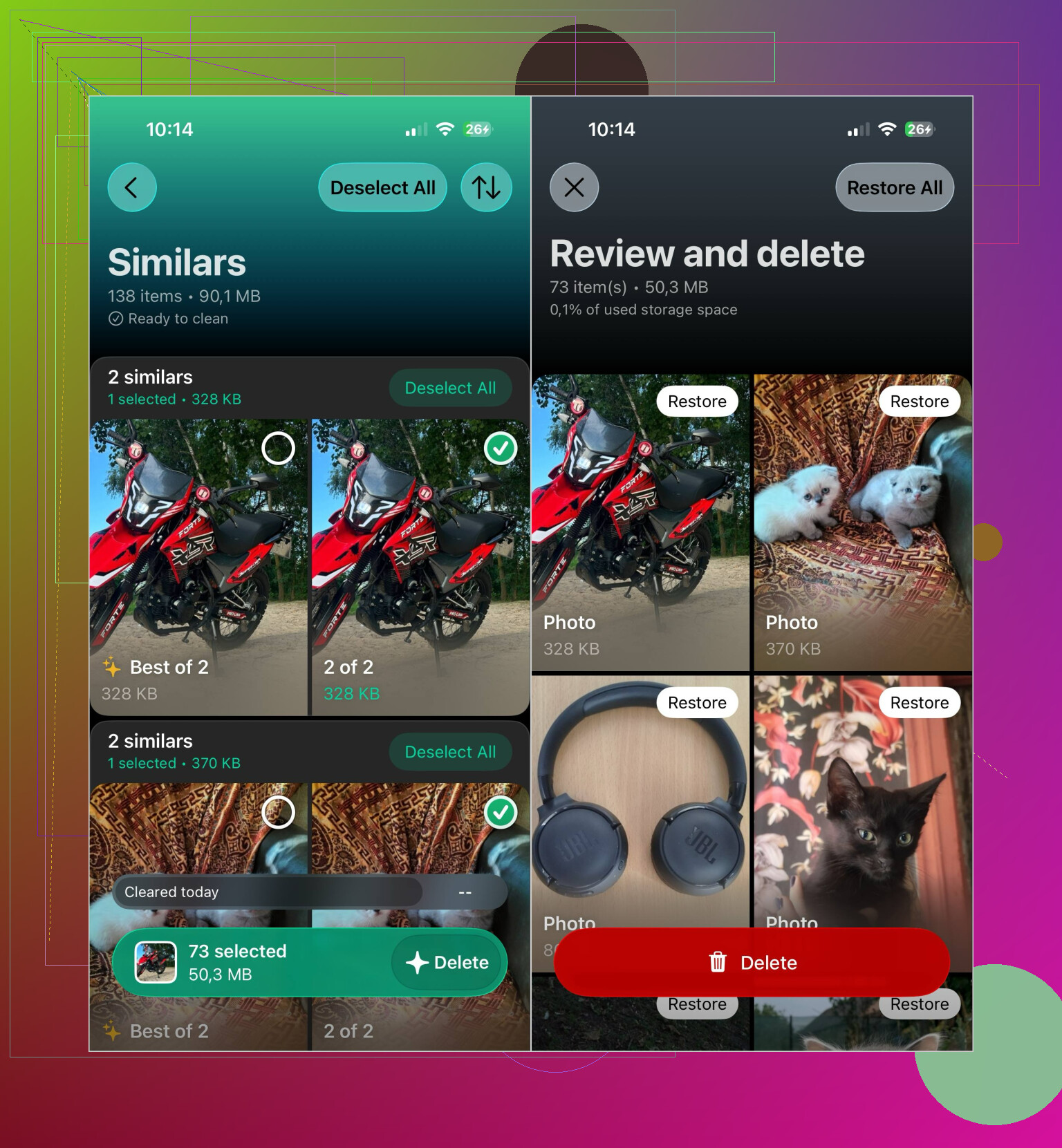
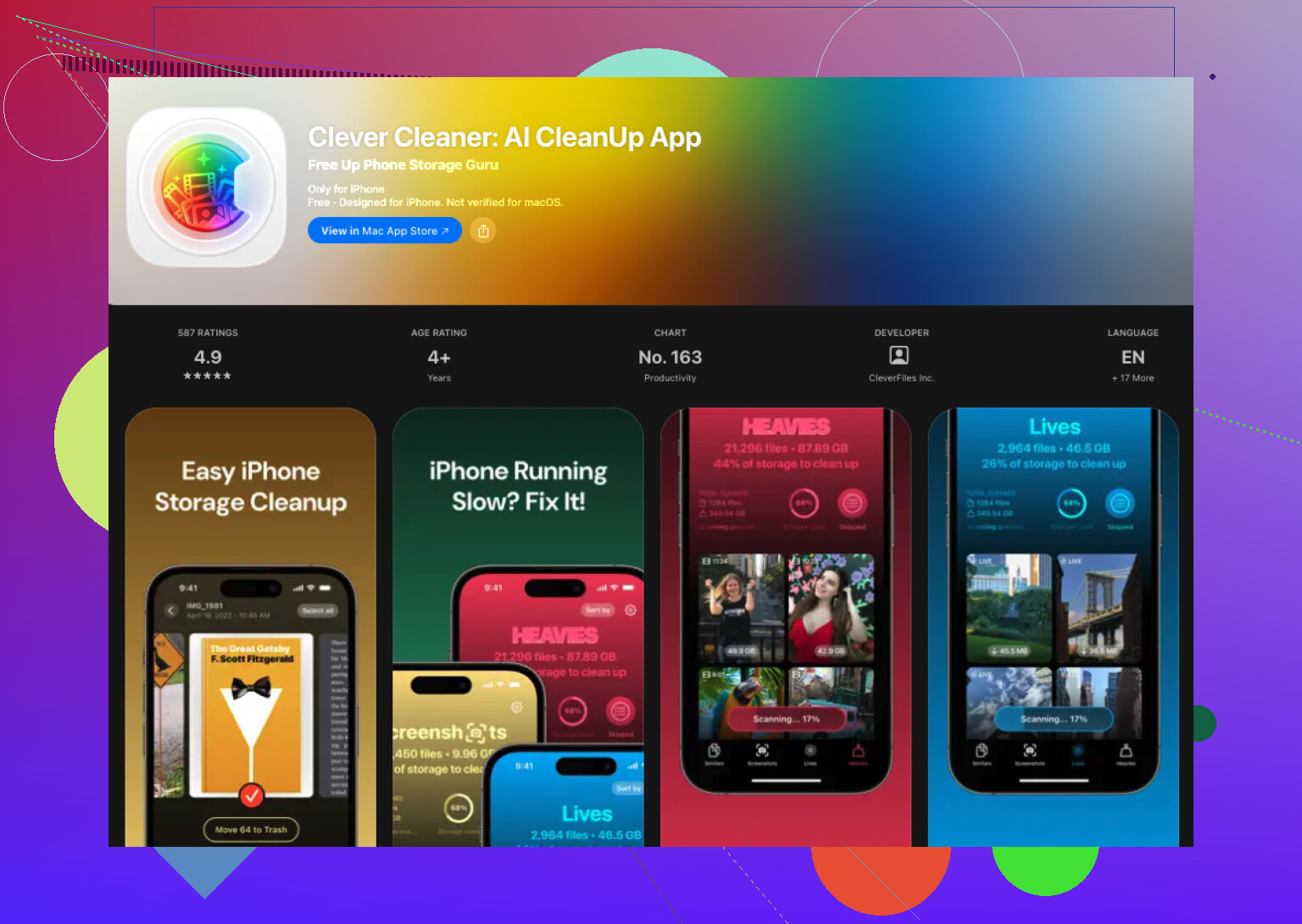
Fotos sind normalerweise meine erste Anlaufstelle, weil ich dort meist den meisten Speicherplatz freigeben kann. Tausende Bilder manuell durchzugehen ist mühsam, deshalb verwende ich Clever Cleaner. Die App sucht nach doppelten und ähnlichen Fotos, Screenshots, Live Photos und großen Videos. Die Verarbeitung erfolgt lokal, es gibt keine Werbung und die kostenlose Version reicht für eine normale Bereinigung völlig aus.
Mein üblicher Ablauf sieht so aus:
- Lade Clever Cleaner herunter und gewähre der App Zugriff auf die Fotomediathek.
- Öffne Ähnliche und überprüfe die Gruppen mit doppelten oder fast identischen Fotos. Die App schlägt vor, welches Foto behalten werden soll, aber du kannst die Auswahl ändern, bevor du etwas löschst.
- Durchsuche Videos nach alten Aufnahmen und ungewöhnlich großen Dateien.
- Überprüfe Screenshots und Live Photos. Beide können unbemerkt überraschend viel Speicherplatz belegen.
- Verwende Intelligente Bereinigung, wenn es schnell gehen soll. Wenn du lieber bei jedem Foto selbst entscheiden möchtest, nutze den Modus Wischen.
- Öffne anschließend die reguläre Fotos-App und leere Zuletzt gelöscht. Bis du das erledigst, belegen die gelöschten Fotos und Videos weiterhin Speicherplatz.
Sobald die Fotomediathek aufgeräumt ist, gibt es noch einige andere Bereiche, die sich zu überprüfen lohnen. Ich lagere Apps aus oder lösche Apps, die ich schon länger nicht mehr verwendet habe, entferne heruntergeladene Serien und Musik aus Streaming-Apps und lösche alte Dateien aus der Dateien-App. Auch Nachrichten können sehr große Anhänge enthalten, die du löschen kannst, ohne ganze Unterhaltungen zu entfernen. Bei Apps wie Telegram, die über eigene Optionen zur Cache-Verwaltung verfügen, kann es ebenfalls helfen, den Cache zu leeren.
Das Album Zuletzt gelöscht wird leicht übersehen. Als ich zum ersten Mal etwa 500 Fotos löschte, änderte sich mein verfügbarer Speicherplatz kaum, weil sich noch alles darin befand. Nachdem ich das Album geleert hatte, standen mir sofort wieder mehrere Gigabyte zur Verfügung.
Eine kurze Bereinigung alle paar Wochen ist deutlich weniger lästig, als zu warten, bis auf dem Smartphone kein Speicherplatz mehr frei ist. Wenn ich 10 oder 15 Minuten dafür aufwende, bleibt mir die Warnung „Speicher fast voll“ erspart, und ich muss nicht mehr in aller Eile Dateien löschen, bevor ich ein Video aufnehme oder ein iOS-Update installiere.

Wenn iCloud-Fotos aktiviert ist, sollten Sie das Bereinigen von Fotos als Löschen in der gesamten Mediathek betrachten und nicht als Bereinigung nur auf dem Smartphone. Wenn Sie ein Foto vom iPhone entfernen, wird es auch von Ihren anderen synchronisierten Apple-Geräten entfernt. Stellen Sie sicher, dass alle wichtigen Inhalte separat gesichert sind, bevor Sie „Zuletzt gelöscht“ leeren.
@neonguru hat recht, dass normalerweise kein versteckter Haufen „Datenmüll“ darauf wartet, von einer Cleaner-App gelöscht zu werden. Das größere Problem sind App-Daten, die immer weiter anwachsen. Apps für soziale Medien, Podcasts, Videos, Browser und Messaging können mehrere Gigabyte ansammeln, selbst wenn die App an sich klein erscheint.
Eine Routine alle drei oder vier Wochen reicht für die meisten Menschen aus:
- Öffnen Sie „Einstellungen“ > „Allgemein“ > „iPhone-Speicher“ und achten Sie auf „Dokumente & Daten“, nicht nur auf die Größe der App.
- Öffnen Sie Streaming-, Podcast-, Karten- und Musik-Apps und entfernen Sie Offline-Downloads direkt in der jeweiligen App.
- Überprüfen Sie große Nachrichtenanhänge. Videos und wiederholt gesendete Bilder aus Gruppenchats sind häufige Speicherfresser.
- Löschen Sie die Websitedaten von Safari, wenn es Ihnen nichts ausmacht, sich auf einigen Websites erneut anzumelden. Sie finden diese unter „Einstellungen“ > „Apps“ > „Safari“.
- Überprüfen Sie „Dateien“, insbesondere „Downloads“ und „Auf meinem iPhone“, und leeren Sie anschließend „Zuletzt gelöscht“ in der Dateien-App.
- Starten Sie das Smartphone neu und geben Sie der Speicheranzeige etwas Zeit, sich zu aktualisieren.
Es gibt einen wichtigen Unterschied zwischen dem Auslagern und dem Löschen einer App. Beim Auslagern wird das App-Programm entfernt, während dessen Dokumente und Daten erhalten bleiben. Das ist sicherer, gibt aber möglicherweise nur sehr wenig Speicherplatz frei, wenn die Dokumente und der Cache das eigentliche Problem darstellen. Durch Löschen und erneutes Installieren lässt sich mehr Speicherplatz freigeben. Tun Sie dies jedoch erst, nachdem Sie sich vergewissert haben, dass die App Ihre Informationen in einem Konto oder Cloud-Dienst speichert. Einige Spiele, Aufnahme-Apps, Authentifizierungs-Apps und Bearbeitungsprogramme können lokale Daten enthalten, die sich nicht wiederherstellen lassen.
Clever Cleaner kann das Sortieren einer großen Fotomediathek weniger mühsam machen. Überprüfen Sie jedoch Gruppen ähnlicher Fotos, anstatt jede vorgeschlagene Löschung automatisch zu akzeptieren. Beinahe-Duplikate können unterschiedliche Gesichtsausdrücke, Bearbeitungen, Auflösungen oder Belichtungseinstellungen enthalten, die Sie möglicherweise behalten möchten. Kein Cleaner eines Drittanbieters sollte Zugriff auf nicht damit zusammenhängende Daten benötigen oder behaupten, iOS-Systemdateien bereinigen zu können.
Ich würde davon abraten, das Leeren des Cache zur täglichen Gewohnheit zu machen. Caches werden häufig erneut aufgebaut, da sie Apps beim schnelleren Laden helfen. Wiederholtes Löschen verursacht daher Aufwand, ohne langfristig viel Speicherplatz zu sparen. Eine monatliche Überprüfung und nach Möglichkeit etwa 10 % freien Speicherplatz auf dem Smartphone zu behalten, ist praktischer. Wenn „Systemdaten“ auch mehrere Tage nach einem Neustart und einem iOS-Update ungewöhnlich viel Speicherplatz belegen, ist eine vollständige verschlüsselte Sicherung mit anschließender Wiederherstellung des Smartphones die sicherere nächste Maßnahme, anstatt immer aggressivere Cleaner-Apps zu installieren.
Ehrlich gesagt ist es klüger, die Ansammlung von Daten von vornherein zu verhindern, anstatt alle paar Wochen ein Bereinigungsritual durchzuführen. Wenn du unter Einstellungen > Fotos die Option iPhone-Speicher optimieren aktivierst, werden die Aufnahmen in voller Auflösung in iCloud gespeichert, während dein iPhone kleinere Versionen behält. Allein das beseitigt bereits einen großen Teil des Problems, das @neonguru manuell löst. Das funktioniert allerdings nur, wenn du tatsächlich genügend iCloud-Speicher hast, und dabei gilt genau die Warnung von @hacker7627. Sichere deine Daten also, bevor du dich darauf verlässt.
Das Thema, um das hier alle herumreden, sind die Systemdaten. Sie wachsen durch Protokolle, Streaming-Puffer und E-Mail-Anhänge an, und keine Bereinigungs-App kann etwas dagegen tun. Die Mail-App ist dabei besonders tückisch. Wenn du die integrierte Mail-App mit einem großen Konto verwendest, speichert sie Anhänge unbemerkt zwischen, und es gibt keine Schaltfläche, um sie zu bereinigen. Das Entfernen und erneute Hinzufügen des Kontos reduziert den Speicherverbrauch oft stärker als jedes Löschen von Fotos.
Clever Cleaner ist bei der mühsamen Suche nach Duplikaten und nahezu identischen Dateien durchaus nützlich, denn das von Hand zu erledigen ist äußerst lästig. Betrachte die App aber als ein Werkzeug für eine bestimmte Aufgabe und nicht als Komplettlösung für Speicherprobleme. Auch den strikten monatlichen Zeitplan würde ich etwas infrage stellen. Richte die Fotooptimierung ein, behalte Offline-Downloads im Auge, und du brauchst so gut wie gar keine feste Routine mehr. Der Speicher des iPhones füllt sich dann nicht mehr von selbst, und du musst nur aktiv werden, wenn die Speicherübersicht tatsächlich darauf hinweist.