Die GPT-Partitionstabelle meines Laufwerks scheint beschädigt zu sein, und Windows/Linux zeigt die Partitionen nicht mehr korrekt an. Ich versuche, die verlorenen GPT-Partitionen wiederherzustellen, ohne zu formatieren oder Daten zu überschreiben. Welche Tools oder Schritte können die Partitionstabelle sicher neu aufbauen und den Zugriff auf meine Dateien wiederherstellen?
Ich würde dieses Laufwerk als wiederherstellbar betrachten, bis das Gegenteil bewiesen ist. Wenn eine GPT-Festplatte plötzlich als Unallocated, RAW oder sogar als GPT-Schutzpartition angezeigt wird, bedeutet das nicht immer, dass die Dateien verschwunden sind. Häufig kann Windows die Partitionsinformationen einfach nicht mehr korrekt lesen, während die eigentlichen Daten möglicherweise noch vorhanden sind.
Das Wichtigste ist: Fassen Sie das Laufwerk nicht weiter an. Formatieren Sie es nicht. Erstellen Sie keine neue Partition. Führen Sie nicht Diskpart clean aus. Kopieren Sie nichts darauf. Jeder Schreibvorgang auf diese Festplatte kann alte Dateisystemdaten überschreiben und die Wiederherstellung verschlimmern.
Wenn die Daten wichtig sind, ist es am sichersten, zuerst ein Abbild der Festplatte zu erstellen. Erstellen Sie eine vollständige sektorweise Kopie mit etwas wie dd oder ddrescue und arbeiten Sie dann mit diesem Abbild, anstatt auf dem ursprünglichen Laufwerk zu experimentieren. So haben Sie immer noch die ursprüngliche Quelle, auf die Sie zurückgreifen können, falls ein Wiederherstellungsversuch schiefgeht.
Danach würde ich mich darauf konzentrieren, zuerst die Dateien wiederherzustellen, bevor ich versuche, die Partitionstabelle zu reparieren. Eine Partitionsreparatur kann funktionieren, aber sie kann auch ein Chaos anrichten, wenn die falsche Struktur zurückgeschrieben wird.
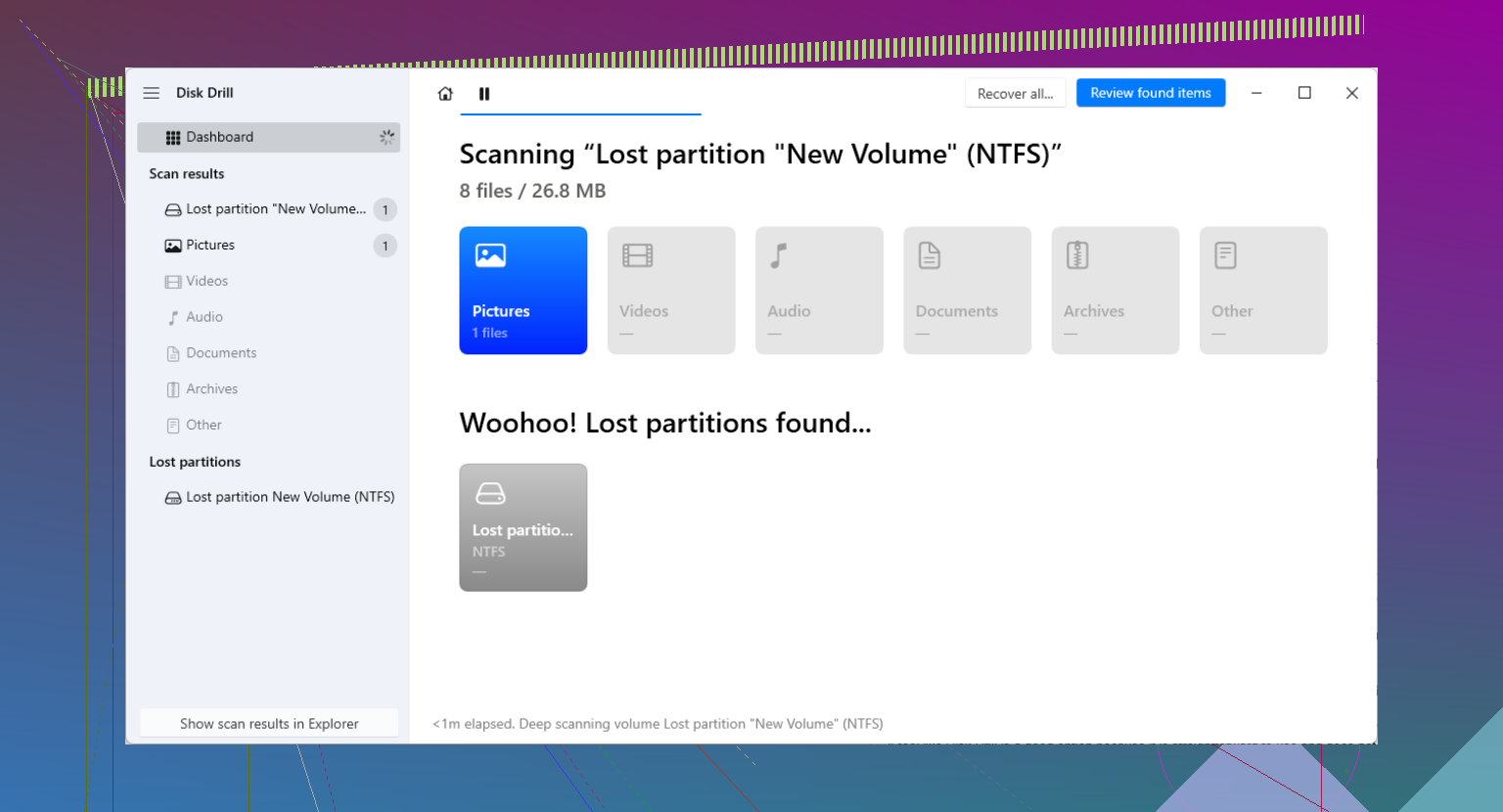
Für einen Ansatz mit weniger Kommandozeilenaufwand kann etwas wie Disk Drill nach verlorenen Partitionen, beschädigten GPT-Informationen und erkennbaren Dateitypen suchen, ohne während des Scans auf das problematische Laufwerk zu schreiben. Sobald der Scan abgeschlossen ist, sehen Sie sich die Vorschau der gefundenen Daten an und stellen Sie die Dateien auf einem anderen physischen Laufwerk wieder her. Speichern Sie wiederhergestellte Dateien nicht auf derselben beschädigten Festplatte.
Sobald die wichtigen Daten an einen sicheren Ort kopiert wurden, ist es sinnvoller, sich Partitionsreparatur-Tools anzusehen.
TestDisk wird häufig dafür verwendet. Es kann nach verlorenen Partitionen suchen und eine korrigierte Partitionstabelle schreiben, wenn es die richtige findet. Seien Sie beim Schritt Write jedoch vorsichtig, denn das Schreiben des falschen Partitionslayouts kann die Situation noch schwieriger entwirrbar machen.
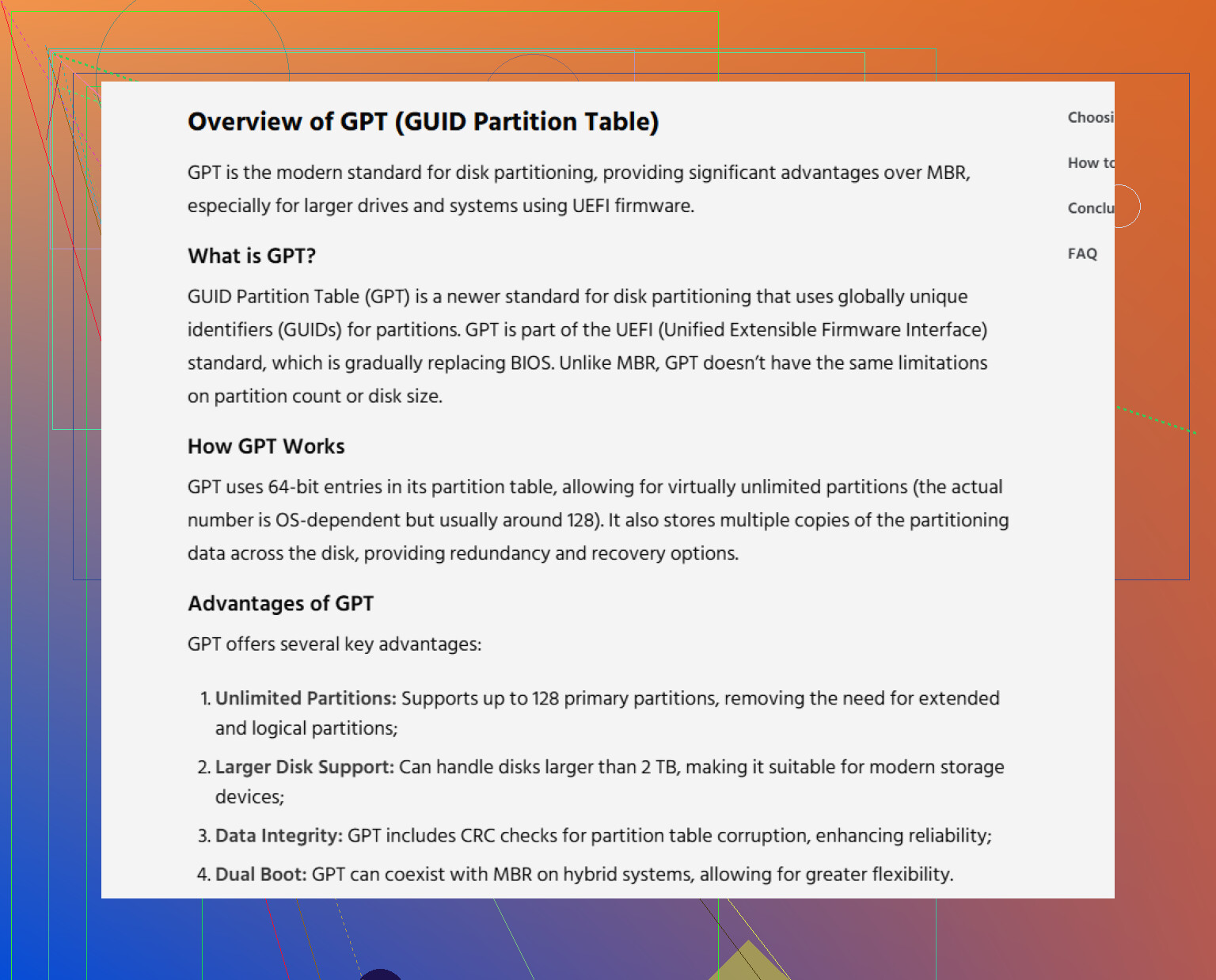
Es gibt auch gdisk. Da GPT einen Sicherungs-Header am Ende der Festplatte speichert, kann gdisk möglicherweise den primären GPT-Header neu aufbauen, wenn das der einzige beschädigte Teil ist.
Wenn Windows es als GPT-Schutzpartition bezeichnet, würde ich trotzdem nicht sofort dazu übergehen, sie zu löschen. Das kann durch ein älteres System, ein fehlerhaftes USB-Gehäuse oder einen problematischen Adapter verursacht werden, oder einfach dadurch, dass Windows das GPT-Layout nicht korrekt liest. Scannen Sie sie zuerst, stellen Sie wieder her, was Sie können, und verwenden Sie Diskpart clean nur, wenn Sie mit den Daten vollständig abgeschlossen haben.
Überprüfen Sie die Festplatte über ein anderes Kabel/einen anderen Port/ein anderes Gehäuse, bevor Sie mit Reparaturen beginnen. Merkwürdigkeiten bei GPT werden manchmal dadurch verursacht, dass eine USB-SATA-Brücke das Laufwerk mit einer anderen Sektorgröße meldet, besonders bei größeren Laufwerken, und dann sehen die Partitionen verschwunden aus, obwohl die Tabelle bei einer anderen Verbindung in Ordnung ist. Wenn möglich, schließen Sie sie direkt an SATA an oder verwenden Sie dasselbe Gehäuse, in dem sie ursprünglich partitioniert wurde, und prüfen Sie sie dann schreibgeschützt mit TestDisk oder gdisk. Wenn die Backup-GPT noch gültig ist, kann gdisk Ihnen das oft mitteilen, ohne dass ein vollständiger Dateiwiederherstellungsscan erforderlich ist. Ich stimme dem obigen Hinweis zu, nichts zu schreiben, aber ich würde zuerst den Verbindungsweg prüfen, denn das Reparieren einer Partitionstabelle, während die Festplatte falsch gemeldet wird, kann zusätzlich zum alten Problem ein neues verursachen.
Führen Sie nicht einfach chkdsk darauf aus, nur weil Windows es vorschlägt. Bei einem fehlenden oder falsch erkannten GPT-Layout kann chkdsk das Falsche reparieren und Ihnen ein Dateisystem hinterlassen, das sich schwerer wiederherstellen lässt. Ich würde zuerst prüfen, ob die Festplattengröße und die Sektorgröße unter Linux mit lsblk -o NAME,SIZE,LOG-SEC,PHY-SEC,TYPE oder unter Windows mit einem Nur-Lese-Tool korrekt aussehen. Wenn die gemeldete Größe kleiner ist als erwartet, hören Sie dort auf und beheben Sie das Problem mit dem Adapter/Gehäuse, bevor Sie TestDisk, gdisk oder Disk Drill verwenden. Wenn die Größe korrekt ist, dann scannen Sie und erstellen Sie wie bereits erwähnt ein Image, aber lassen Sie Windows das Volume nicht initialisieren, formatieren oder überprüfen, während Sie noch herausfinden, was passiert ist.