Ich bekomme ständig Warnmeldungen, dass der iPhone‑Speicher fast voll ist, und alles wird langsamer. Ich habe bereits eine Menge Apps und Fotos gelöscht, aber es wird trotzdem angezeigt, dass ich wenig Speicherplatz habe. Was sind die besten praktischen Schritte oder versteckten Einstellungen, um Speicherplatz freizugeben, ohne wichtige Daten zu verlieren?
Ja, der iOS‑Speicher ist tückisch. Ein paar Apps und Fotos zu löschen bringt meist fast nichts, weil das Schwergewicht in Caches und Systemdaten steckt. Schritt für Schritt funktioniert Folgendes am besten.
-
Prüfen, was wirklich groß ist
Geh zu Einstellungen > Allgemein > iPhone‑Speicher.
Warte kurz, bis alles geladen ist.
Schau dir die Apps oben in der Liste an. Konzentrier dich auf alles über 1 GB. -
Nachrichten aufräumen
iMessage‑Anhänge werden riesig.
Einstellungen > Nachrichten > Nachrichten behalten > auf 1 Jahr oder 30 Tage stellen.
Dann in iPhone‑Speicher > Nachrichten > auf Große Anhänge überprüfen tippen.
Lange Videos, große Fotos und GIFs aus alten Chats löschen.
Der Textverlauf bleibt, nur die schweren Medien entfernst du. -
Fotos und Videos
In der Fotos‑App zuerst große Videos löschen. In Alben nach Videos filtern.
Danach in Fotos > Alben > Zuletzt gelöscht gehen und den Ordner leeren.
Einstellungen > Fotos > iCloud‑Fotos aktivieren und iPhone‑Speicher optimieren einschalten, damit die Originale nur in iCloud liegen.
Außerdem in Einstellungen > Fotos > Download von HDR‑Videos auf den Mac deaktivieren, falls du synchronisierst – diese Dateien sind groß. -
WhatsApp, Telegram & Co.
Chat‑Apps fressen Speicher.
In WhatsApp > Einstellungen > Speicher und Daten > Speicher verwalten.
Große Videos und weitergeleiteten Müll aus Gruppen löschen.
Ähnliches in Telegram, Signal usw. machen.
Nach Speicher verwenden oder Cache leeren suchen und zwischengespeicherte Medien löschen. -
Caches von Streaming‑Apps
Apps wie Netflix, Spotify, YouTube, TikTok öffnen.
Offline‑Downloads entfernen, die du nicht mehr schaust oder hörst.
In Spotify > Einstellungen > Speicher > Cache leeren.
In TikTok > Profil > Einstellungen > Cache > Leeren.
Allein das bringt oft mehrere GB. -
Safari‑ und Browserdaten
Einstellungen > Safari > Verlauf und Websitedaten löschen.
Wenn du Chrome oder andere Browser nutzt, dort in den Einstellungen Browserdaten und Cache löschen.
Hilft, wenn sich monatelang Daten angesammelt haben. -
Unbenutzte Apps auslagern
Einstellungen > Allgemein > iPhone‑Speicher > Unbenutzte Apps auslagern aktivieren.
iOS entfernt die App selbst, behält aber deine Daten.
Du tippst das ausgegraute Symbol, um sie bei Bedarf neu zu laden. -
Aufgeblähte Systemdaten verkleinern
Dieser Teil ist etwas seltsam. Systemdaten wachsen manchmal durch Caches und Protokolle.
Dinge, die meist helfen:
• iPhone nach einer großen Aufräumaktion neu starten.
• Wenn du VPNs oder Beta‑Profile nutzt, unbenutzte entfernen.
• Mindestens 5–10 GB frei lassen, besonders bei kleinem Gesamtspeicher – iOS läuft dann runder. -
Alte Sprachmemos und Downloads automatisch loswerden
Sprachmemos und Dateien‑App enthalten oft große Audios und PDFs.
In Dateien > Auf meinem iPhone alte Downloads löschen.
Alte Aufnahmen in Sprachmemos manuell entfernen. -
Eine Helfer‑App zum Aufräumen verwenden
Für Müll wie doppelte Fotos, ähnliche Bilder und riesige Videos geht es mit einer Helfer‑App schneller.
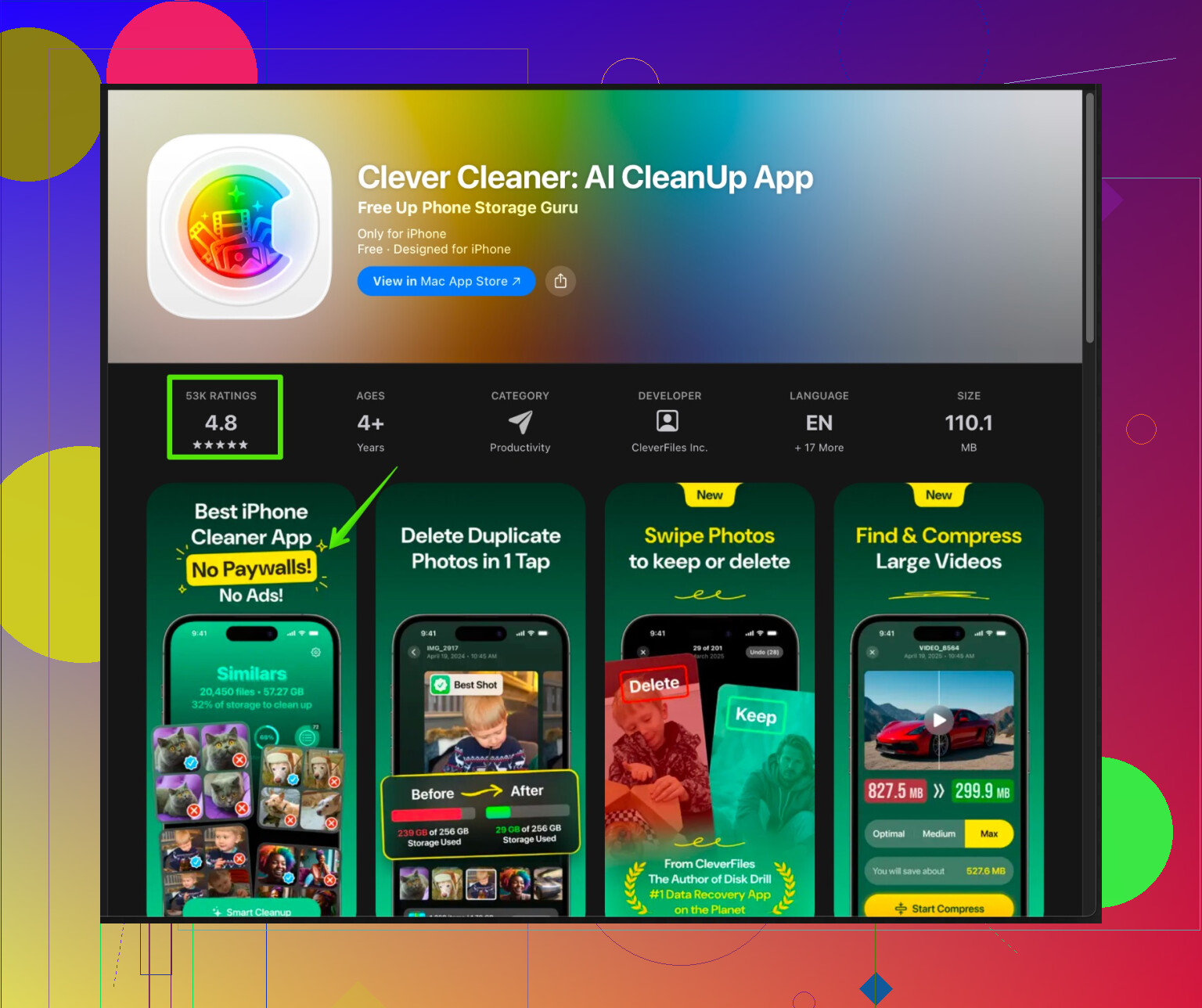
Die Clever Cleaner App für iPhone konzentriert sich auf doppelte und ähnliche Fotos, Serienbilder, große Videos und Kontaktbereinigung. Sie gruppiert ähnliche Elemente, damit du Dutzende mit ein paar Tipps statt einzeln durch die ganze Mediathek löschen kannst.
Wenn du einen Teil davon automatisieren willst, nutz diesen Link:
iPhone Speicher mit der Clever Cleaner App aufräumen -
Letzte Notlösung, wenn nichts hilft
Wenn der Speicher immer noch falsch aussieht, mach ein sauberes Restore.
• Backup in iCloud oder auf einem Computer erstellen.
• Einstellungen > Allgemein > iPhone übertragen/zurücksetzen > Alle Inhalte & Einstellungen löschen.
• Zuerst als neues iPhone einrichten, Speicher prüfen.
• Dann dein Backup wiederherstellen.
Das entfernt oft hartnäckigen Systemmüll in Andere.
Arbeite die Punkte der Reihe nach ab, beobachte den iPhone‑Speicher‑Bildschirm nach jeder Gruppe von Schritten und du solltest ein paar zusätzliche GB freibekommen. Die größten Effekte kommen meist von Nachrichten, WhatsApp, Streaming‑Downloads und Foto/Video‑Aufräumen mit einer Helfer‑App.
Ja, der iOS‑Speicher ist ein bisschen ein Lügner. Selbst wenn du Apps und Fotos löschst, kommt die Warnung „fast voll“ immer wieder, wegen Zeug, das nicht klar angezeigt wird. @cazadordeestrellas hat die meisten offensichtlichen und halb versteckten Dinge schon genannt, deshalb wiederhole ich diese Schritte nicht und ergänze ein paar andere Blickwinkel (und widerspreche an ein paar Stellen).
1. „Hilfreiche“ Downloads im Hintergrund stoppen
Einige der schlimmsten Speicherfresser sind automatische Downloads, von denen du längst vergessen hast, dass sie aktiv sind:
-
Einstellungen > App Store
- „Automatische Downloads“ für Apps und App‑Updates AUSSCHALTEN.
- „Automatische Downloads“ für Videos in der Apple‑TV‑App ausschalten, falls vorhanden.
- Unter „Video-Autoplay“ die Wiedergabe in Store‑Apps wenn möglich deaktivieren, damit sie weniger zufälligen Kram zwischenspeichern.
-
Bücher / Podcasts / Apple TV
- In Podcasts > Einstellungen „Automatisch laden“ für jede Sendung ausschalten oder Download‑Limits wie „Neueste 3 Folgen“ setzen.
- In der Apple‑TV‑App > Einstellungen > Download‑Optionen niedrigere Qualität wählen und fertig gesehene Inhalte manuell löschen.
So verhinderst du, dass sich das iPhone direkt nach dem Aufräumen wieder selbst vollmacht.
2. Mail‑Speicher zähmen (Mail ist heimlich riesig)
Mail kann still mehrere GB fressen, besonders bei mehreren Konten.
- Einstellungen > Mail > Accounts > Daten abrufen
- Selten genutzte Konten auf „Manuell“ statt Push stellen.
- In der Mail‑App große Ordner öffnen (wie „Alle E‑Mails“ oder „Gesendet“) und suchen:
- Nach „has:attachment“ suchen oder nach Anhängen filtern, falls der Anbieter das unterstützt.
- Alte Newsletter und riesige PDFs löschen.
- In Einstellungen > Mail > Accounts > [Dein Konto] > Erweitert reduzieren, wie viel Mail offline gespeichert wird, falls der Anbieter es erlaubt.
Wenn Mail unter Einstellungen > Allgemein > iPhone‑Speicher riesig ist, kannst du das Konto entfernen und neu hinzufügen, um den Cache zu leeren.
3. Neue Fotos & Videos weniger „schwer“ machen (für die Zukunft)
Ich stimme nicht ganz zu, sich nur auf iCloud‑Fotos zu verlassen, wie @cazadordeestrellas vorgeschlagen hat. Das hilft zwar, aber wenn dein iCloud‑Speicher klein oder voll ist, wird es schnell zu einem neuen „fast voll“‑Problem in der Cloud.
Mach außerdem Folgendes:
- Einstellungen > Kamera > Formate
- „Hohe Effizienz“ statt „Maximale Kompatibilität“ nutzen, damit neue Fotos/Videos weniger Platz brauchen.
- Einstellungen > Kamera > Video aufnehmen
- Auf 1080p HD mit 30 fps stellen, außer du brauchst wirklich 4K/60. Das ist extrem groß.
- Wenn du oft Slo‑Mo oder HDR aufnimmst, Bildraten reduzieren und HDR nur einschalten, wenn du es wirklich willst.
So produzierst du nicht bei jedem Nieser neue 500‑MB‑Clips.
4. „Hilfreichen“ Müll im Downloads‑Ordner löschen
Das vergessen viele:
- Dateien‑App öffnen
- Zu „Auf meinem iPhone“ > „Downloads“ oder irgendwelchen App‑Ordnern gehen.
- Alte ZIPs, PDFs, Videos und Installer löschen, die du nicht brauchst.
Das bringt oft mehrere Gigabyte, wenn du viel über AirDrop oder Browser teilst.
5. App‑spezifischen Offline‑Kram aufräumen, der nicht auffällt
Abgesehen von den schon erwähnten Streaming‑Apps:
- Karten
- Apple Karten: Wenn du Offline‑Karten nutzt (iOS 17+), Karten > Profil / Initialen > Offlinekarten öffnen und alte Gebiete löschen.
- Google Maps: Profil antippen > Offlinekarten > alte, ungenutzte Bereiche entfernen.
- Lese‑Apps (Kindle, Pocket, Nachrichten‑Apps)
- Nach Bereichen wie „Heruntergeladen“ oder „Offline“ suchen und alte Bücher, Magazine, gespeicherte Artikel löschen.
Diese Inhalte verstecken sich nett als „Content“, verhalten sich aber wie ein langsames Speicherleck.
6. iCloud so nutzen, dass sie wirklich Platz spart
Manchmal aktivieren Leute iCloud Drive für Apps und am Ende wird alles doppelt statt schlanker.
- Einstellungen > [dein Name] > iCloud > iCloud Drive
- iCloud Drive für Apps deaktivieren, die du nicht nutzt oder nicht synchronisieren musst, damit sie nicht lokal + in der Cloud speichern.
- Einstellungen > [dein Name] > iCloud > Speicher verwalten
- Prüfen, ob du noch 3 alte iPhones sicherst. Alte Gerätesicherungen dort löschen.
- In Einstellungen > [dein Name] > iCloud > Fotos, falls du iCloud‑Fotos nutzt, muss „iPhone‑Speicher optimieren“ wirklich aktiviert sein. Wenn „Laden und Originale behalten“ an ist, verschwendest du Platz.
Ich habe schon gesehen, dass iPhones mehrere GB zurückgewonnen haben, nur durch Löschen eines uralten Backups und korrektes Aktivieren der Optimierung.
7. Wenn „Systemdaten“ verrückt groß sind, erst einen Halb‑Reset machen
Bevor du wie von @cazadordeestrellas beschrieben komplett alles löschst, probiere eine leichtere Variante:
- In iCloud oder auf einen Computer sichern.
- Dann:
- Einstellungen > Allgemein > iPhone übertragen/zurücksetzen > Zurücksetzen > „Alle Einstellungen zurücksetzen“ (nicht „Alle Inhalte & Einstellungen löschen“).
Dadurch bleiben deine Daten erhalten, aber viele Einstellungen werden zurückgesetzt und Caches, Netzwerkprotokolle usw. können schrumpfen. Nicht so effektiv wie ein kompletter Wipe, aber auch nicht so schmerzhaft.
- Einstellungen > Allgemein > iPhone übertragen/zurücksetzen > Zurücksetzen > „Alle Einstellungen zurücksetzen“ (nicht „Alle Inhalte & Einstellungen löschen“).
8. Einen smarteren Cleaner nutzen statt ewig zu tippen
Alles manuell zu machen ist nervig. Eine spezialisierte Cleaner‑App kann sich lohnen, wenn du ständig mit dem Speicher kämpfst.
Die Clever Cleaner App ist tatsächlich hilfreich bei:
- Finden von doppelten und fast identischen Fotos
- Aufspüren sehr großer Videos
- Aufräumen von Serienbildern und chaotischen Kontaktlisten
Du kannst scannen, gruppierten Müll sehen und Dutzende Elemente auf einmal löschen, statt wie ein Zombie durch Fotos zu scrollen. Wenn du etwas willst, das sich auf iPhone‑Speicher und Medien‑Unordnung konzentriert, schau dir das an:
iPhone Speicher schnell mit Clever Cleaner aufräumen
Das ergänzt die iOS‑Speicherübersicht ziemlich gut.
9. Akzeptieren, dass manche Apps einfach Speicher‑Schweine sind
Ehrlich gesagt: Manche Apps sind den Platz nur wert, wenn du sie täglich brauchst.
- In Einstellungen > Allgemein > iPhone‑Speicher eine große App antippen und prüfen:
- „App‑Größe“ vs. „Dokumente & Daten“.
- Wenn „Dokumente & Daten“ riesig ist und die App keinen eigenen „Cache löschen“‑Knopf hat, hilft nur:
- App löschen
- Frisch neu installieren
Das ist bei manchen Social‑Apps und Spielen schmerzhaft, aber manchmal gewinnst du damit auf einen Schlag 3 bis 8 GB.
Wenn du kombinierst:
- Hintergrund‑Auto‑Downloads deaktivieren
- Neue Videos/Fotos weniger riesig machen
- Mail, Dateien und Offline‑Inhalte aufräumen
- Einige cache‑schwere Apps entfernen
- Etwas wie Clever Cleaner App nutzen, um Duplikate & große Medien schnell zu löschen
kommst du normalerweise aus der Schleife „iPhone‑Speicher fast voll“ heraus und bleibst auch draußen, statt die Warnung jede Woche wiederzusehen.
Überspringe die übliche Routine „Fotos und Apps löschen“, denn das hast du schon gemacht und @kakeru / @cazadordeestrellas haben die offensichtlichen und halb versteckten Dinge bereits sehr gut abgedeckt. Hier sind ein paar Aspekte, in die sie nicht so tief eingestiegen sind, plus ein Realitätscheck, was wirklich langfristig wirkt.
1. Das „App wird wieder fett“ Problem
Viele Apps verhalten sich so:
- Frische Installation: 300 MB
- Ein paar Wochen später: 3–6 GB
Selbst wenn du den Cache in der App leerst, speichern manche Protokolle und versteckte Medien, die nie wirklich verschwinden. Social‑Apps, große Spiele und Office‑Pakete sind klassische Kandidaten.
Was du anders machen solltest
- In Einstellungen > Allgemein > iPhone Speicher auf eine App tippen und vergleichen:
- App‑Größe vs. Dokumente & Daten
- Wenn Dokumente & Daten um ein Vielfaches größer sind als die App‑Größe und die App keine echte „Cache leeren“ Funktion hat, die spürbar etwas ändert, behandle sie wie eine temporäre App:
- Komplett löschen alle 1–2 Monate
- Nur neu installieren, wenn du sie wirklich brauchst
Es ist etwas umständlich, aber es ist eine der wenigen langfristig verlässlichen Lösungen gegen aufgeblähte Apps. Ich halte nicht viel davon, manche dieser Apps mit Mikromanagement aufzuräumen. Löschen und neu installieren ist schneller und berechenbarer.
2. Fotos: lokale Kontrolle statt nur iCloud
Sowohl @kakeru als auch @cazadordeestrellas setzen stark auf iCloud‑Optimierung. Das ist hilfreich, aber:
- Wenn dein Internet langsam ist, ist ständiges erneutes Herunterladen von Fotos nervig.
- Wenn dein iCloud‑Speicher klein oder fast voll ist, verschiebst du das Problem „Speicher fast voll“ nur in die Cloud.
Zusätzliche Tricks, die dir mehr Kontrolle geben:
-
Computer oder externe Festplatte als echtes Archiv nutzen
- Ein paar Mal im Jahr alte Fotos und vor allem Videos auf einen Mac/PC oder eine externe Festplatte verschieben.
- Nach Kontrolle des Backups vom iPhone löschen und „Zuletzt gelöscht“ leeren.
Das schafft dauerhaft Platz, statt nur zu hoffen, dass die Optimierung hinterherkommt.
-
Große Serien & Live Photos standardmäßig vermeiden
- Live Photos ausschalten, wenn dir der Effekt egal ist.
- Den Auslöser nicht halten, außer du willst wirklich eine Serienaufnahme.
So verhinderst du hunderte fast identische Bilder, die später irgendeine Cleaner‑App aussortieren muss.
3. „Unsichtbare“ iCloud‑Last, die trotzdem aufs Handy durchschlägt
Selbst wenn es auf dem iPhone besser aussieht, kann falsche iCloud‑Konfiguration Speicher indirekt wieder vollstopfen:
- iCloud Drive synchronisiert große App‑Ordner, die du nie öffnest
- Alte Geräte‑Backups, die die automatische Wiederherstellung riesig halten
- Große geteilte Keynote‑/Pages‑/Numbers‑Dokumente
Was wirklich hilft:
- In iCloud > Accountspeicher verwalten bei Backups und iCloud Drive alte Geräte‑Backups und riesige ungenutzte Ordner manuell löschen.
- Für manche Apps in iCloud Drive kannst du einstellen „nur in der Cloud behalten“, dann lädt das iPhone nur bei Bedarf, statt alles lokal zu puffern.
Das geht eher um langfristige Nerven. Dein nächstes iPhone‑Backup wird nicht sofort wieder halb voll sein.
4. Hintergrund‑„Müllproduzenten“ deaktivieren
Hier bin ich näher bei @kakeru: automatische Downloads zu stoppen ist entscheidend. Ein paar spezifische Punkte, die oft übersehen werden:
- Tastatur‑ / Sticker‑Packs / Filter, die Inhalte im Hintergrund laden
- In diesen Apps „Inhalte automatisch laden“ oder Ähnliches deaktivieren.
- Cloud‑Musik‑Dienste
- Wenn du Apple Music oder Spotify plus noch eine Musik‑App mit zwischengespeicherten Titeln nutzt, entscheide dich für ein Ökosystem und verhindere, dass das andere „lokale“ Songs speichert.
Sonst ist jeder Aufräumvorgang nur temporär, weil das iPhone sich im Hintergrund langsam wieder selbst füllt.
5. Cleaner‑Apps: wo Clever Cleaner App hineinpasst
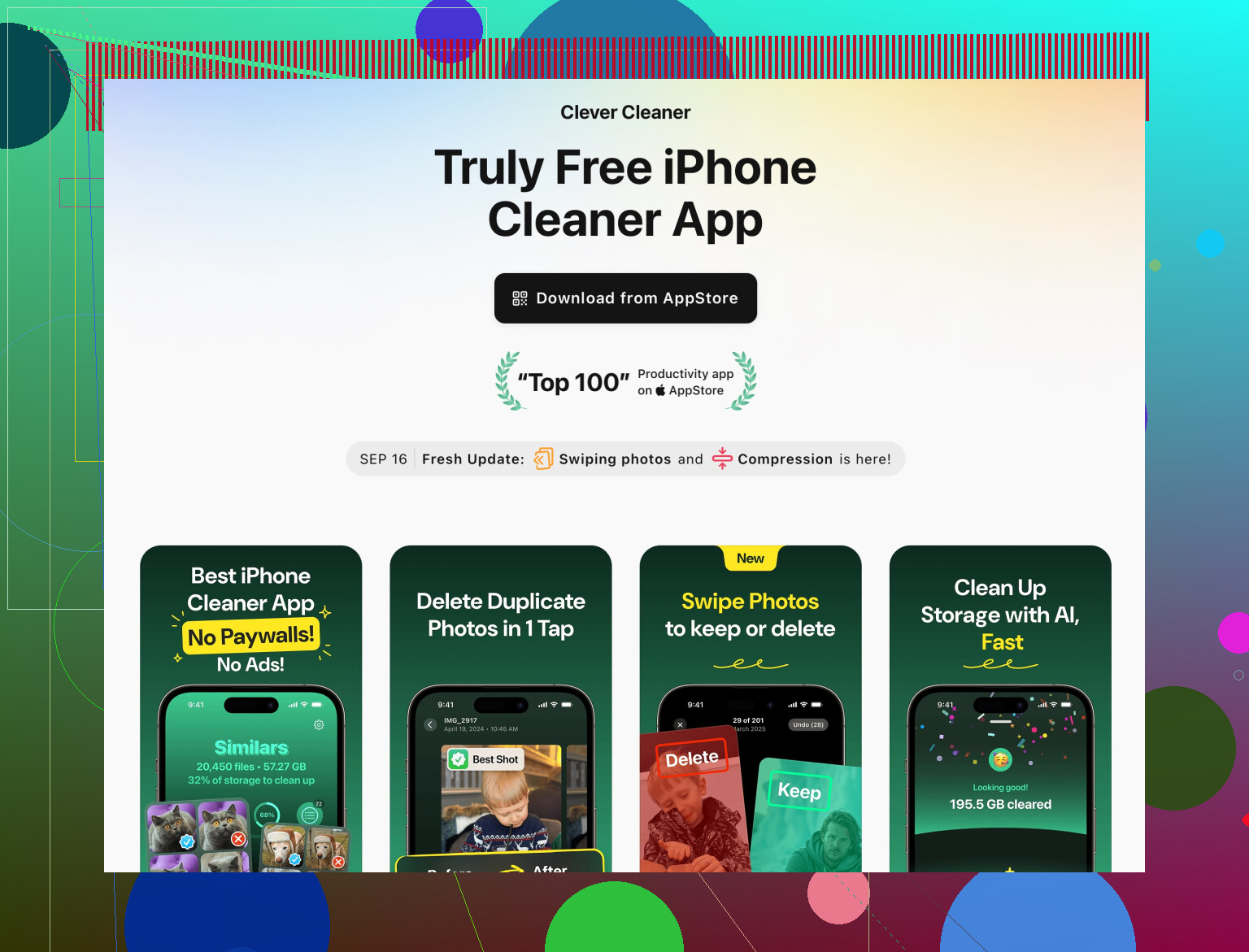
Du hast nach „besten praktischen Schritten“ und auch nach „versteckten Einstellungen“ gefragt. Irgendwann ist es nicht mehr praktikabel, sich durch tausende Vorschaubilder zu tippen, und genau da ergibt eine App wie Clever Cleaner App als Werkzeug Sinn, nicht als Zauberlösung.
Vorteile von Clever Cleaner App
- Findet doppelte und ähnliche Fotos automatisch, sodass du nicht jede Serienaufnahme per Auge prüfen musst.
- Zeigt besonders große Videos an und lässt dich sie stapelweise löschen.
- Räumt Kontakte auf (Duplikate, unvollständige Einträge), was den Speicher minimal, die Übersicht aber deutlich verbessert.
- Viel schneller, wenn du jahrelange Fotos und zufällige Screenshots angesammelt hast.
Nachteile von Clever Cleaner App
- Du musst trotzdem prüfen, sonst riskierst du, wichtige Fotos zu löschen, wenn du nur blind tippst.
- Ersetzt nicht die iOS‑Speichereinstellungen; App‑Bloat, Nachrichten, Streaming‑Caches usw. musst du weiterhin dort angehen.
- Wie jede Cleaner‑App ist sie als regelmäßiges Werkzeug nützlicher als als einmaliges Wunder. Du musst sie ab und zu laufen lassen.
Im Vergleich zum manuellen Ansatz von @cazadordeestrellas und dem einstellungsorientierten Stil von @kakeru ist Clever Cleaner App die „Zeitspar‑Schicht obendrauf“: Sie zeigen dir, wo du schauen musst, der Cleaner hilft dir, dort schneller zu löschen.
6. Eine realistische Pflegeroutine
Damit die Warnung „iPhone Speicher fast voll“ nicht ständig wiederkommt:
Jeden Monat
- In iPhone Speicher 1–2 schlimmste Apps löschen und nur bei echtem Bedarf neu installieren.
- Clever Cleaner App starten, um doppelte/ähnliche Fotos und große Videos zu trimmen.
Alle 3–6 Monate
- Alte Fotos und lange Videos auf Computer oder externe Festplatte verschieben und vom Handy löschen.
- Offline‑Inhalte aus Lese‑, Karten‑, Musik‑ und Video‑Apps leeren.
- Alte Geräte‑Backups aus iCloud entfernen.
Einmal im Jahr
- „Alle Einstellungen zurücksetzen“ in Betracht ziehen, wenn Systemdaten extrem groß geworden sind, bevor du komplett alles plattmachst.
So ein Rhythmus macht meist den Unterschied zwischen ständig im roten Bereich und stabil 5–10 GB frei, damit das iPhone nicht dauernd ins Stocken gerät.