Mein iPhone hat fast keinen Speicherplatz mehr, und ich bin mir nicht sicher, was ich zuerst löschen oder aktualisieren sollte. Fotos, Apps und Systemdaten belegen den größten Teil des Speicherplatzes, daher brauche ich Rat zur besten Möglichkeit, iPhone-Speicherplatz freizugeben, ohne wichtige Dateien zu verlieren.
Sie können den internen Speicher eines iPhones auf keine praktikable Weise erweitern. Der Speicherchip ist auf das Logic Board gelötet, daher sind diese Videos vom Typ iPhone von 128 GB auf 512 GB aufrüsten nichts, was ich als normale Reparaturoption betrachten würde. Dafür sind Mikrolötwerkzeuge nötig, das Telefon muss danach korrekt programmiert werden, und ein kleiner Fehler kann die Platine zerstören. Falls noch irgendeine Garantie übrig ist, ist die dann ebenfalls weg.
Die realistische Lösung ist, Speicherplatz freizugeben und Dinge vom Telefon auszulagern. Das funktioniert normalerweise besser, als die Leute erwarten, besonders wenn sich Fotos und Videos über Jahre angesammelt haben.
Räume zuerst die größten Speicherfresser auf
Starte mit Einstellungen > Allgemein > iPhone-Speicher. Dieser Bildschirm gibt dir einen guten Überblick darüber, was den Speicherplatz tatsächlich belegt, statt nur zu raten.
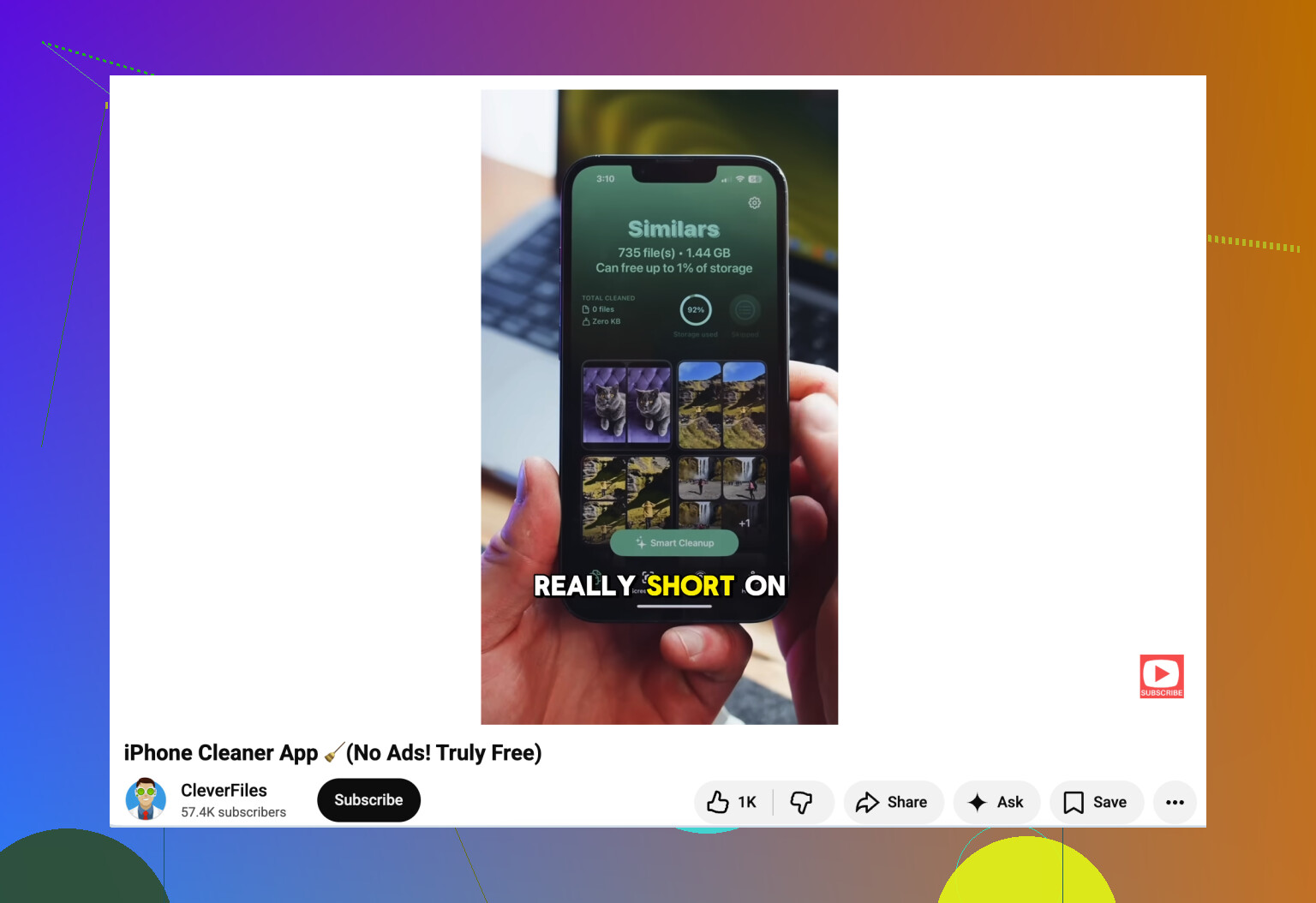
Fotos und Videos sind normalerweise das Hauptproblem. Apple Fotos kann bei exakten Duplikaten helfen, macht darüber hinaus aber nicht besonders viel. Wenn du eine gründlichere Bereinigung möchtest, ist Clever Cleaner einen Blick wert, weil es für das Entfernen von Dateien tatsächlich kostenlos nutzbar ist und die Bereinigung nicht hinter einem Abonnement versteckt.
Die Funktion Ähnliche gruppiert Fotos, die fast gleich aussehen, und schlägt vor, welches du behalten solltest. Das ist nützlich, wenn du viele Aufnahmen vom selben Motiv machst. Der Bereich Schwere Dateien ist ebenfalls hilfreich, weil er dir sofort deine größten Videos anzeigt. Das sind oft die Dateien, die mehrere Gigabyte belegen, ohne dass du es merkst. Die App kann auch Screenshots finden, Live Photos in Standbilder umwandeln, wenn dir der Bewegungseffekt egal ist, und dir ermöglichen, Fotos einzeln in einer Wischoberfläche zu überprüfen.
Danach solltest du die Apps prüfen. Lösche alles, was du offensichtlich nicht benutzt. Wenn du die App später vielleicht wieder brauchst, nutze stattdessen App auslagern, denn dabei wird die App selbst entfernt, aber ihre Dokumente und Einstellungen bleiben erhalten.
Nachrichten sind ein weiterer heimlicher Speicherfresser. Alte Unterhaltungen können über Jahre hinweg Videos, Fotos, Sprachnotizen, GIFs und zufällige Anhänge enthalten. Im iPhone-Speicher kannst du große Nachrichtenanhänge überprüfen und bestimmte Elemente löschen, ohne die ganze Unterhaltung zu entfernen.
Ältere Sachen vom Telefon entfernen
Sobald der offensichtliche Müll weg ist, reduziere, was lokal auf dem iPhone gespeichert sein muss.
Aktiviere für Fotos Einstellungen > Fotos > iPhone-Speicher optimieren. Dein Telefon behält kleinere lokale Versionen, während die Originale in voller Auflösung in iCloud bleiben. Wenn du etwas öffnest, wird das Original automatisch heruntergeladen.
Prüfe auch die Dateien-App. PDFs, ZIP-Dateien, heruntergeladene Videos und andere zufällige große Dateien können dort monatelang liegen. Wenn du iCloud Drive verwendest, verschiebe diese Dateien dorthin und wähle Download entfernen, damit die lokale Kopie entfernt wird, während die Datei in der Cloud verfügbar bleibt.
Der kostenlose 5-GB-iCloud-Tarif ist schnell voll. Wenn du Apple also nicht für mehr Speicher bezahlen möchtest, kannst du Google Drive, Dropbox oder OneDrive für Dateien verwenden, die du nicht jeden Tag auf dem Telefon brauchst.
Verwenden Sie externen Speicher für riesige Dateien
Wenn Sie mit großen Videos, RAW-Fotos oder Projektdateien arbeiten, ist ein externes Laufwerk möglicherweise die bessere Lösung. iPhones mit USB-C können direkt mit externen SSDs und USB-Sticks verbunden werden, und auch ältere iPhones mit Lightning haben kompatibles Speicherzubehör.
Wenn Sie häufig große Dateien verschieben, ist eine SSD in der Regel die bessere Wahl als ein einfacher USB-Stick. Sie ist schneller, tendenziell zuverlässiger und in größeren Kapazitäten erhältlich, was wichtig ist, wenn Sie mit Videos oder großen Fotobibliotheken arbeiten.
Überspringen Sie die Idee eines Hardware-Upgrades
Ja, das Ersetzen des NAND-Chips ist in spezialisierten Reparaturlaboren technisch möglich. Das macht es für normale Nutzer noch lange nicht zu einer guten Option. Sie müssten das Telefon auseinandernehmen, einen anderen Speicherchip auf die Hauptplatine löten und sich anschließend mit der erforderlichen Programmierung befassen.
Für fast alle ist der bessere Weg einfach: Fotos und Videos aufräumen, ungenutzte Apps und Anhänge entfernen, ältere Dateien in den Cloud-Speicher verschieben und ein externes Laufwerk verwenden, wenn Sie mehr Platz für große Dateien brauchen. Das ist sicherer, günstiger und macht das Telefon deutlich seltener unbrauchbar.
Löschen Sie keine Fotos, bis Sie sicher sind, dass sie irgendwo außerhalb des Telefons gesichert sind, denn iCloud-Fotos kann sie überall löschen, wenn die Synchronisierung aktiviert ist.
Für einen schnellen Erfolg leeren Sie nach dem Aufräumen Zuletzt gelöscht, starten Sie dann das Telefon neu und prüfen Sie den Speicher erneut. Systemdaten werden oft erst kleiner, wenn das Telefon wieder etwas Luft hat, daher kann es wichtiger sein, zuerst 5 bis 10 GB freizugeben, als diese Kategorie direkt zu verfolgen.
Sie werden das wahrscheinlich nicht dauerhaft mit einer einzigen Bereinigung beheben, wenn das Telefon ein 64-GB- oder 128-GB-Modell ist und Sie viele Videos aufnehmen. Sie können etwas Zeit gewinnen, aber wenn sich der Speicher alle paar Wochen wieder füllt, ist das normalerweise ein Zeichen dafür, dass Ihre Gewohnheiten größer sind als das Telefon und nicht, dass Sie irgendeine magische Einstellung übersehen haben.
Bevor ich Fotos lösche, würde ich App-Downloads und Caches prüfen. Spotify, Netflix, YouTube, Podcasts, Karten, WhatsApp, Telegram, Instagram und TikTok können unbemerkt eine Menge lokaler Daten speichern. Einige davon haben eigene Einstellungen für Downloads oder Speicher innerhalb der App, und der iPhone-Speicher macht nicht immer deutlich, was entfernt werden kann. Bei Apps wie Instagram oder TikTok kann das Löschen und erneute Installieren der App den Cache leeren, aber tun Sie das nicht bei allem, bei dem Sie lokale Entwürfe, gespeicherte Projekte oder Chat-Daten verlieren könnten.
Ich stimme der obigen Warnung zu iCloud-Fotos zu. iPhone-Speicher optimieren hilft, ist aber nicht dasselbe wie eine zusätzliche Festplatte. Es braucht trotzdem etwas lokalen Speicherplatz, um zu funktionieren, und wenn Ihr iCloud-Speicher voll ist, kann die Synchronisierung merkwürdig werden. Meine Reihenfolge wäre: zuerst Offline-Videos, -Musik und -Podcasts entfernen, große Nachrichtenanhänge löschen, ungenutzte Apps auslagern und sich dann um Fotos kümmern, nachdem Sie bestätigt haben, dass sie irgendwo sicher gesichert sind. Das schafft normalerweise schneller Platz, als auf Systemdaten zu starren und zu versuchen zu erraten, was Apple damit meint.