Meine iPad-Fotos-App hat einige Duplikate gefunden, aber ich sehe immer noch wiederholte Bilder, die nicht im Album Duplikate angezeigt werden. Ich versuche, Speicherplatz auf dem iPad freizugeben und meine Fotomediathek aufzuräumen, ohne etwas Wichtiges zu löschen. Was ist der beste Weg, doppelte Fotos zu finden und zu entfernen, die die Fotos-App übersehen hat?
Ich würde das als zwei getrennte Probleme behandeln: echte Duplikate und die Frage warum ich acht Versionen von im Grunde demselben Foto habe. Apples integrierte Duplikatsuche ist hauptsächlich für Ersteres gedacht. Eine bessere Aufräum-App ist meist besser für Letzteres.
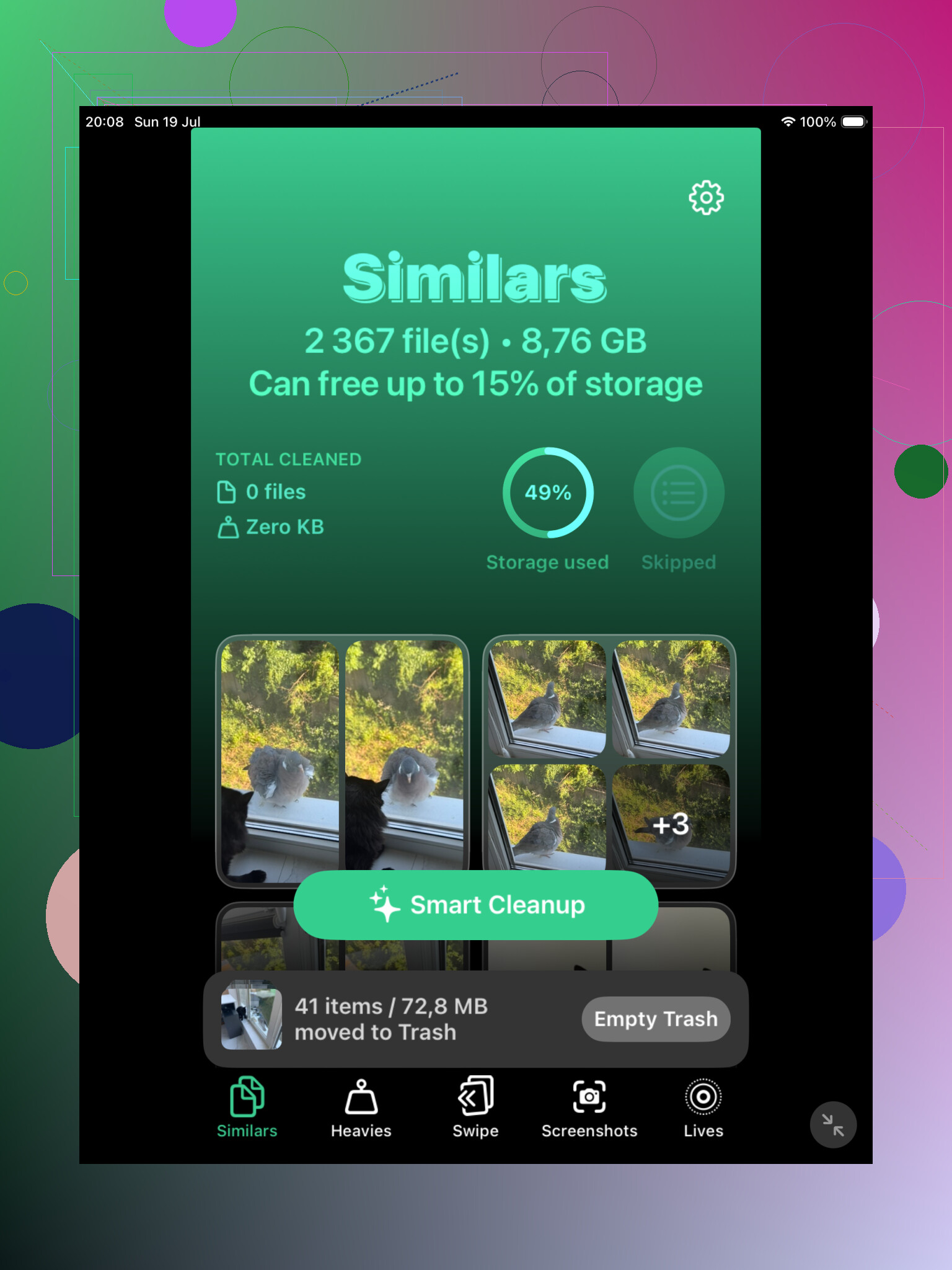
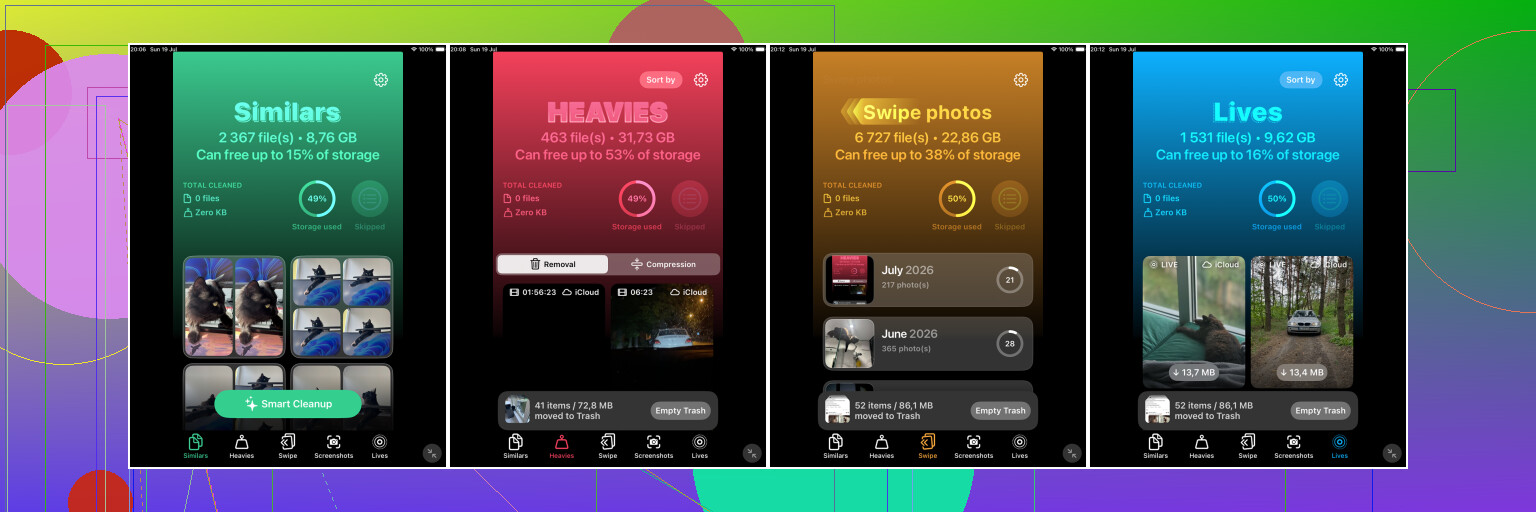
Wenn deine Fotomediathek groß ist, würde ich mit Clever Cleaner anfangen. Der nützliche Teil ist der Bereich Ähnliches, weil er Fotos erkennt, die fast gleich aussehen, aber technisch nicht identische Dateien sind. Denk an wiederholte Selfies, mehrere Aufnahmen derselben Aussicht, Serienbild-ähnliche Gruppen oder gespeicherte bzw. bearbeitete Kopien aus anderen Apps.
Die App wählt außerdem für jede Gruppe ein bestes Foto aus, aber ich würde mich nicht blind darauf verlassen. Öffne die Gruppe, sieh dir die Fotos an und behalte das, das du wirklich willst. Trotzdem ist es viel schneller, als in der Fotos-App hin und her zu springen und jedes Bild einzeln heranzuzoomen.
Clever Cleaner kann auch exakte Duplikate finden, daher ist es als erster Durchgang sinnvoll, wenn sich deine Mediathek über Jahre angesammelt hat. Der Hauptgrund für die Nutzung ist, dass die App sowohl nach exakten Kopien als auch nach nahezu identischen Bildern sucht, was Apples Tool nicht in diesem Umfang abdeckt.
Danach solltest du trotzdem noch Apples Album Duplikate überprüfen.
Unter iPadOS 16 oder neuer öffne Fotos, scrolle nach unten zu Dienstprogramme und tippe dann auf Duplikate. Apple gruppiert übereinstimmende Elemente und zeigt eine Option zum Zusammenführen an. Beim Zusammenführen bleibt die Version mit der besten Qualität und den nützlichen Metadaten erhalten, und die zusätzlichen Elemente werden in Zuletzt gelöscht verschoben.
Erwarte nur nicht, dass dort alles auftaucht, was für dich wie eine Wiederholung aussieht. Apple ist hier ziemlich streng. Wenn ein Bild zugeschnitten, bearbeitet, komprimiert, aus Nachrichten gesichert oder eine Sekunde später aufgenommen wurde, erscheint es möglicherweise gar nicht als Duplikat. Deshalb kann das Album Duplikate fast leer aussehen, selbst wenn sich deine Mediathek voller Wiederholungen anfühlt.
Wenn du das Album Duplikate nicht siehst, wird deine Mediathek möglicherweise noch verarbeitet. Das kann nach einer großen iCloud-Synchronisierung, einem umfangreichen Import oder einem iPadOS-Update passieren. Lass das iPad eine Weile angeschlossen und gesperrt. Bei einer großen Mediathek kann das ein oder zwei Tage dauern. Außerdem ist diese Funktion unter iPadOS 15 oder älter nicht verfügbar.
Für eine kleine Mediathek reicht Apples Tool vielleicht völlig aus. Wenn du dieselben Fotos nur ein paar Mal kopiert hast, musst du keine weitere App installieren. Aber wenn du Tausende Fotos und viele fast gleiche Aufnahmen hast, wird Clever Cleaner normalerweise mehr von dem Durcheinander sichtbar machen.
Du kannst es auch manuell machen, wenn du lieber keine zusätzlichen Apps verwenden möchtest. Nutze die Suche in Fotos für Begriffe wie Screenshots, Hund, Strand oder einen Stadtnamen. Das Durchsehen nach Monaten oder Jahren hilft ebenfalls bei Reisen, Ereignissen und Orten, an denen du wahrscheinlich mehrere Versionen derselben Szene aufgenommen hast. Es ist langsamer, aber es funktioniert.
Noch etwas: Gelöschte oder zusammengeführte Fotos bleiben bis zu 30 Tage in Zuletzt gelöscht und belegen dort weiterhin Speicherplatz. Prüfe dieses Album, bevor du es leerst, besonders wenn du sofort Speicherplatz freimachen willst.
Und wenn iCloud-Fotos aktiviert ist, werden beim Löschen von Fotos auf deinem iPad diese auch von deinem iPhone, Mac und allen anderen Geräten gelöscht, die dieselbe iCloud-Mediathek verwenden. Stelle sicher, dass das für dich in Ordnung ist, bevor du etwas dauerhaft entfernst.
Die Sortierung ist wichtiger, als die meisten denken. Wechsle in Fotos zu Alben > Zuletzt und sieh dir Datum/Uhrzeit rund um die wiederholten Bilder an, denn bearbeitete oder erneut gespeicherte Kopien landen in der Bibliotheksansicht oft weit entfernt vom Original. Apple übersieht diese möglicherweise, daher ist das manuelle Bereinigen nach Datumsclustern in der Regel sicherer, als sich allein auf das Album Doppelte zu verlassen.
Löschen Sie nicht gleich eine Menge Duplikate, bevor Sie wissen, ob es sich wirklich um separate Fotos oder nur um verschiedene Versionen desselben Inhalts handelt, die von irgendwo anders synchronisiert wurden.
Das integrierte Album Duplikate ist ziemlich konservativ. Das ist lästig, aber nicht völlig schlecht. Wenn Apple jedes ähnlich aussehende Foto als Duplikat behandeln würde, würden Menschen die bearbeitete Kopie, das unbeschnittene Original, die Live Photo Version oder die mit besserer Auflösung verlieren. Ein Foto kann auf dem iPad Bildschirm identisch aussehen und trotzdem in einer wichtigen Weise unterschiedlich sein.
Beim Speicherplatz wird es verwirrend. Wenn iCloud Fotos aktiviert ist und iPad Speicher optimieren eingeschaltet ist, kann das Löschen von Wiederholungen weniger lokalen iPad Speicher freigeben als erwartet, weil einige Originale möglicherweise bereits größtenteils in iCloud liegen. Sie können die Mediathek aufräumen, aber die Speicheranzeige des iPads ändert sich möglicherweise nur langsam oder nicht sofort. Wenn Ihr eigentliches Ziel Speicherplatz ist, prüfen Sie zuerst Einstellungen > Allgemein > iPad Speicher > Fotos, damit Sie wissen, was Sie zu verringern versuchen.
Der manuelle Trick, den ich für diese Art von Bereinigung nutze, ist nicht die Mediathek Ansicht. Gehen Sie Kategorien durch:
Fotos > Alben > Medientypen > Bildschirmfotos
Fotos > Alben > Medientypen > Videos
Fotos > Alben > Medientypen > Serienbilder, falls vorhanden
Fotos > Alben > Kürzlich gesichert oder Importe, falls diese in Ihrer Mediathek angezeigt werden
Bildschirmfotos sind meist der einfachste Erfolg, weil sie viele Bilder erzeugen, die gleich genug sind, damit Apple sie möglicherweise nicht als Duplikate einstuft. Dasselbe gilt für gespeicherte Bilder aus Nachrichten, Safari, Instagram, WhatsApp usw. Sie können unterschiedliche Dateigrößen, verschiedene Zeitstempel oder kleine Änderungen durch Komprimierung haben, sodass sie nicht immer bei Duplikate landen.
Ich stimme dem früheren Punkt zu ähnlichen Foto Apps zu, aber ich würde sie als Sortierwerkzeug verwenden, nicht als Löschknopf. Clever Cleaner oder eine ähnliche Bereinigungs App kann nützlich sein, um fast identische Aufnahmen zu gruppieren, besonders wenn Sie zehn Versionen desselben Hundefotos oder fünf Versuche eines Dokumentscans haben. Aber die endgültige Entscheidung sollte trotzdem bei Ihnen liegen. Die App weiß nicht, dass das verschwommene Bild das einzige Foto ist, auf dem jemand lächelt, oder dass die zugeschnittene Version die ist, die Sie tatsächlich irgendwo gepostet haben.
Ein weiterer oft übersehener Bereich sind bearbeitete Fotos. Öffnen Sie in Fotos ein verdächtiges Duplikat und tippen Sie auf die Info Taste. Sehen Sie sich Datum, Quell App, Dateityp und Größe an, falls angezeigt. Wenn bei einem steht, dass es aus einer anderen App stammt oder an einem anderen Tag gespeichert wurde, erklärt das, warum Apple es nicht zusammengeführt hat. Es sieht nicht gleiches Bild, sondern unterschiedliches Objekt.
Für einen sichereren Durchgang würde ich in dieser Reihenfolge vorgehen:
- Prüfen Sie zuerst den Status von iCloud Fotos, denn das Löschen kann mit jedem Gerät synchronisiert werden.
- Stellen Sie sicher, dass alles Wichtige irgendwo außerhalb derselben Fotos Mediathek gesichert ist.
- Bereinigen Sie zuerst offensichtliche Junk Kategorien, besonders Bildschirmfotos, Bildschirmaufnahmen und heruntergeladene Bilder.
- Nutzen Sie Apples Album Duplikate für exakte Übereinstimmungen.
- Verwenden Sie einen Reiniger für ähnliche Fotos nur für die unordentlichen Gruppen, die Apple übersieht.
- Lassen Sie Kürzlich gelöscht ein paar Tage in Ruhe, es sei denn, Sie brauchen den Speicherplatz dringend.
Der letzte Schritt ist wichtig. Kürzlich gelöscht ist Ihr Rückgängig Knopf. Wenn Sie es sofort leeren und dann feststellen, dass Sie die falsche Version gelöscht haben, gibt es keine einfache Lösung.
Die andere kleine Unannehmlichkeit: Das iPad braucht möglicherweise Zeit, um den Speicherplatz nach einer großen Löschung neu zu berechnen. Manchmal sieht der Fotos Speicher unverändert aus, bis das Gerät das Synchronisieren, Indizieren oder Leeren des lokalen Cache abgeschlossen hat. Wenn Sie also viele Elemente entfernen und die Zahl nicht sofort sinkt, gehen Sie nicht davon aus, dass es fehlgeschlagen ist. Prüfen Sie später noch einmal, am besten nachdem das iPad eine Weile angeschlossen und im Leerlauf war.
Wenn einige der Wiederholungen von einem Kameraimport, einer Bearbeitungs-App oder einer RAW+JPEG-Einstellung stammen, markiert das Album Duplikate sie möglicherweise nie, weil sie für Fotos nicht wirklich Duplikate sind.
Hier wäre ich vorsichtiger, als einfach nur eine Bereinigung durchlaufen zu lassen. Eine RAW-Datei und eine JPEG-Datei können im Raster wie dasselbe Foto aussehen, aber eine kann die hochwertige Originaldatei sein und die andere die leicht zu teilende Version. Dasselbe gilt für einen bearbeiteten Export aus Lightroom, Snapseed, Canva usw. Für deine Augen ist es dasselbe Bild. Für das iPad ist es eine andere Datei mit einem anderen Zweck.
Ein schnellerer Weg, diese aufzuspüren, ist, die Suche in Fotos nach Dateitypen oder Quellen zu verwenden. Suche nach Dingen wie RAW, JPEG, PNG, Screenshot oder dem Namen der App, aus der du normalerweise speicherst. Öffne dann ein verdächtiges Paar und prüfe das Informationsfeld. Wenn eine Datei riesig und die andere winzig ist, lösche die riesige nicht automatisch, es sei denn, du bist sicher, dass du das Original nicht brauchst. Um Speicherplatz freizugeben, sind diese großen Originale verlockend, aber es sind meist auch die Dateien, die du nicht neu erstellen kannst.
Ich stimme @mike34 zu, dass Zuletzt hilfreich ist, aber ich würde mich nicht nur auf die Datumsreihenfolge verlassen. Exportierte Kopien tauchen oft an dem Tag auf, an dem du sie gespeichert oder bearbeitet hast, nicht an dem Tag, an dem das Foto aufgenommen wurde. Dadurch wirken sie unzusammenhängend, obwohl sie in Wirklichkeit nur eine zweite Version sind. Suche plus Informationsfeld ist normalerweise besser geeignet, um dieses Muster zu erkennen.
Clever Cleaner oder eine ähnliche App kann trotzdem nützlich sein, um die Gruppen zu finden, die visuell gleich aussehen und die Apple überspringt, aber ich würde sie erst verwenden, nachdem ich nach RAW/JPEG- und bearbeiteten Export-Paaren gesucht habe. Andernfalls zeigt sie dir möglicherweise eine Reihe von Fotos, die redundant aussehen, und du löschst vielleicht die Version, die tatsächlich die Masterkopie war. Die sichere Regel lautet: Lösche zuerst offensichtlichen Müll, führe echte Duplikate als Zweites zusammen und sei misstrauisch bei allem, bei dem sich Dateigröße oder Format stark unterscheiden.