Mein Windows 10-PC ist eingefroren, und jetzt zeigt eine meiner Festplatten Fehler an und einige Dateien lassen sich nicht öffnen. Ich befürchte, dass die Festplatte beschädigt ist, und ich möchte keine wichtigen Daten verlieren. Was sind die sichersten Möglichkeiten, eine beschädigte Festplatte in Windows 10 zu reparieren oder Dateien wiederherzustellen, bevor sie ausfällt?
Ich würde das zuerst als Wiederherstellungsaufgabe behandeln, nicht als Reparaturaufgabe.
Wenn Windows 10 die HDD in der Datenträgerverwaltung noch sieht und die Kapazität korrekt aussieht, ist das ein gutes Zeichen. Das bedeutet normalerweise, dass das Laufwerk nicht völlig defekt ist. Es könnte sich nur um eine Beschädigung des Dateisystems oder der Partition handeln, besonders wenn es nach einem fehlerhaften Herunterfahren passiert ist. Aber klicken Sie noch nicht auf Formatieren und führen Sie noch keine Reparaturbefehle aus.
Die wichtigsten Dinge, die Sie am Anfang vermeiden sollten:
- Formatieren Sie es nicht, auch wenn Windows dazu auffordert.
- Führen Sie CHKDSK nicht sofort aus.
- Kopieren Sie keine neuen Dateien auf das Laufwerk.
- Installieren Sie keine Wiederherstellungssoftware auf demselben beschädigten Laufwerk.
Alles, was auf den Datenträger schreibt, kann die Wiederherstellung erschweren. Insbesondere CHKDSK kann das Dateisystem verändern, während es versucht, es zu reparieren, daher würde ich es erst verwenden, nachdem die wichtigen Daten bereits an einen anderen Ort kopiert wurden.
Prüfen Sie, ob das Laufwerk tatsächlich gesund ist
Bevor Sie einen langen Scan durchführen, prüfen Sie den SMART-Status des Laufwerks. SMART kann Ihnen einen groben Hinweis darauf geben, ob die HDD physisch ausfällt oder nur eine logische Beschädigung vorliegt.
Zu den Tools, die SMART-Daten lesen können, gehören:
- CrystalDiskInfo
- Disk Drill
- Victoria
Wenn das Laufwerk als Gut angezeigt wird, ist das ermutigend. Wenn Sie viele neu zugewiesene Sektoren, ausstehende Sektoren oder nicht korrigierbare Sektoren sehen, seien Sie vorsichtig. Das Laufwerk könnte ausfallen, und wiederholte Scans können die Situation verschlimmern.
Holen Sie die Dateien herunter, bevor Sie irgendetwas reparieren
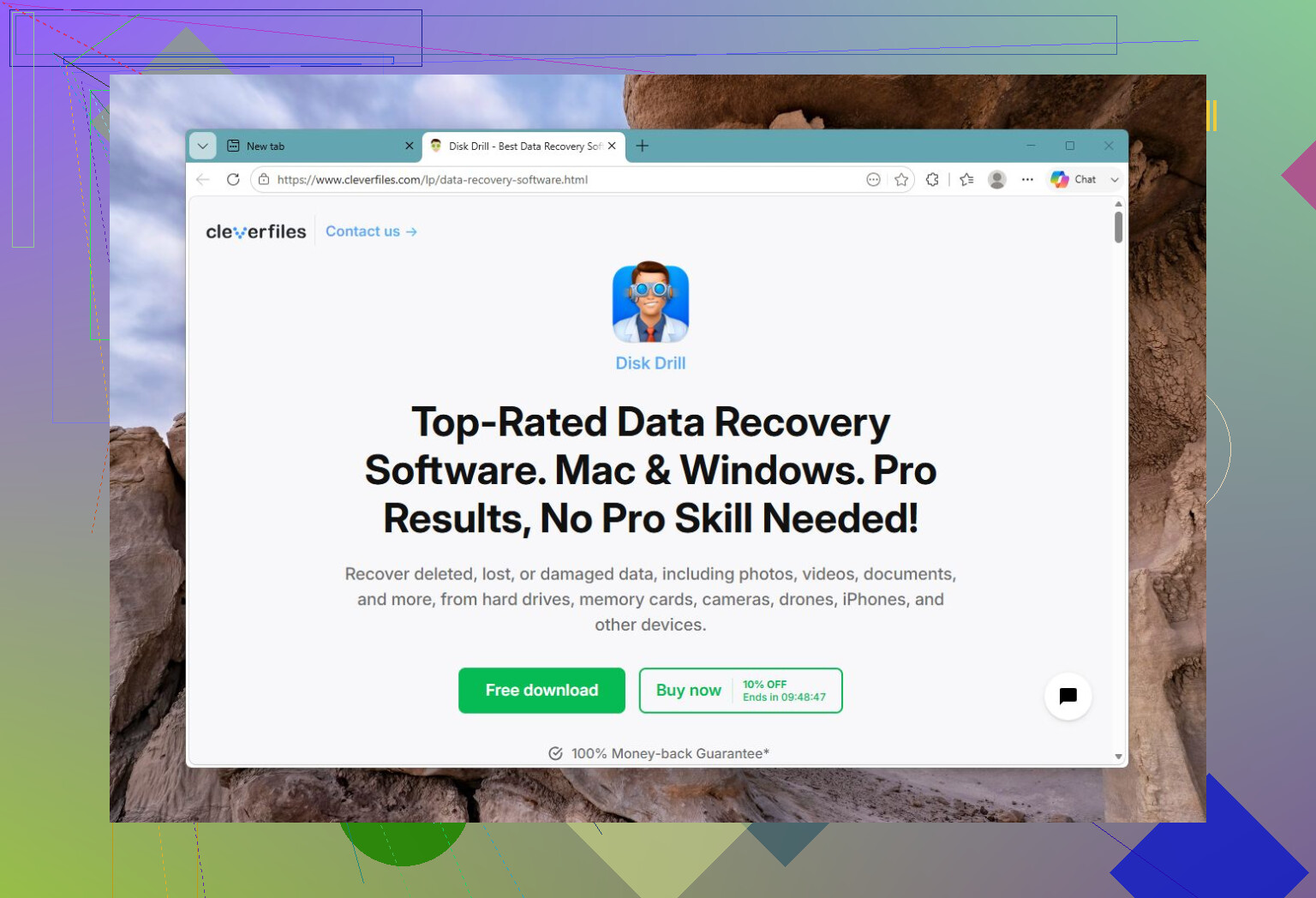
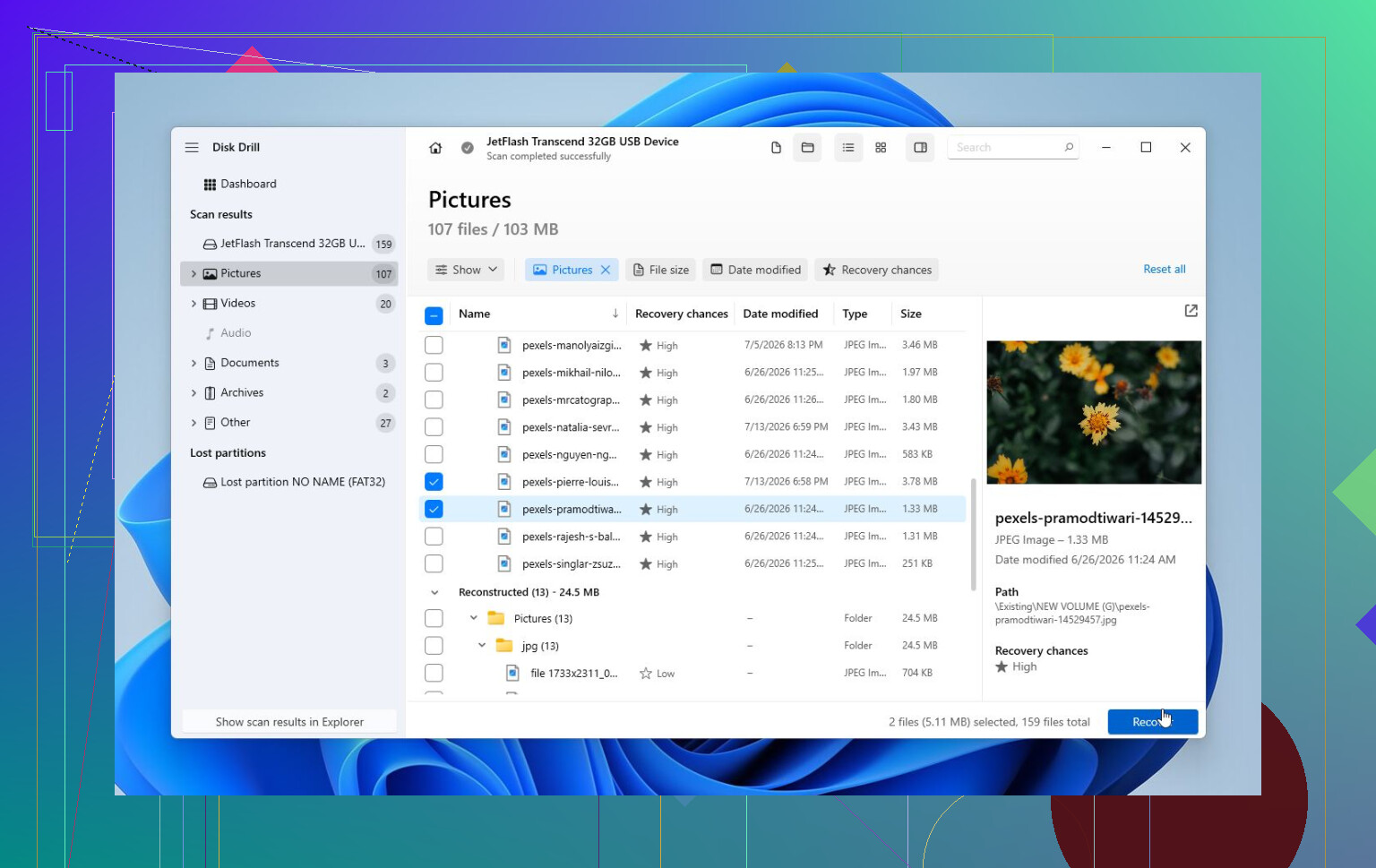
Das ist der Teil, auf den ich mich zuerst konzentrieren würde. In einer ähnlichen Situation habe ich Disk Drill verwendet, weil ich damit ein vollständiges Image der HDD erstellen konnte, bevor ich den Scan gestartet habe. Das ist wichtig, weil Sie das Image scannen können, anstatt das ursprüngliche Laufwerk immer wieder zu belasten.
Die grundlegende Reihenfolge wäre:
- Installieren Sie Disk Drill auf einem anderen Laufwerk.
- Erstellen Sie ein Image der problematischen HDD.
- Öffnen Sie dieses Image in Disk Drill.
- Führen Sie Universal Scan aus.
- Sehen Sie sich die gefundenen Dateien in der Vorschau an.
- Stellen Sie sie auf einem anderen Laufwerk wieder her, nicht auf dem beschädigten.
Die Vorschaufunktion ist nützlich, weil Sie prüfen können, ob sich Dateien tatsächlich öffnen lassen, bevor Sie Zeit damit verbringen, alles wiederherzustellen. Die Windows-Version bietet Ihnen außerdem bis zu 100 MB kostenlose Wiederherstellung, sodass Sie testen können, ob brauchbare Dateien gefunden werden, bevor Sie etwas kaufen.
Dann versuche Reparaturen
Sobald deine wichtigen Daten sicher sind, ist es sinnvoll, am Laufwerk selbst zu arbeiten.
Für Windows 10 würde ich normalerweise in dieser Reihenfolge vorgehen:
- CHKDSK, wenn Windows noch ein normales Dateisystem anzeigt. Es kann Dateisystemfehler beheben, schreibt aber erneut Änderungen auf das Laufwerk.
- TestDisk, wenn die Partition als RAW angezeigt wird oder die Partitionstabelle beschädigt zu sein scheint. Manchmal kann es den Zugriff wiederherstellen, ohne zu formatieren.
- Das Laufwerk formatieren, wenn die Wiederherstellung abgeschlossen ist und nichts anderes funktioniert. Eine Schnellformatierung erstellt ein neues Dateisystem und kann logische Beschädigungen beseitigen. Wenn die Probleme danach wieder auftreten, würde ich der HDD nicht weiter vertrauen.
Hören Sie auf, wenn es nach einem Hardwarefehler aussieht
Ich würde nicht weiter mit DIY-Scans oder Reparaturen herumprobieren, wenn das Laufwerk:
- klickt oder schleift,
- aus der Datenträgerverwaltung verschwindet,
- die falsche Kapazität anzeigt,
- während Scans die Verbindung trennt,
- oder in SMART viele Warnungen zu fehlerhaften Sektoren zeigt.
Ab diesem Punkt handelt es sich wahrscheinlich um ein physisches Problem. Ein Datenrettungslabor ist der sicherere Weg, weil dort beschädigte Elektronik oder interne Bauteile behandelt, das Laufwerk mit geeigneter Hardware geklont und Dateien aus der Kopie statt von der ausfallenden Festplatte wiederhergestellt werden können.
Professionelle Datenrettung kostet natürlich mehr als Software. Fälle mit logischen Fehlern beginnen oft bei etwa 300–600 $, während Laufwerke mit physischen Schäden bei etwa 800 bis über 2.000 $ liegen können, je nachdem, was defekt ist. Viele Labore haben außerdem eine Keine Daten, keine Kosten-Regelung, sodass Sie in der Regel nur zahlen, wenn nützliche Dateien wiederhergestellt werden.
Also ja, wenn die Datenträgerverwaltung die HDD noch sieht und die Größe korrekt ist, würde ich das als ein recht gutes Zeichen werten. Prüfen Sie SMART, retten Sie zuerst die wichtigen Dateien und versuchen Sie erst danach CHKDSK, TestDisk oder eine Formatierung. Diese Reihenfolge gibt Ihnen die besten Chancen, die Daten zu sichern, ohne die Situation zu verschlimmern.
Erwarten Sie nicht, dass Windows ein instabiles Laufwerk ohne gewisses Risiko repariert, denn schon ein normaler Kopierversuch kann den Rechner einfrieren lassen, wenn die Festplatte Lesefehler ausgibt. Bevor ich Tools ausführe, würde ich ihn herunterfahren und die naheliegenden Dinge prüfen: ein anderes SATA-/USB-Kabel ausprobieren, einen anderen Port verwenden und billige USB-Hubs oder Gehäuse vermeiden, wenn es sich um ein externes Laufwerk handelt. Ein defektes Kabel kann leicht wie eine Beschädigung aussehen. Wenn sich das Laufwerk genauso verhält, kopieren Sie zuerst nur die unersetzlichen Dateien, nicht das ganze Laufwerk in einem riesigen Drag-and-drop-Vorgang, denn ein einzelner fehlerhafter Ordner kann die gesamte Übertragung blockieren. Danach stimme ich @mikeappsreviewer zu, dass ein Imaging oder Scannen mit etwas wie Disk Drill sinnvoller ist, als CHKDSK die Dinge blind reparieren zu lassen. CHKDSK ist später in Ordnung, aber es ist kein Wiederherstellungstool. Wenn die Dateien wichtiger sind als das Laufwerk, behandeln Sie das Laufwerk als entbehrlich, bis Ihre Daten woanders sind.
Ein Laufwerk mit einem beschädigten Dateisystem und ein Laufwerk mit sterbender Hardware können sich unter Windows eine Zeit lang exakt gleich verhalten, aber der sichere Schritt ist unterschiedlich. Wenn es nur ein defektes Dateisystem ist, können Reparaturwerkzeuge es möglicherweise wieder einbindbar machen. Wenn das Laufwerk physisch ausfällt, können jeder Startvorgang, jeder Scan, jede Miniaturansicht, jeder Antivirus-Durchlauf und jeder fehlgeschlagene Kopierversuch die verbleibende lesbare Zeit aufzehren.
Ich stimme dem obigen Rat „zuerst wiederherstellen, später reparieren“ größtenteils zu, wäre aber strenger damit, von wo aus man die Arbeiten ausführt. Wenn dieses problematische Laufwerk das Windows-Systemlaufwerk ist, hören Sie möglichst auf, davon zu booten. Bauen Sie es aus und schließen Sie es als sekundäres Laufwerk an einen anderen PC an oder starten Sie den Rechner von einer anderen SSD-/USB-Umgebung. Windows schreibt ständig Protokolle, indiziert Dateien, aktualisiert Metadaten, greift auf die Auslagerungsdatei zu und versucht im Hintergrund zu helfen. Genau das wollen Sie bei einer fragwürdigen Festplatte nicht.
Wenn es sich um ein sekundäres Laufwerk handelt, würde ich es trennen, bis Sie bereit sind, sich darum zu kümmern. Lassen Sie es nicht tagelang angeschlossen, während Windows weiterhin einfriert und Leseversuche wiederholt.
Für eine schnelle Ersteinschätzung würde ich drei langweilige Dinge prüfen, bevor ich etwas Raffiniertes versuche:
- Zeigt die Datenträgerverwaltung die richtige Größe an?
- Zeigt SMART ausstehende, neu zugewiesene oder nicht korrigierbare Sektoren?
- Macht das Laufwerk neue Klick-, Schleif-, Hochlauf-/Herunterlauf- oder Verbindungsabbruch-Geräusche?
Die korrekte Größe und keine hässlichen Geräusche sind zumindest praktikabel. Falsche Größe, verschwindendes Laufwerk oder mechanische Geräusche bedeuten Stopp. Dann wird DIY-Software zum Glücksspiel.
Ein Vorbehalt zu SMART: Eine Kennzeichnung als „Gut“ ist keine Garantie. Es bedeutet nur, dass das Laufwerk den Warnschwellenwert des Tools noch nicht überschritten hat. Ich habe erlebt, dass Leute diesen grünen Status wie ein Gesundheitszertifikat behandeln, und das ist er wirklich nicht. Schauen Sie sich die tatsächlichen Rohattribute an, besonders Current Pending Sector Count, Reallocated Sector Count und Uncorrectable Sector Count. Wenn diese Werte steigen, verschwenden Sie keine Zeit damit, jeden Reparaturtrick aus dem Internet auszuprobieren.
Zum Kopieren von Dateien sollten Sie nicht den Windows-Explorer verwenden, wenn das Laufwerk hängt. Der Explorer ist bei fehlerhaften Lesevorgängen schrecklich, weil er ewig bei einer Datei hängen bleiben kann und es so aussehen lässt, als sei der ganze Rechner abgestürzt. Wenn die Daten es nicht wert sind, ein Labor zu bezahlen, Sie aber trotzdem einen praktischen Versuch unternehmen möchten, verwenden Sie ein Tool, das fehlerhafte Dateien überspringt und weitermacht. robocopy kann das besser als Drag-and-Drop.
Beispiel, angenommen das fehlerhafte Laufwerk ist E: und das sichere Ziel ist F:\Recovered:
robocopy E:\ F:\Recovered /E /R:1 /W:1 /COPY:DAT /DCOPY:DAT /XJ
Das weist es an, Ordner zu kopieren, nur einmal erneut zu versuchen, zwischen den Versuchen eine Sekunde zu warten und Verknüpfungsschleifen zu vermeiden. Es ist kein magisches Wiederherstellungstool und wird beschädigte Dateien nicht reparieren, aber es ist weniger nervig als der Explorer, wenn eine defekte Filmdatei oder ein altes ZIP-Archiv den gesamten Kopiervorgang einfrieren lässt.
Ich würde die Festplatte trotzdem zuerst als Image sichern, wenn die Dateien wirklich wichtig sind. Disk Drill kann dort nützlich sein, weil das Scannen eines Images sicherer ist, als das ursprüngliche Laufwerk immer wieder zu scannen. Der ehrliche Vorbehalt ist, dass das Erstellen eines Images eines ausfallenden Laufwerks lange dauern kann und es trotzdem belasten kann. Wenn das Laufwerk also Anzeichen eines physischen Ausfalls zeigt, ist Software nicht mehr der sichere Weg.
Bei CHKDSK ist der Befehl entscheidend. Die Leute sagen ständig „führe chkdsk aus“, als wäre das harmlos, aber chkdsk /f und chkdsk /r sind unterschiedlich invasive Stufen. /f versucht, Dateisystemfehler zu beheben. /r sucht nach fehlerhaften Sektoren und versucht, lesbare Daten daraus wiederherzustellen, was für eine schwache Festplatte brutal sein kann. Ich würde /r nicht auf einer Festplatte ausführen, die den PC einfrieren lässt, es sei denn, ich hätte bereits eine Kopie der wichtigen Dateien oder das Risiko akzeptiert.
Eine Reparaturreihenfolge, mit der ich mich wohlfühlen würde, sähe eher so aus:
Zuerst kopieren oder ein Image erstellen.
Dann die wiederhergestellten Dateien auf einem anderen Laufwerk testen.
Dann CHKDSK erst ausführen, nachdem die Daten sicher sind.
Dann, wenn das Laufwerk gesund erscheint und Sie es nur wiederverwenden möchten, es löschen und einen vollständigen Oberflächentest durchführen.
Wenn es danach neue fehlerhafte Sektoren zeigt, ausmustern.
Vertrauen Sie einer „reparierten“ Festplatte nicht mit wichtigen Dateien, nur weil Windows sie wieder einbindet. Beschädigung nach einem schlechten Herunterfahren ist das eine. Beschädigung plus Einfrieren reicht aus, um das Laufwerk als verdächtig zu behandeln. Festplatten sind billig im Vergleich dazu, dieses Chaos später noch einmal durchzumachen.
Kleine Sache, die Leute vergessen: Wenn das Laufwerk mit BitLocker verschlüsselt ist, stellen Sie sicher, dass Sie den Wiederherstellungsschlüssel haben, bevor Sie es an einen anderen PC anschließen oder Wiederherstellungstools ausprobieren. Ohne diesen Schlüssel können Sie den Wiederherstellungsprozess viel schwieriger machen, selbst wenn die Hardware noch lesbar ist.
Die sicherste „Reparatur“ ist also eigentlich: die Situation stabilisieren, das Schreiben auf die Festplatte stoppen, die Daten auf etwas Gesundes übertragen und dann reparieren oder ersetzen. Wenn Sie diese Reihenfolge umkehren, erhalten Sie am Ende möglicherweise ein saubereres Dateisystem und weniger wiederherstellbare Dateien, was der schlechteste Tausch ist.
Die Cloud-Synchronisierung kann dies stillschweigend verschlimmern, wenn sie noch läuft, während das defekte Laufwerk Fehler ausgibt. Wenn sich Ihre Dokumente, Ihr Desktop, Fotos oder Arbeitsordner in OneDrive, Dropbox, Google Drive usw. befinden, pausieren Sie die Synchronisierung, bevor Sie anfangen herumzuprobieren. Eine beschädigte Datei, eine nur halb kopierte Datei oder ein versehentliches Löschen kann nach oben synchronisiert werden und aus einem lokalen Laufwerksproblem ein Problem machen nach dem Motto Warum sind meine Cloud-Dateien jetzt auch kaputt.
Ich stimme dem Rat Wiederherstellung vor Reparatur zu, aber ich wäre beim ersten Schritt noch etwas langweiliger: Schaffen Sie einen separaten Ort für die wiederhergestellten Daten, bevor Sie irgendetwas anderes tun. Keinen weiteren Ordner auf demselben Laufwerk. Verwenden Sie ein anderes internes Laufwerk, eine externe SSD, ein NAS oder einen anderen PC mit genug freiem Speicherplatz. Wenn Sie nur ein funktionierendes Ziel haben und dieses fast voll ist, halten Sie an und lösen Sie das zuerst. Die Wiederherstellung wird schnell chaotisch, wenn Sie versuchen, 900 GB an Daten in 300 GB Speicherplatz zu retten.
Eine weitere einfache Falle ist es, Dateien auf dem defekten Laufwerk zu sortieren und zu öffnen nur um zu sehen, was wichtig ist. Das verursacht Lesezugriffe über die ganze Festplatte verteilt. Wenn das Laufwerk schwach ist, können das Durchsuchen von Miniaturansichten, das Öffnen von Videos, das Durchsuchen von Ordnern und die Vorschau von PDFs es stärker belasten, als die meisten erwarten. Ich würde zuerst die Ordner mit dem höchsten Wert in groben Blöcken kopieren: Steuerunterlagen, Projekte, Familienfotos, Passwort-Tresore, exportierte Browser-Lesezeichen, Spielstände, alles, was Sie nicht ersetzen können. Lassen Sie Steam-Bibliotheken, Installer, Downloads und Medien, die Sie erneut beschaffen können, für später.
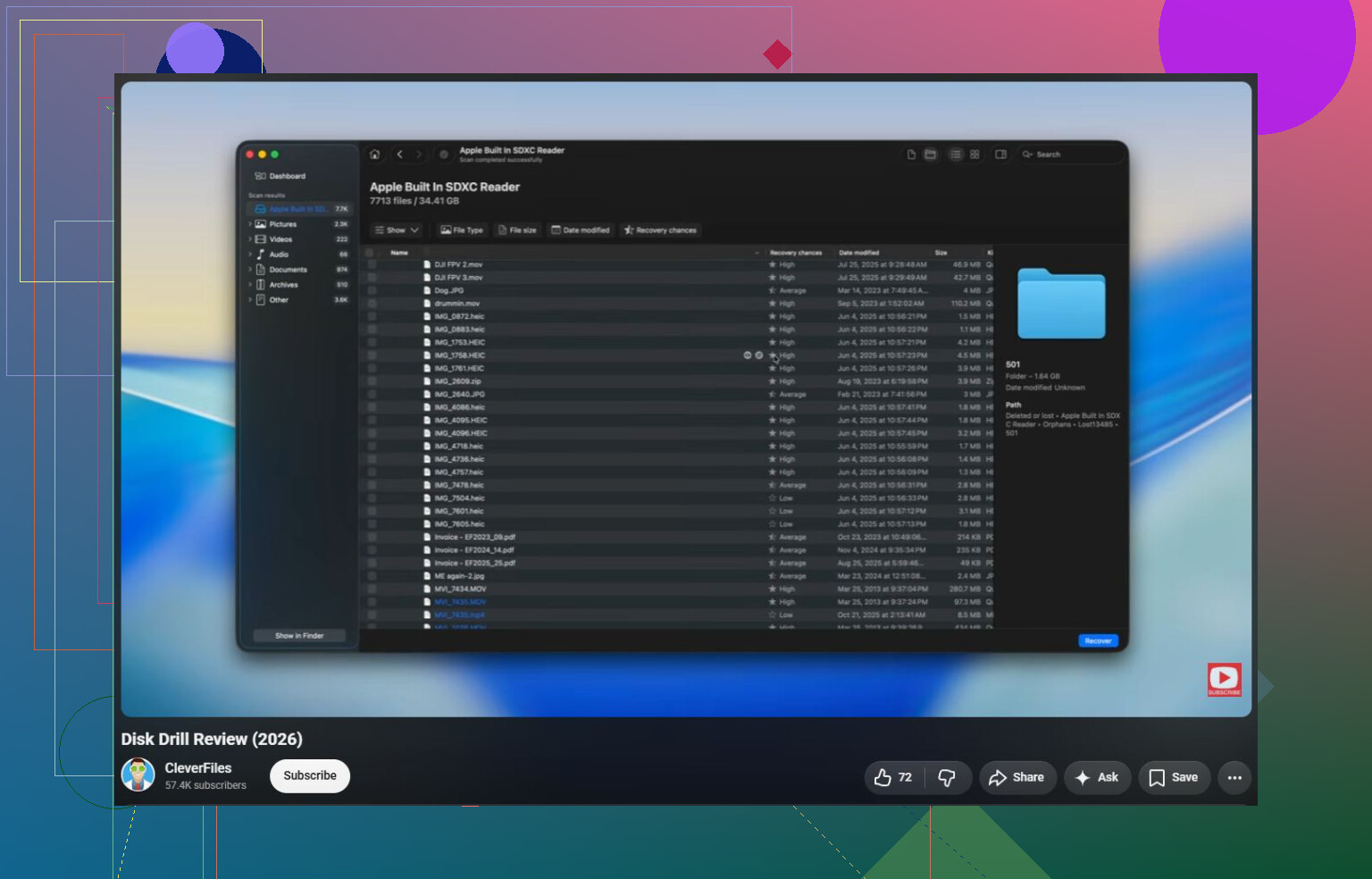
Danach gilt: Ja, erstellen Sie ein Image, wenn die Daten wichtig sind. Disk Drill ist für diese Art von Arbeitsablauf vernünftig, weil Sie ein Image erstellen und dann das Image scannen können, anstatt das ursprüngliche Laufwerk wiederholt zu scannen. Der Haken ist, dass keine Wiederherstellungs-App eine physisch ausfallende Festplatte in eine gesunde verwandelt. Wenn das Laufwerk klickt, verschwindet, die falsche Größe anzeigt oder beim Lesen das gesamte System einfriert, würde ich das nicht mehr wie ein Windows-10-Reparaturproblem behandeln.
Erst wenn sich die wichtigen Dateien anderswo befinden, würde ich Windows-Reparaturtools ausführen. Beginnen Sie mit den am wenigsten zerstörerischen Maßnahmen: Kabel prüfen, SMART prüfen, dann vielleicht chkdsk /f, wenn die Festplatte stabil genug ist und Sie akzeptieren, dass dadurch das Dateisystem verändert wird. Ich würde chkdsk /r vermeiden, bis es Ihnen egal ist, was mit der ursprünglichen Festplatte passiert. Wenn das Laufwerk nach der Reparatur funktioniert, freuen Sie sich nicht zu früh. Verwenden Sie es nur so lange, um es zu löschen, zu testen und zu entscheiden, ob es auf den Elektroschrott gehört. Bei allem Wichtigen sollten Sie davon ausgehen, dass das Laufwerk Ihr Vertrauen verloren hat.