Ik heb per ongeluk mijn USB-stick geformatteerd voordat ik belangrijke foto’s en werkbestanden had gekopieerd, en nu lijkt alles verdwenen te zijn. Ik heb hulp nodig om uit te zoeken wat de beste manier is om gegevens van een geformatteerde USB-stick te herstellen zonder de situatie erger te maken.
Ik zou nog niet in paniek raken. Ik heb gewiste USB-sticks het grootste deel van hun bestanden zien teruggeven, maar de volgende paar minuten zijn erg belangrijk.
Stop met de schijf aan te raken
Het eerste wat ik zou doen, en ik bedoel meteen, is de flashdrive met rust laten.
Kopieer er niets naartoe. Formatteer hem niet opnieuw. Gebruik geen willekeurige reparatietools. Laat Windows hem ook niet repareren. Zodra er nieuwe data op die oude sectoren terechtkomt, dalen je kansen.
Een geformatteerde USB is niet iets wat je terugdraait zoals op Ongedaan maken klikken. Waar je op hoopt is eenvoudiger dan dat. Bij een snelle formattering wordt de bestandslijst gewist, maar de bestandsinhoud blijft vaak staan totdat nieuwe data die vervangt.
Als je een volledige formattering hebt uitgevoerd, wordt het lastig. In veel gevallen worden de oude gegevens tijdens het proces overschreven, waardoor de kans op herstel sterk afneemt.
Controleer voor het scannen eerst de voor de hand liggende dingen die mensen vergeten
Ik heb mensen een uur met hersteltools zien bezig zijn, om daarna de bestanden in een cloudmap te vinden waarvan ze vergeten waren dat die bestond.
Kijk hier eerst:
- OneDrive, Google Drive, Dropbox, iCloud
- Windows Bestandsgeschiedenis, of een back-upapp die je eerder gebruikte
- Een andere externe schijf
- Je pc, als je de bestanden daar ooit naartoe hebt gesleept
- E-mailbijlagen, Discord, Telegram, WhatsApp, dat soort dingen
Dit deel is saai, maar als je bestanden al ergens anders staan, bespaar je tijd en voorkom je dat je de USB-situatie erger maakt.
Als er geen back-up is, gebruik dan herstelsoftware
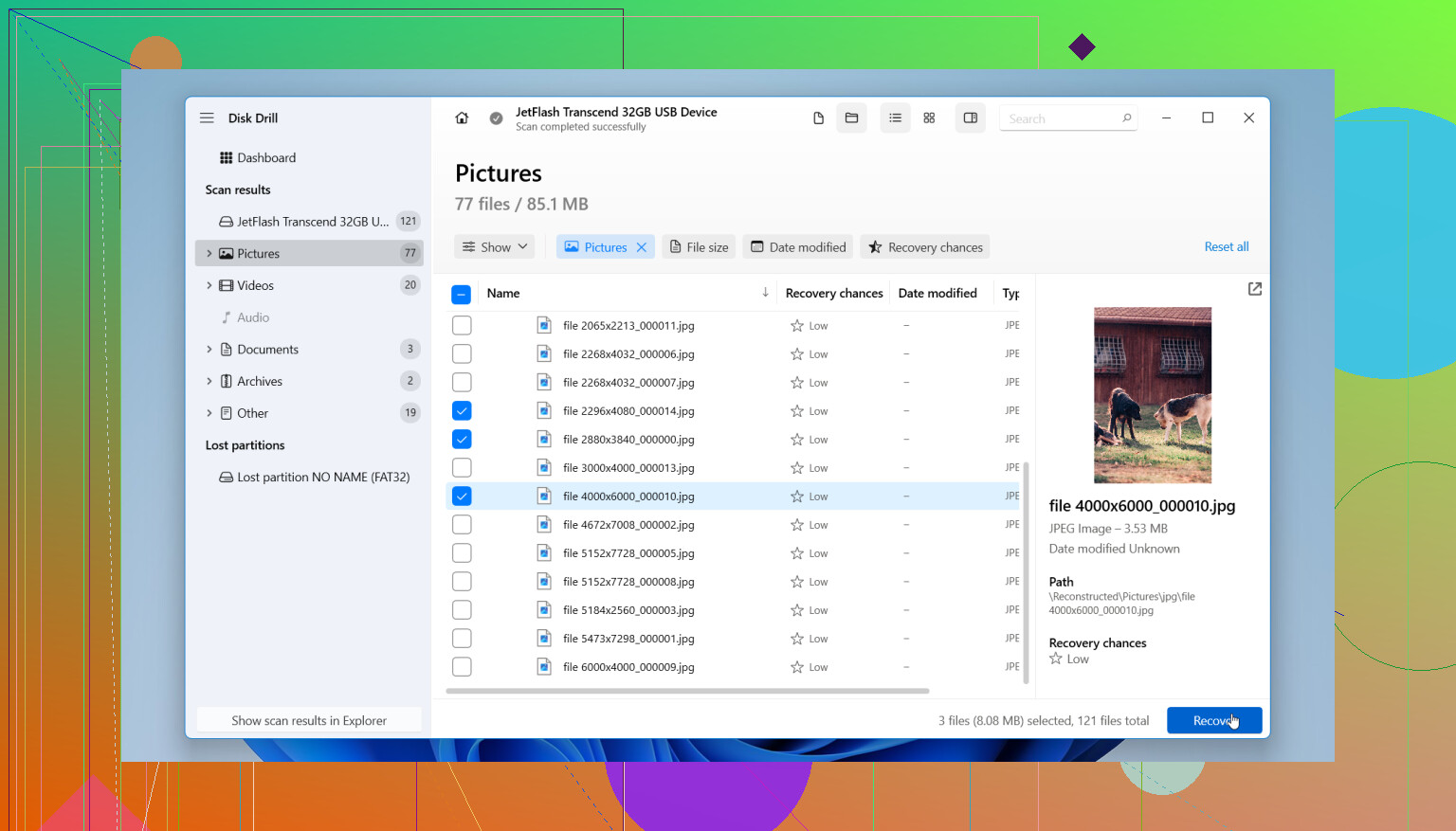
Als ik geen andere kopie had, zou ik meteen een herstelscan uitvoeren. Een tool die mensen vaak blijven gebruiken voor geformatteerde USB-sticks is Disk Drill. Het ondersteunt de bestandssystemen die de meeste flashdrives gebruiken, en de werkwijze is eenvoudig genoeg zonder te simpel te worden.
Dit is het gebruikelijke proces:
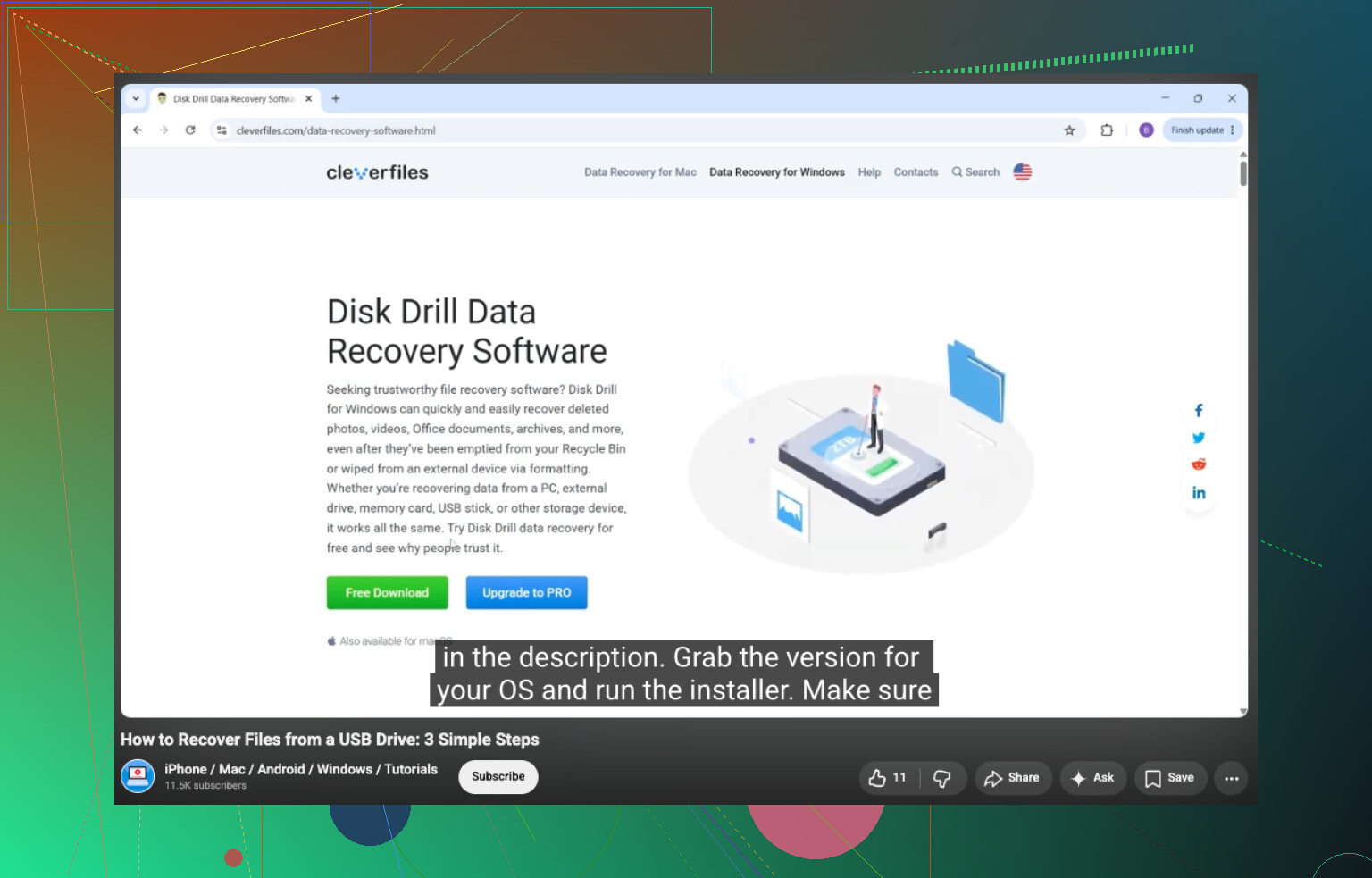
- Installeer Disk Drill op je computer, niet op de geformatteerde USB-stick
- Sluit de USB aan en selecteer hem in de app
- Klik op Zoeken naar verloren data en gebruik daarna Universele scan
- Laat de scan voltooien
- Bekijk een voorbeeld van wat er verschijnt
- Herstel de bestanden naar een andere schijf
Herstel bestanden niet terug naar dezelfde USB. Dat is een van de makkelijkste manieren om te overschrijven wat er nog over is.
Als de flashdrive steeds wegvalt of instabiel lijkt, gebruik dan eerst de byte-voor-byte-back-upfunctie. Dat zou ik doen vóór herhaalde scans. Die maakt een volledige image van het apparaat, waarna je vanaf de image werkt in plaats van de originele stick steeds opnieuw te belasten.
Als de scan er slecht uitziet, verklaar hem dan nog niet dood
Dit deel brengt mensen in de war. Een zwak eerste resultaat betekent niet altijd dat de bestanden weg zijn.
Wat er verschijnt hangt af van een paar dingen:
- Snelle formattering of volledige formattering
- Of er na het formatteren nog iets is weggeschreven
- Of de metadata van het bestandssysteem behouden is gebleven
- Of de USB zelf defect raakt
Soms komen de bestanden terug met vreemde namen, zonder mappen en zonder structuur. Nog steeds bruikbaar. Ik heb foto’s en documenten prima zien herstellen, zelfs wanneer de oorspronkelijke organisatie verloren was.
Wanneer ik zou stoppen en het uit handen zou geven
Als de schijf niet goed wordt gedetecteerd, steeds de verbinding verliest, of herstelsoftware hem helemaal niet kan lezen, zou ik er niet op blijven hameren. Op dat moment zou ik kijken naar een professionele dataherstelservice als de bestanden belangrijk zijn.
Die beschikken over hardware en methoden die consumententools niet hebben. Software helpt wanneer de data nog leesbaar is. Het repareert geen stervende controller of een fysiek defecte flashchip.
Dus ja, herstel van een geformatteerde USB is mogelijk. Ik heb het vaak zien werken, vooral na snelle formatteringen. Je beste zet is simpel: stop met de schijf te gebruiken, controleer op vergeten back-ups en scan hem daarna zo snel mogelijk met herstelsoftware.
Als het een snelle formattering was, zijn je kansen redelijk. Als het een volledige formattering was, dalen de kansen flink. Op nieuwere Windows-versies schrijft een volledige formattering vaak nullen, dus herstel wordt snel een stuk lastiger.
Eén klein ding dat ik zou toevoegen aan wat @mikeappsreviewer zei. Controleer het bestandssysteem van de USB voordat je gaat scannen. exFAT- en FAT32-schijven verliezen na het formatteren vaak de mapstructuur, maar foto’s en documenten komen nog steeds terug op basis van bestandssignaturen. NTFS behoudt soms meer metadata. Dat verandert hoe de herstelresultaten eruitzien, dus raak niet in paniek als bestandsnamen verdwenen zijn.
Mijn aanpak:
- Maak eerst een schijfimage als de stick oud of traag is.
- Scan de image, niet de live-USB.
- Sorteer de resultaten op bestandstype en datum.
- Herstel eerst een paar testbestanden.
- Open ze voordat je honderden andere opslaat.
Ik ben het er niet helemaal mee eens om bij elke flashdrive meteen een grote scan te starten. Goedkope USB-sticks vallen tijdens het scannen voortdurend uit. Eerst een image maken bespaart veel gedoe.
Disk Drill is een goede keuze voor herstel van geformatteerde USB’s, omdat het zowel bestandssysteemsans als ruwe bestandsherkenning op één plek afhandelt. Als je foto’s JPG, PNG, RAW zijn, of je werkbestanden DOCX, XLSX, PDF zijn, wil je ondersteuning voor voorbeeldweergave vóór herstel. Dat bespaart tijd.
Ook, als de USB de verkeerde grootte toont, opnieuw om formatteren vraagt of elke paar minuten de verbinding verbreekt, stop dan. Software lost slechte hardware niet op. Op dat punt is professionele dataherstel de veiligere keuze.
Als je een stapsgewijze handleiding wilt, deze tutorial voor gegevensherstel van USB-stations voor geformatteerde flashdrives is makkelijk te volgen.
Als ik jou was, zou ik niet allerlei verschillende tools op de daadwerkelijke USB blijven proberen totdat ik wist of het formatteren snel of volledig was. Dat deel is belangrijker dan mensen denken.
Ik ben het enigszins oneens met @mikeappsreviewer over in elk geval meteen naar recovery springen. @espritlibre zit dichter bij hoe ik ermee omga: als de stick vreemd doet, maak er dan eerst een image van. Goedkope flashdrives zijn onbetrouwbaar en gaan soms juist midden tijdens een scan kapot.
Een paar extra dingen om te controleren die nog niet genoeg zijn benadrukt:
- Kijk in Schijfbeheer en bevestig dat de USB de juiste capaciteit toont
- Als hij ineens een piepkleine grootte, RAW toont of steeds opnieuw verbindt, wijst dat op hardware-/controllerproblemen
- Probeer een andere USB-poort en een andere pc om slechte voeding of een driverprobleem uit te sluiten
- Als je foto’s van een camera kwamen, controleer dan of ze nog bestaan op de originele SD-kaart/het apparaat
Qua software is Disk Drill een solide keuze voor dataherstel van geformatteerde USB’s, omdat je herstelbare bestanden kunt bekijken voordat je ze ergens anders opslaat. Dat is belangrijk, omdat sommige herstelde bestanden er in de lijst prima uitzien maar beschadigd openen. Ik zou eerst de belangrijkste foto’s/documenten bekijken en daarna alleen die naar een andere schijf herstellen.
Een praktische tip: als bestandsnamen/mappen weg zijn, sorteer dan op bestandssignatuur, grootte en wijzigingsdatum. Dat helpt meestal sneller om de chaos te reconstrueren dan eindeloos scrollen.
Als dit meer is dan wat losse bestanden en de bestanden bedrijfskritisch zijn, experimenteer dan niet te veel. Maximaal één of twee voorzichtige pogingen, daarna professionele recovery.
Als je ook meer meningen uit de community wilt, hier is een nuttige thread over beste recoverysoftware voor per ongeluk geformatteerde fotodrives.