Mijn USB-stick ging plotseling niet meer open nadat ik er belangrijke werkbestanden en familiefoto’s op had gezet. Mijn computer zegt dat de schijf beschadigd is, en ik heb echt hulp nodig met veilige stappen voor bestandsherstel voordat ik alles verlies. Op zoek naar advies over het herstellen van bestanden van een beschadigde USB-stick zonder het erger te maken.
Corrupte USB-stick, wat ik als eerste zou doen
Raak nog niet in paniek. Ik heb USB-sticks gehad die dood leken, terwijl de bestanden er nog gewoon op stonden. Een kapot bestandssysteem komt vaak voor. Windows kan het dan niet meer goed lezen, maar de gegevens zijn soms nog intact.
Mijn regel was vanaf het eerste moment simpel. Eerst herstellen. Later pas repareren.
Dus ik zou hem niet formatteren. Ik zou CHKDSK niet uitvoeren. Ik zou niet op reparatiemeldingen klikken. Ik zou er geen nieuwe bestanden op zetten. Die stappen brengen de stick soms weer tot leven, zeker. Maar ze herschrijven ook delen van de structuur die hersteltools nodig hebben. Dat heb ik ooit op de vervelende manier geleerd.
Controleer wat Windows ziet
Voordat ik iets aanraak, zou ik Schijfbeheer openen en naar drie dingen kijken:
- Verschijnt de USB überhaupt
- Lijkt de grootte correct
- Toont hij een normaal bestandssysteem, RAW of niet-toegewezen ruimte
Als de schijf verschijnt met de juiste capaciteit, zou ik dat als een redelijk goed teken zien. Zelf herstel proberen maakt dan nog kans.
Als hij niet verschijnt, om de paar seconden wegvalt, een vreemde grootte meldt of snel heet wordt, zou ik eerder aan een hardwareprobleem denken dan aan een rommelig bestandssysteem.
Test ook een andere USB-poort. Daarna een andere pc als je die hebt. Dit is geen reparatiestap. Het helpt alleen om een slechte poort, haperende drivers of één apparaat dat vreemd doet uit te sluiten. Als hetzelfde slechte gedrag de stick overal volgt, is de stick waarschijnlijk het probleem.
Als de schijf wordt gedetecteerd, ga dan meteen naar herstel
Als Windows de USB nog ziet, zou ik herstelsoftware proberen vóór elke reparatiepoging.
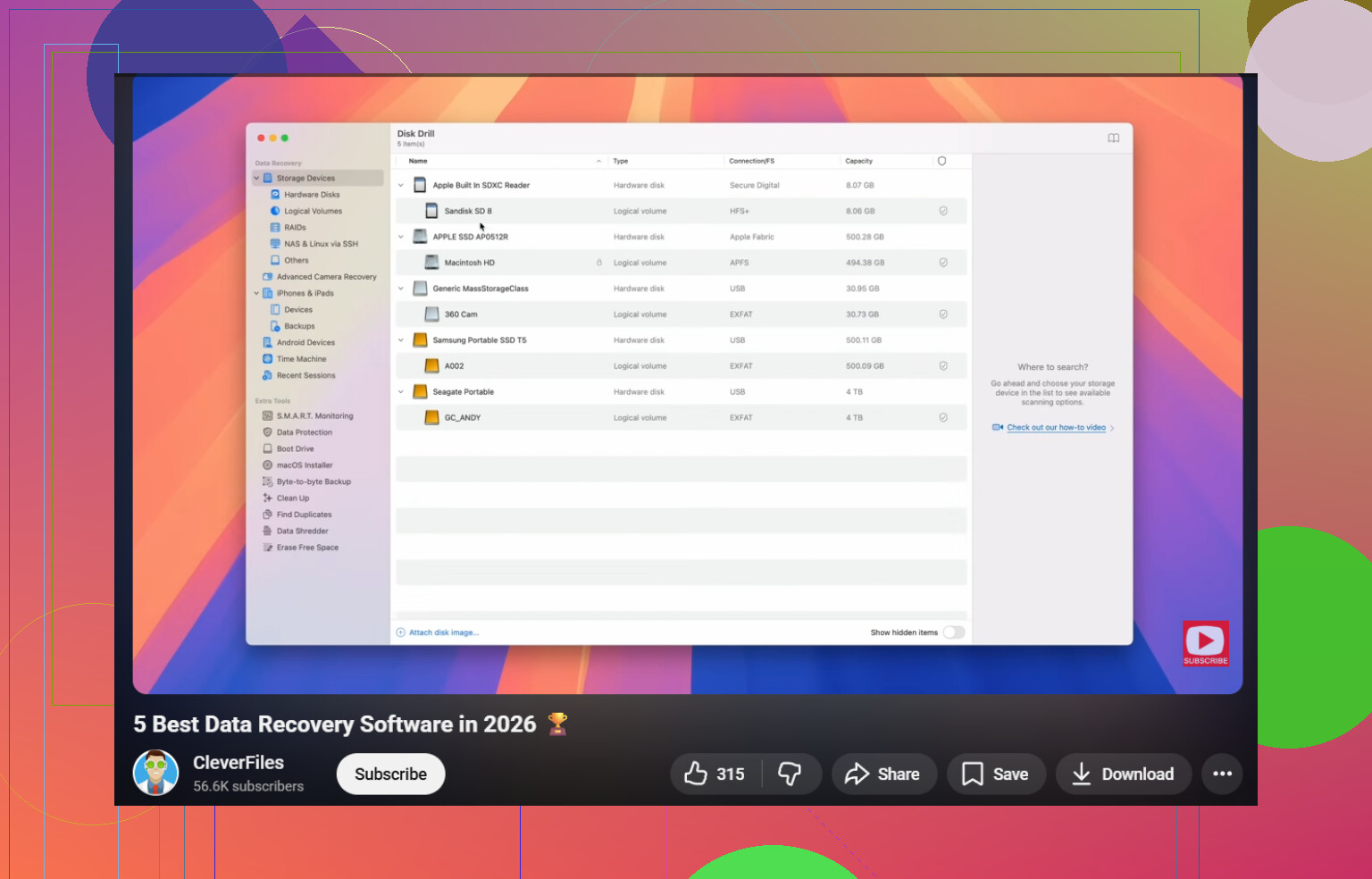
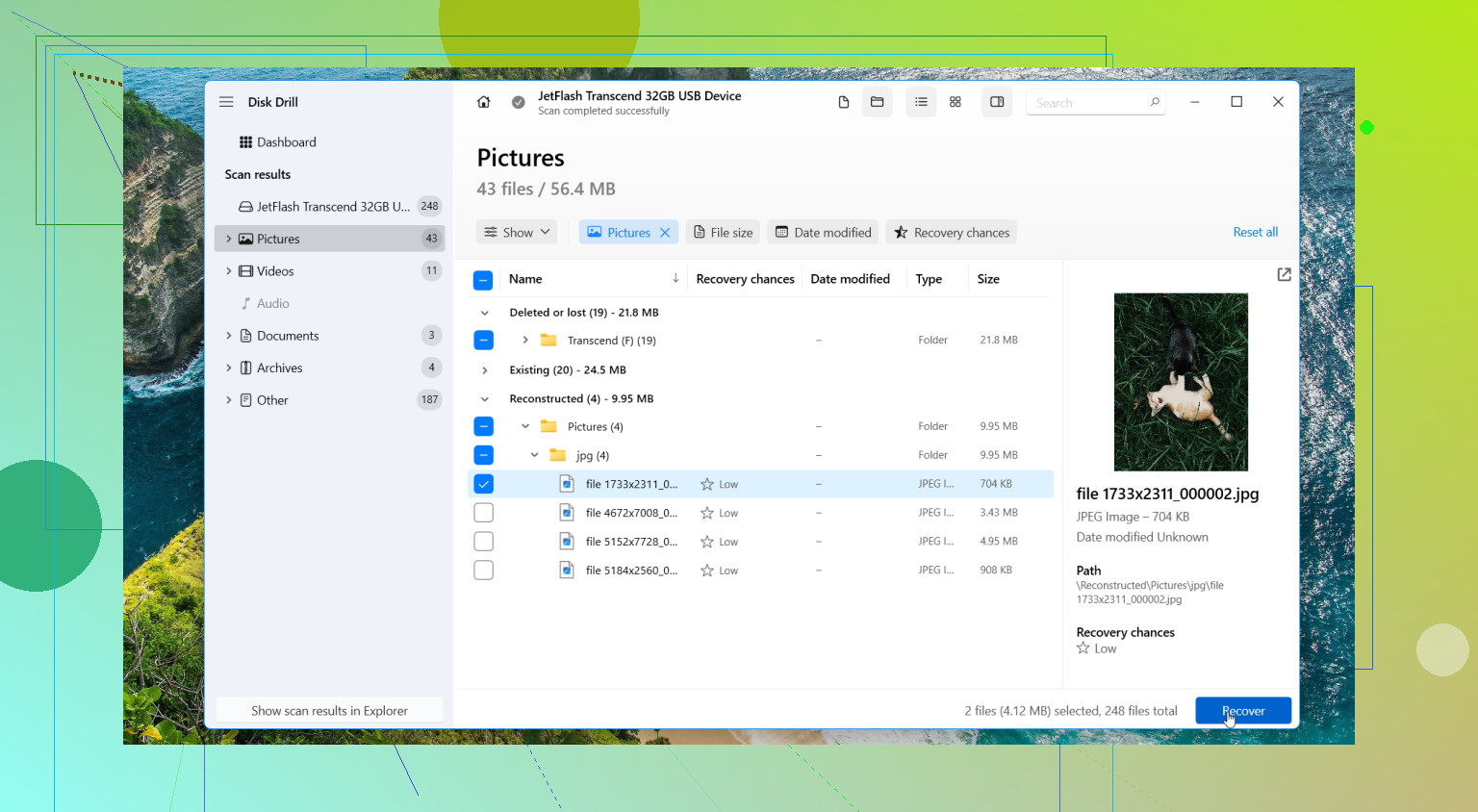
Een optie is Disk Drill. Ik heb gezien dat het beter overweg kan met RAW- en corrupte schijven dan tools die ervan afhankelijk zijn dat het beschadigde bestandssysteem nog leesbaar is. De bestandsvoorbeeldfunctie helpt ook. Je krijgt snel een idee of je bestanden er nog zijn voordat je een volledig herstel uitvoert.
De veiligere route, maak eerst een image
Dit deel is belangrijker dan mensen denken. Een falende USB wordt soms erger tijdens lange scans. Ik zou er eerst een image van maken en daarna met de kopie werken.
Stappen die ik zou volgen:
- Installeer Disk Drill op je computer, nooit op de defecte USB.
- Sluit de USB aan.
- Open Disk Drill en kies Byte-to-byte Backup.
- Selecteer de beschadigde USB.
- Sla de image op een andere schijf op met voldoende vrije ruimte.
- Ga terug naar Storage Devices nadat de image klaar is.
- Koppel de schijfimage binnen Disk Drill.
- Scan de image, niet de originele USB.
- Bekijk een voorbeeld van wat het vindt.
- Herstel bestanden naar een andere schijf.
Een byte-voor-byte-image bevriest de huidige staat van de stick. Als de USB halverwege verder achteruitgaat, heb je nog steeds die momentopname. Dat zou ik verkiezen boven een uur lang op het originele apparaat blijven hameren.
Probeer de USB pas na herstel weer bruikbaar te maken
Zodra je bestanden veilig zijn, zou ik pas met reparaties gaan rommelen.
Dingen die ik in deze volgorde zou proberen:
- Wijs in Schijfbeheer een nieuwe stationsletter toe als het apparaat daar wel verschijnt maar niet in Verkenner
- Installeer in Apparaatbeheer de USB-drivers opnieuw als detectie onbetrouwbaar is
- Voer Windows-foutcontrole of CHKDSK pas na herstel uit
- Als er niets verandert, formatteer de schijf als exFAT of NTFS
- Test hem eerst met onbelangrijke bestanden, niet met iets waar je om geeft
Wanneer ik de schijf niet meer zou vertrouwen
Ik zou de USB vervangen als een van deze dingen na een formatteerbeurt blijft gebeuren:
- corruptie komt terug
- bestanden verdwijnen opnieuw
- kopieeropdrachten mislukken
- willekeurige onderbrekingen blijven optreden
- de gemelde capaciteit klopt niet
Flashdrives slijten. Ze gaan niet bepaald sierlijk kapot. Zodra er eentje instabiel begint te worden, gebruik ik hem nergens belangrijks meer voor. Punt.
Wanneer zelf proberen een slecht idee is
Ik zou herstel thuis overslaan en naar een herstelservice kijken als de USB:
- verbogen of fysiek beschadigd is
- nergens wordt gedetecteerd
- snel warm wordt
- voortdurend de verbinding verbreekt
- bestanden bevat die je niet kunt missen
Op dat punt richten herhaalde scans en reparatiepogingen meer schade aan dan dat ze helpen. Als de bestanden belangrijk zijn, zou ik mijn geluk niet op de proef stellen.
Stop eerst met het gebruik van de USB-stick. Elke nieuwe schrijfactie verkleint je kansen.
Ik ben het met @mikeappsreviewer eens over één belangrijk punt: sla reparatietools in het begin over. Ik zou er wel nog één ding aan toevoegen. Controleer SMART- of USB-gezondheidsinformatie met een tool zoals CrystalDiskInfo, als de stick dat überhaupt rapporteert. Veel goedkope flashdrives doen dat niet. Als het leesfouten of een slechte gezondheid toont, richt je inspanning dan op extractie, niet op reparatie.
Mijn volgorde zou zijn:
- Probeer de schijf op een USB-poort aan de achterkant, niet op een voorste poort van de behuizing.
- Probeer een andere kabel of adapter als die er een gebruikt.
- Noteer in Schijfbeheer of hij RAW, zonder stationsletter of als niet-toegewezen verschijnt.
- Als hij al is het maar 30 seconden wordt aangekoppeld, kopieer dan eerst de belangrijkste bestanden: foto’s, documenten, onvervangbare dingen.
- Als hij niet netjes wordt aangekoppeld, scan hem dan met Disk Drill vanaf je hoofdschijf en herstel naar een andere schijf.
Klein meningsverschil met het advies om eerst een image te maken. Een image maken is het veiligst bij een stervende schijf, ja. Maar op een goedkope, trage USB-stick met lichte corruptie haalt een snelle gerichte scan in Disk Drill bestanden soms sneller eruit met minder belasting. Hangt ervan af hoe instabiel de stick is. Als hij de verbinding verliest, maak dan eerst een image. Als hij online blijft, zou ik eerst de previewresultaten testen.
Sorteer herstelde bestanden ook op type en datum. Familiefoto’s komen vaak terug met algemene namen. EXIF-datums helpen enorm. Voor werkbestanden kun je zoeken op extensie: xlsx, docx, pdf, psd, wat je ook had.
Als je een snel overzicht wilt van de beste USB-herstelapps, dit is een prima overzicht van de beste dataherstelsoftware voor 2026, bekijk de beste dataherstelsoftware voor 2026 in actie.
Als de schijf steeds wegvalt en terugkomt, heet wordt of 0 bytes toont, stop dan. Zelf doen wordt dan snel riskanter. Op dat punt is herstel in een lab de veiligere keuze.
Laat Windows het nog niet “repareren”. Dat is het enige onderdeel waar ik koppig over zou zijn. @mikeappsreviewer en @codecrafter hebben gelijk dat herstel belangrijker is dan reparatie, maar ik zou nog één extra ding toevoegen dat mensen vaak overslaan: controleer of de bestanden misschien alleen verborgen zijn of dat de partitietabel beschadigd is geraakt, niet per se volledig kapot.
Wat ik zou doen:
- Open Schijfbeheer en noteer of het volume een partitie heeft maar geen bestandssysteem, of dat het als niet-toegewezen wordt weergegeven
- Open de Opdrachtprompt en voer
diskpartuit, daarnalist diskenlist volume, gewoon om te zien of Windows het apparaat nog consistent uitleest - Als het wel kortstondig wordt aangekoppeld, probeer dan eerst alleen de meest waardevolle mappen te kopiëren, niet alles
- Als het niet goed wordt aangekoppeld, gebruik dan Disk Drill en herstel bestanden naar je interne schijf of een andere externe schijf, nooit terug naar de USB
Ik ben het enigszins oneens met “kopieer alles meteen” als de schijf klikkende geluiden maakt, oververhit raakt of de verbinding verbreekt. In dat geval is elke extra leesactie een gok.
Ook voor foto’s kan herstel op basis van bestandssignatuur werken, zelfs wanneer mapnamen verloren zijn. Voor werkdocumenten: bewaar herstelde bestanden op extensie en wijzigingsdatum zodat je de chaos later kunt sorteren. Het is irritant, maar het helpt.
Nadat de bestanden veilig zijn, kun je reparatie-opties testen of opnieuw formatteren. Als de corruptie zomaar ineens is ontstaan, zou ik die stick niet meer vertrouwen.
Voor een eenvoudige handleiding voor het herstellen van een corrupte USB is dit artikel over hoe je een corrupte USB-stick repareert voordat je hem wist ook het bekijken waard.
Eén ding dat ik zou toevoegen waar @codecrafter, @voyageurdubois en @mikeappsreviewer het alleen indirect over hadden: controleer de Event Viewer-logboeken voordat je de stick opnieuw blijft proberen. Kijk in Windows onder Windows-logboeken > Systeem naar schijf- of ntfs-fouten direct nadat je hem hebt aangesloten. Als je herhaalde I/O-fouten, controllerresets of “apparaat niet gereed” ziet, betekent dat meestal dat het probleem dieper zit dan een simpele hapering van het bestandssysteem. Een nuttige aanwijzing, omdat het je vertelt of het nog zin heeft om zelf verder te proberen.
Ik ben het enigszins oneens met de aanpak “probeer veel poorten en pc’s” als de schijf al instabiel is. Eén of twee tests, prima. Tien keer achter elkaar opnieuw verbinden kan een defecte flashcontroller nog slechter laten werken.
Mijn insteek zou zijn:
- Controleer of de USB de juiste grootte toont in Schijfbeheer
- Controleer Event Viewer op fouten op hardwareniveau
- Als hij verbonden blijft, herstel dan onmiddellijk
- Als hij tijdens het lezen wordt losgekoppeld, stop dan voordat je van een herstelbaar geval een definitief dood exemplaar maakt
Qua software is Disk Drill hier een redelijke optie.
Voordelen:
- goed in het terughalen van bestanden van corrupte of RAW-USB-drives
- met de voorbeeldweergave kun je foto’s en documenten controleren vóór herstel
- de interface is eenvoudiger dan die van veel ouderwetse hersteltools
Nadelen:
- diepe scans kunnen even duren op onstabiele media
- herstelde bestanden kunnen hun oorspronkelijke mapstructuur verliezen
- geen wondermiddel als de controller of NAND fysiek defect raakt
Nog een tip die mensen vaak overslaan: vergelijk na herstel een paar herstelde foto’s en documenten door ze echt te openen, niet alleen door de bestandsnamen te controleren. Corruptie kan het herstelproces overleven.
Als de stick 0 bytes meldt, de verkeerde capaciteit toont of halverwege een scan verdwijnt, zou ik stoppen met doe-het-zelf en een lab overwegen. In dat stadium zijn reparatietools meestal meer wensdenken dan werkelijkheid.