Ich muss die Dateigröße eines Bildes auf meinem iPhone reduzieren, ohne zu viel Qualität einzubüßen. Das Foto ist zu groß zum Hochladen, daher suche ich nach einer schnellen, zuverlässigen Methode oder App zur Bildkomprimierung.
Für ein paar Fotos reicht die integrierte App Dateien wahrscheinlich völlig aus. Speichern Sie das Bild in der App „Fotos“ unter „Dateien“. Halten Sie dann das gespeicherte Bild gedrückt und wählen Sie Schnellaktionen > Bild konvertieren. Wählen Sie JPEG und anschließend „Klein“, „Mittel“ oder „Groß“. iOS speichert eine kleinere Kopie und lässt das Original unverändert.
Durch die Komprimierung kommt es zu gewissen Qualitätsverlusten, aber bei niedrigen oder mittleren Einstellungen sehen die Bilder auf einem Smartphone oder in sozialen Medien normalerweise gut aus. Eine stärkere Komprimierung kann die Auflösung verringern, kleine Details unscharf machen und sichtbare Artefakte erzeugen.
Ich verwende die Dateien-Methode, wenn ich nur ein oder zwei Bilder habe, weil sie schnell und kostenlos ist und keine weitere App erfordert. Bei einer großen Fotomediathek wird sie jedoch umständlich.
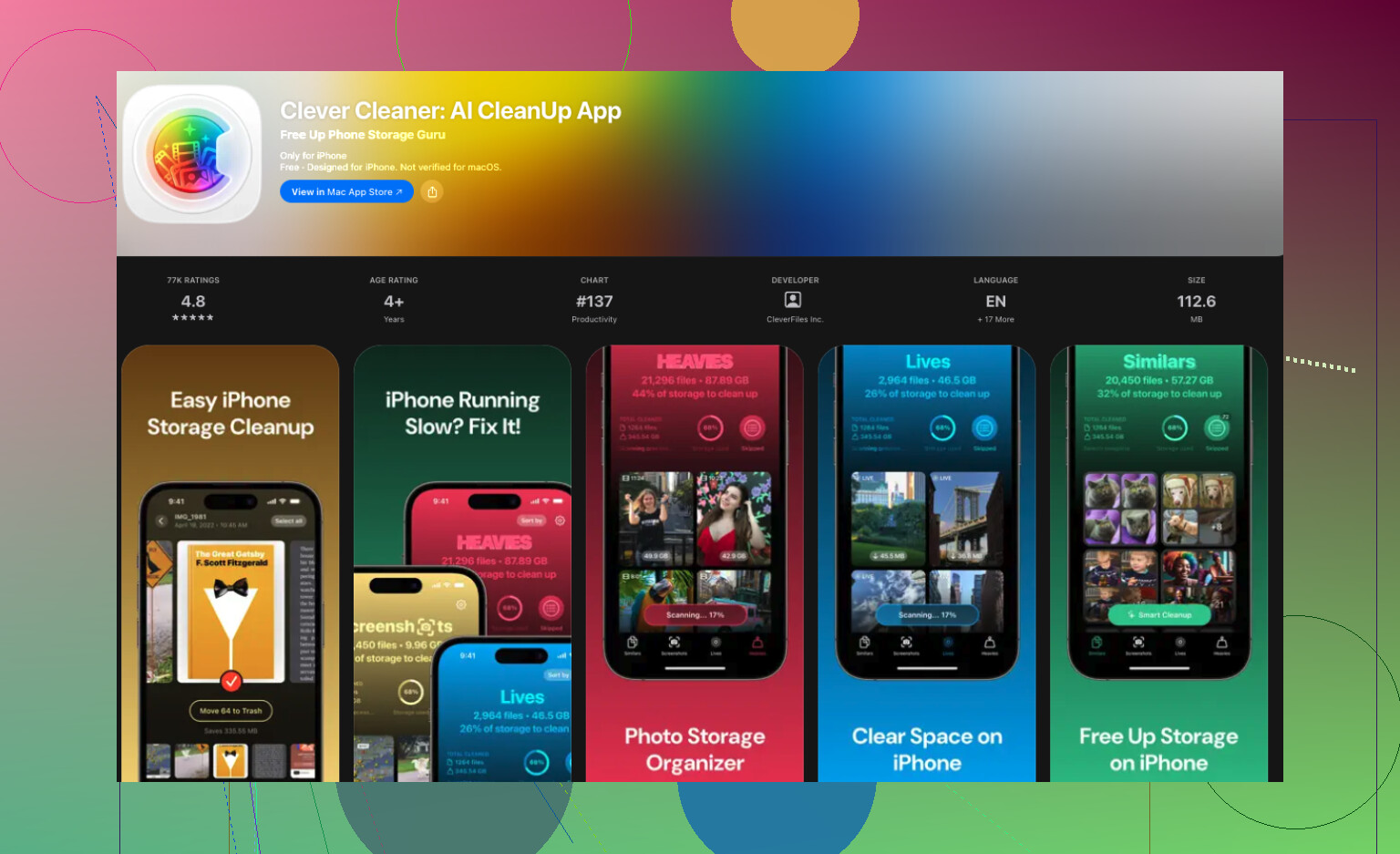
Wenn es eigentlich darum geht, Speicherplatz freizugeben, ist Clever Cleaner praktischer. Öffnen Sie den Bereich Komprimieren, wählen Sie Ihre Fotos und die Komprimierungsstufe aus, prüfen Sie die geschätzte Speicherplatzersparnis und speichern Sie die komprimierten Versionen.
Die App bietet außerdem weitere Möglichkeiten, Speicherplatz freizugeben. Dazu gehören das Finden doppelter oder ähnlicher Fotos, das Auffinden großer Videos, das Organisieren von Screenshots und das Umwandeln unerwünschter Live Photos in Standbilder. Meiner Erfahrung nach lässt sich durch das Löschen von Duplikaten und nahezu identischen Aufnahmen mehr Speicherplatz zurückgewinnen als allein durch Komprimierung.
Wenn das Foto im HEIC-Format vorliegt, kann die Konvertierung in JPEG die Datei tatsächlich vergrößern, während PNG-Screenshots als JPEGs normalerweise deutlich kleiner werden. Der Trick mit der Dateien-App funktioniert, aber ich würde mich darauf konzentrieren, die Pixelabmessungen mit einem iPhone-Kurzbefehl wie „Bildgröße ändern“ zu reduzieren und anschließend eine Kopie zu speichern. Ein 12-MP-Foto auf eine Breite von etwa 2000 Pixeln zu verkleinern, reicht für Uploads normalerweise aus, ohne dass es offensichtlich komprimiert aussieht.
Wahrscheinlich wirst du keine enorme Größenreduzierung ohne sichtbare Qualitätsverluste erreichen, aber für einen einzelnen Upload brauchst du normalerweise keine spezielle App.
Eine schnelle Übergangslösung besteht darin, das Foto in Apple Mail an eine E-Mail anzuhängen. Wenn Mail die Auswahl der Bildgröße anzeigt, wähle „Mittel“, sende die E-Mail an dich selbst und speichere den Anhang anschließend wieder in Fotos oder Dateien. Das ist etwas umständlich, erstellt aber eine kleinere Kopie, ohne das Original zu verändern.
Bei privaten Bildern würde ich zufällige browserbasierte Komprimierungsdienste meiden, da du das Foto dabei auf den Server eines anderen hochlädst. Und @xdeepwizardx hat recht, dass das Reduzieren der Abmessungen normalerweise mehr bringt als ein Wechsel des Formats.

Rechnen Sie mit gewissen Qualitätseinbußen, wenn das Upload-Limit streng ist. Bevor Sie etwas komprimieren, sollten Sie versuchen, leeren Hintergrund oder unnötige Ränder wegzuschneiden, da sich die Dateigröße dadurch schnell reduzieren lässt, ohne den wichtigen Bildbereich unschärfer zu machen.
Der von @mikeappsreviewer erwähnte Mail-Trick wird immer unzuverlässiger. Die Aufforderung zur Auswahl der Größe erscheint nicht mehr immer, und wenn sie erscheint, reduziert Mail die Datei manchmal weniger stark als erwartet. Als letzter Ausweg funktioniert es noch, aber ich würde meinen Workflow nicht auf eine Funktion ausrichten, die sich je nach iOS-Version derart uneinheitlich verhält.
Entscheidend ist Folgendes, was bisher niemand ausdrücklich gesagt hat: Finde zuerst heraus, warum der Upload fehlschlägt. Wenn eine Website dein Foto ablehnt, liegt es fast immer an einer Begrenzung der Dateigröße oder der maximalen Abmessungen, nicht am Format. @xdeepwizardx hat also recht damit, dass eine Größenänderung besser ist als ein Formatwechsel. Wenn du ein 12-MP-Foto auf etwa 2000 Pixel Breite verkleinerst, löst das in der Regel beide Probleme auf einmal, und der Qualitätsverlust ist auf dem Bildschirm kaum sichtbar.
Ein kleiner Vorbehalt zur von @nova_daemon139 erwähnten Option „Bild konvertieren“ in Dateien: Die Optionen „Klein“, „Mittel“ und „Groß“ ändern die JPEG-Komprimierung, nicht die Pixelabmessungen. Wenn dein Problem eine Begrenzung der Abmessungen und nicht der reinen Megabytezahl ist, hilft dir diese Schaltfläche nicht. Gut, um die Dateigröße zu reduzieren, aber nutzlos, um eine maximale Breite einzuhalten.
Die Kurzbefehlslösung ist die Variante, die ich tatsächlich einrichten würde. Erstelle einen Kurzbefehl mit zwei Schritten, zuerst „Bildgröße ändern“ und dann „In Fotos sichern“, und führe ihn über das Teilen-Menü aus. Ein Tippen, keine zusätzliche App, und nach der Einrichtung kannst du ihn beliebig oft verwenden. Außerdem kostenlos, was besser ist, als für eine einmalige Aufgabe irgendetwas zu installieren.
Clever Cleaner ist sinnvoll, wenn du einen ganzen Stapel komprimierst oder gleichzeitig Speicherplatz freigeben möchtest. Und die von @nova_daemon139 erwähnte Suche nach Duplikaten ist tatsächlich der Bereich, in dem die meisten Leute am meisten Speicherplatz zurückgewinnen. Für einen einzelnen hartnäckigen Upload ist das allerdings mehr Werkzeug, als die Aufgabe erfordert. Ich würde nur darauf zurückgreifen, wenn die Komprimierung Teil einer größeren Aufräumaktion ist und nicht bloß die Lösung für ein einziges Foto.
Und der Zuschneide-Tipp von @capt_falcon wird unterschätzt. Das Entfernen überflüssiger Bereiche kostet in dem Teil, der dir wichtig ist, keinerlei Qualität. Probiere das also aus, bevor du eine Komprimierungseinstellung änderst.