Mein Mac-HFS-Laufwerk wird nach einem Neustart plötzlich nicht mehr eingebunden, und ich mache mir Sorgen, wichtige Dateien zu verlieren. Ich habe noch keine Reparaturversuche unternommen, weil ich den Schaden nicht verschlimmern möchte. Was ist der sicherste erste Schritt für eine HFS-Datenwiederherstellung, und sollte ich das Laufwerk klonen, bevor ich irgendeine Wiederherstellungssoftware verwende?
Wenn Sie Dateien von einem HFS- oder HFS+-Laufwerk verloren haben, ist das Wichtigste, die Situation nicht zu verschlimmern. Gelöschte Dateien, ein geleerter Papierkorb, eine Schnellformatierung oder ein seltsames macOS-Problem bedeuten nicht immer, dass die Daten für immer verloren sind. Vieles hängt davon ab, was als Nächstes passiert.
Verwenden Sie das Laufwerk nicht mehr
Das ist der Teil, den viele überspringen, und er ist wichtig.
Wenn macOS eine Datei löscht, entfernt es in der Regel nur den Dateieintrag aus dem Dateisystem. Die eigentlichen Daten können weiterhin auf dem Laufwerk vorhanden sein, bis etwas Neues diesen Speicherplatz überschreibt. Je mehr Sie das Laufwerk also verwenden, desto schlechter stehen Ihre Chancen.
Wenn es sich um ein externes Laufwerk handelt, trennen Sie es vorerst. Wenn es das interne Laufwerk Ihres Macs ist, laden Sie keine Wiederherstellungstools herunter, installieren Sie keine Apps und kopieren Sie keine neuen Dateien darauf, es sei denn, Sie haben keine andere Möglichkeit.
Führen Sie zuerst eine kurze Überprüfung durch
Öffnen Sie das Festplattendienstprogramm und prüfen Sie, ob das Laufwerk mit der richtigen Größe angezeigt wird. Wenn ja, ist das normalerweise ein recht gutes Zeichen.
Bei einem externen Laufwerk sollten Sie außerdem ein anderes USB-Kabel oder einen anderen Anschluss ausprobieren, bevor Sie davon ausgehen, dass das Laufwerk selbst beschädigt ist. Manchmal ist es wirklich nur ein defektes Kabel.
Wenn das Laufwerk den SMART-Status unterstützt, prüfen Sie auch diesen. Wenn SMART in Ordnung aussieht, können Sie in der Regel mit der Dateiwiederherstellung fortfahren. Wenn das Laufwerk Lesefehler, fehlerhafte Sektoren, zufällige Verbindungsabbrüche hat oder sich immer wieder aufhängt, ist es sicherer, zuerst ein Festplatten-Image zu erstellen und das Image zu scannen, anstatt das ursprüngliche Laufwerk immer wieder zu belasten.
Versuchen Sie, die Dateien wiederherzustellen, bevor Sie das Laufwerk reparieren
Sofern Sie nicht bereits ein Time-Machine-Backup haben, würde ich normalerweise zuerst eine Wiederherstellungssoftware ausprobieren, bevor ich Reparatur-Tools ausführe. Reparaturen können das Dateisystem verändern, und das ist nicht immer das, was Sie möchten, wenn das Ziel darin besteht, gelöschte Dateien zurückzubekommen.
Disk Drill ist dafür eine häufige Wahl, weil es HFS und HFS+ gut unterstützt und oft Laufwerke erkennen kann, die Finder nicht einbinden will. Es ist außerdem einfach genug, wenn Sie vorher noch keine Dateiwiederherstellung durchgeführt haben.
Der grundlegende Ablauf ist einfach:
- Installieren Sie Disk Drill an einem anderen Ort als auf dem Laufwerk, von dem Sie Daten wiederherstellen möchten.
- Öffnen Sie das Programm und wählen Sie das HFS- oder HFS+-Laufwerk aus.
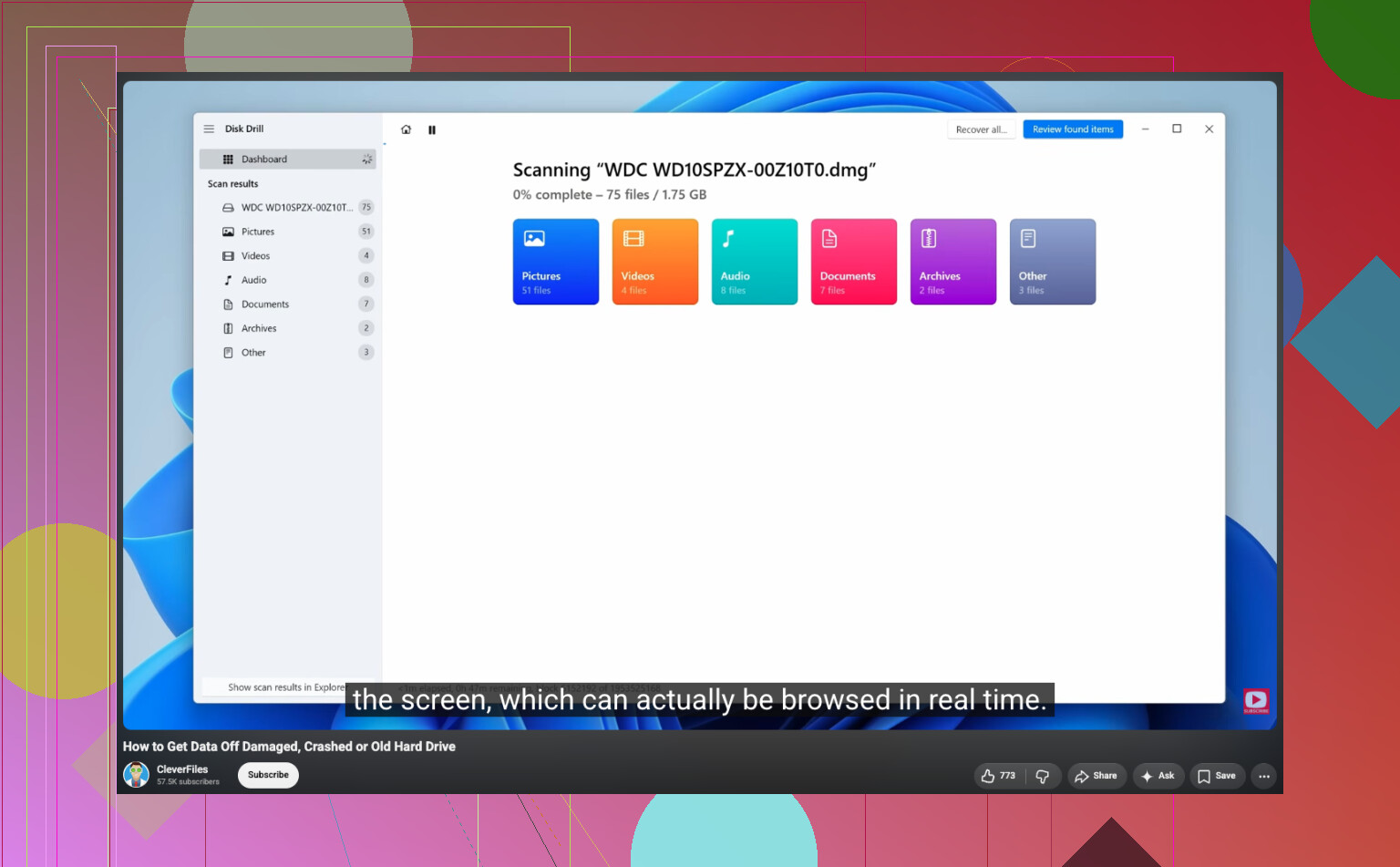
- Klicken Sie auf Nach verlorenen Daten suchen.
- Verwenden Sie den Universal-Scan für die meisten normalen Wiederherstellungsfälle.
- Lassen Sie den Scan möglichst vollständig durchlaufen. Sie können die Ergebnisse währenddessen durchsuchen, aber das Warten liefert in der Regel eine vollständigere Liste.
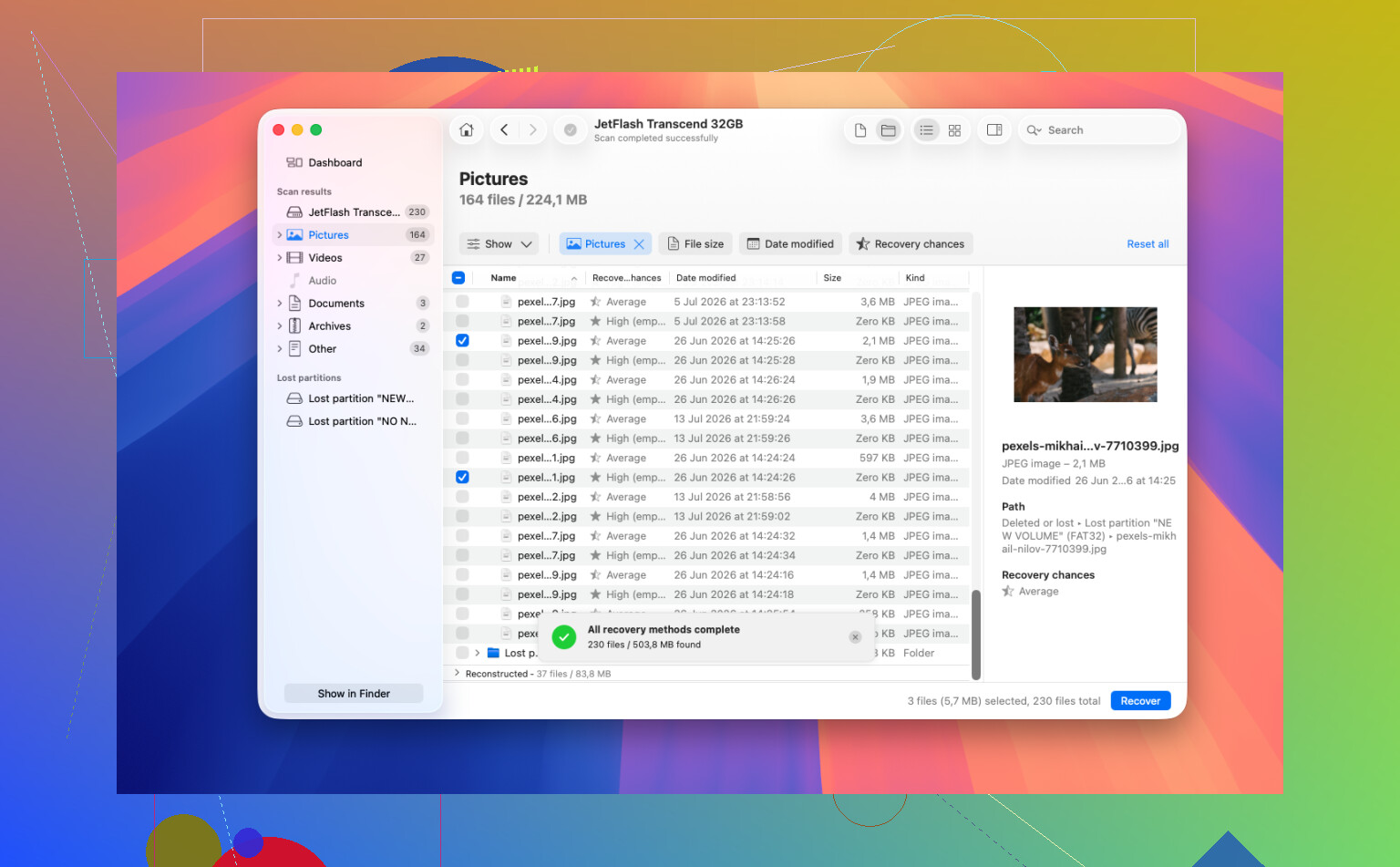
- Sehen Sie sich eine Vorschau der Dateien an, die Ihnen wichtig sind. Wenn sich eine Datei korrekt in der Vorschau anzeigen lässt, ist das ein gutes Zeichen.
- Wählen Sie aus, was Sie möchten, und klicken Sie auf Wiederherstellen.
- Speichern Sie die wiederhergestellten Dateien auf einem anderen Laufwerk, nicht auf dem ursprünglichen.
Die Vorschaufunktion ist die Nutzung wert. Sie hilft Ihnen zu bestätigen, dass Fotos, Videos, Dokumente und andere Dateien tatsächlich wiederherstellbar sind, bevor Sie Zeit damit verbringen, eine Menge defekter Ergebnisse zu speichern.
Wenn der Papierkorb geleert oder das Laufwerk formatiert wurde
Das bedeutet noch nicht automatisch, dass alles verloren ist.
Ein geleerter Papierkorb oder eine Schnellformatierung entfernt in der Regel die Dateisystemverweise, bevor die zugrunde liegenden Daten entfernt werden. Wenn der Speicherplatz noch nicht überschrieben wurde, kann Wiederherstellungssoftware die Dateien möglicherweise noch finden. Deshalb haben Sie die besten Chancen, wenn Sie sofort aufhören.
Wann Sie die DIY-Wiederherstellung beenden sollten
Software zur Wiederherstellung ist für gelöschte Dateien, schnelle Formatierungen und Dateisystemprobleme gedacht. Ein physisch defektes Laufwerk ist eine andere Situation.
Ich würde aufhören, das Laufwerk selbst zu scannen, wenn Sie eines davon bemerken:
- Klicken, Schleifen oder andere seltsame Geräusche
- das Laufwerk erscheint nicht mehr im Festplattendienstprogramm
- ständige Verbindungsabbrüche
- Scans frieren ein oder enden jedes Mal mit Lesefehlern
Ab diesem Punkt kann wiederholtes Einschalten den Schaden verschlimmern. Wenn die Dateien wichtig sind, ist ein professionelles Datenrettungslabor der sicherere Weg.
Hoffentlich handelt es sich nur um versehentliches Löschen oder logische Dateisystemschäden. Das sind die Fälle, in denen Wiederherstellungssoftware normalerweise die besten Chancen hat, besonders wenn Sie handeln, bevor neue Daten auf das Laufwerk geschrieben werden.
Eine fehlgeschlagene Einbindung kann allein dadurch schlimmer werden, dass macOS wiederholt darauf zugreift, besonders wenn das Laufwerk beginnt, Zeitüberschreitungen zu haben. Ich würde Erste Hilfe vorerst in Ruhe lassen und als ersten echten Schritt einen Klon oder ein Disk-Image auf ein anderes Laufwerk erstellen, vorausgesetzt, das Festplattendienstprogramm kann das HFS-Volume oder die physische Festplatte noch sehen. Danach die Kopie mit dem Wiederherstellungstool scannen, dem du vertraust, einschließlich Disk Drill, und wiederhergestellte Dateien an einem anderen Ort speichern. Wenn das Laufwerk klickt, verschwindet oder das Imaging wegen Lesefehlern nur sehr langsam vorankommt, dort aufhören, anstatt weitere Scans zu erzwingen.
Klicken Sie nicht auf Initialisieren, Löschen oder Erste Hilfe, nur weil das Festplattendienstprogramm es anbietet. Diese Aufforderung bedeutet nur, dass macOS das Dateisystem im Moment nicht verstehen kann, nicht dass Sie es erneut einrichten sollten. Das Initialisieren der Festplatte ist genau die Art von Maßnahme, die die Wiederherstellung noch komplizierter machen kann.
Ich stimme dem Rat zu, zuerst einen Klon zu erstellen, aber auf das Detail würde ich achten, was genau geklont wird. Wenn das Festplattendienstprogramm das physische Laufwerk anzeigt, das HFS-Volume jedoch fehlt oder ausgegraut ist, erstellen Sie ein Abbild des gesamten Geräts, nicht nur des beschädigten Volumes. Viele Wiederherstellungsversuche scheitern, weil nur die sichtbare Partition kopiert wird und die beschädigte Partitionszuordnung oder Kataloginformationen zurückbleiben, die Wiederherstellungstools möglicherweise noch verwenden könnten. Verwenden Sie ein separates Ziellaufwerk mit ausreichend Speicherplatz und speichern Sie nichts zurück auf der problematischen Festplatte.
Nachdem Sie ein Abbild haben, scannen Sie das Abbild mit Disk Drill oder einer anderen Wiederherstellungs-App. So wird das ursprüngliche Laufwerk so wenig wie möglich belastet. Seien Sie darauf vorbereitet, dass die wiederhergestellten Ordnernamen unschön sein können, wenn der HFS-Katalog beschädigt ist, selbst wenn die eigentlichen Dateien noch wiederherstellbar sind. Wenn das Laufwerk während der Abbild-Erstellung verschwindet, Geräusche macht oder die Kopiergeschwindigkeit über längere Zeit auf null sinkt, behandeln Sie es nicht länger wie ein Softwareproblem. An diesem Punkt ist der sicherste erste Schritt wirklich, es auszuschalten und zu entscheiden, ob die Dateien ein Labor wert sind.
Wenn es sich nur um einen HFS-Verzeichnisschaden handelt, bietet ein Klon den Wiederherstellungstools eine sichere Arbeitsgrundlage; wenn das Laufwerk physisch ausfällt, ist jeder Einhängeversuch ein weiteres kleines Risiko. Ich würde es ausschalten, nur so lange an einen anderen Mac anschließen, wie nötig ist, um ein Roh-Image bzw. einen Klon zu erstellen, und vermeiden, dass macOS vorher irgendetwas automatisch repariert, indiziert oder initialisiert.