Mijn iPhone-opslag is bijna vol en ik merkte dat apps veel meer ruimte gebruiken dan ik had verwacht. Zelfs nadat ik foto’s en ongebruikte bestanden heb verwijderd, blijft de appopslag groeien en ik weet niet zeker of dat door cache, gegevens of iets anders komt. Ik heb hulp nodig om uit te zoeken waarom mijn iPhone-apps zoveel opslagruimte innemen en hoe ik ruimte kan vrijmaken zonder belangrijke gegevens te verliezen.
Ik liep tegen hetzelfde aan op mijn iPhone, en ja, de cijfers in Instellingen zagen er voor mij ook vreemd uit. Het lijkt eenvoudig totdat je Opslag opent en de categorieën niet overeenkomen zoals je verwacht.
Wanneer je naar Instellingen > Algemeen > iPhone-opslag gaat, controleert iOS het gebruik ter plekke. Wat onder Apps wordt weergegeven, omvat meestal de app zelf, de geïnstalleerde bronnen, opgeslagen configuratiebestanden, inloggerelateerde onderdelen, taalpakketten en grotere ondersteunende bestanden. Games zijn hier een veelvoorkomend voorbeeld, omdat ze na installatie vaak extra bestanden binnenhalen.
De scheiding tussen Apps en Appgegevens wordt snel onduidelijk. De appgrootte is het kernpakket dat nodig is om te draaien. Appgegevens, vaak door Apple weergegeven als Documenten en gegevens, zijn jouw bestanden binnen de app. Downloads, chatlogs, gecachte media, offline afspeellijsten, bewerkte bestanden, opgeslagen projecten, alles komt daar terecht. Als je vóór een reis een heleboel video’s hebt gedownload, dan valt die ruimte meestal niet onder de basisgrootte van de app.
Wat mij in de war bracht, was hoe opgeblazen Apps eruitzagen, zelfs toen ik niet veel had geïnstalleerd. Voor zover ik zag, komt een deel daarvan door gecachte bronnen en trage opschoning. Sociale apps, streamingapps en apps met veel foto’s hopen snel rommel op. Scroll twintig minuten en ze slaan overal miniaturen, clips en tijdelijke bestanden op. iOS wist een deel daarvan wel wanneer de opslag vol begint te raken, maar op mijn telefoon deed het dat niet bepaald goed.
Bij mij werd hij traag zodra de vrije ruimte sterk afnam. Ik merkte eerst dat de camera langzamer opstartte. Daarna voelde wisselen tussen apps stroperig aan, en begonnen er willekeurige kleine haperingen op te treden. iPhones hebben wat ademruimte nodig voor tijdelijke bewerkingen, updates, indexering en mediaverwerking. Als je bijna vol zit, begint het hele systeem trager te worden.
Ik probeerde eerst de gebruikelijke opschoning. Ik heb apps verwijderd die ik nooit gebruikte. Ik heb Safari-websitegegevens gewist. Ik heb een paar grote berichtbijlagen verwijderd. Dat hielp een beetje. Het grotere probleem was voor mij mijn Foto’s-bibliotheek. Te veel dubbele opnamen, oude schermopnames en screenshots waarvan ik vergeten was dat ze bestonden.
Als je media wilt opruimen zonder eindeloos rond te zoeken, had ik redelijke resultaten met Clever Cleaner. Ik ben geen grote fan van opschoonapps, omdat de meeste abonnementen pushen of je overspoelen met advertenties, maar deze deed geen van beide.
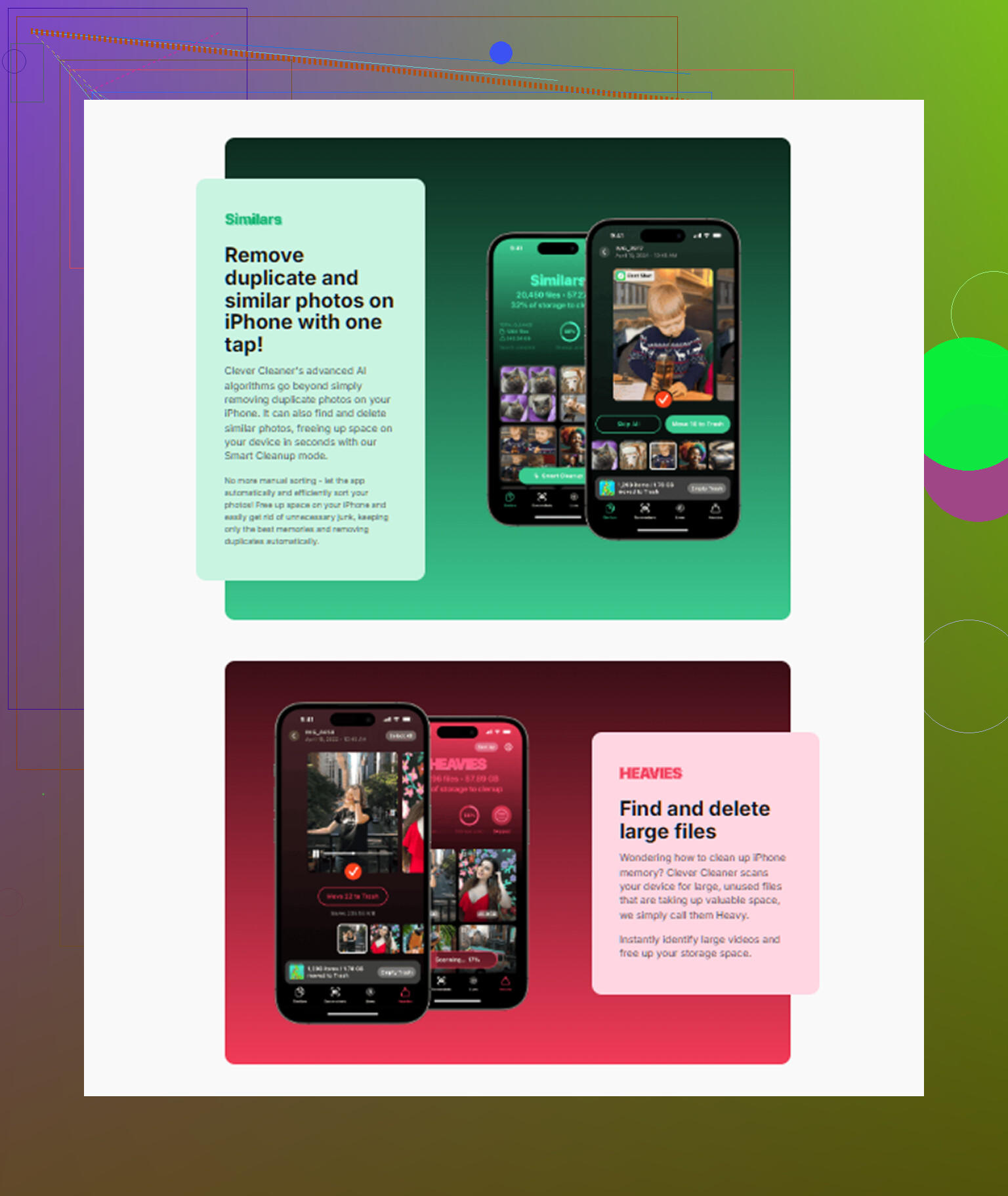
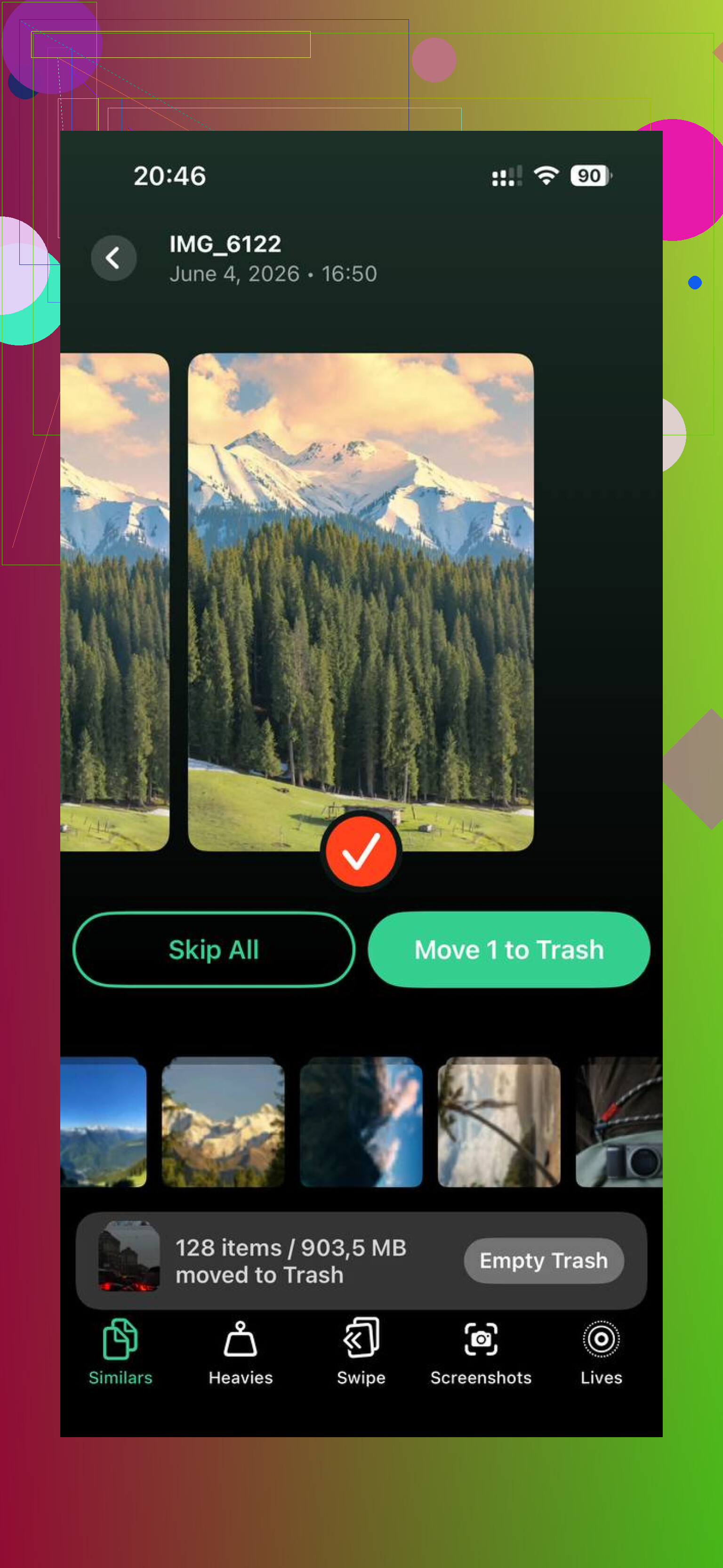
Het onderdeel dat ik het meest gebruikte, was de sectie Zwaargewichten. Die toont eerst de grootste video’s en afbeeldingen, waardoor de duidelijke rommel makkelijk te vinden was. Ik vond enorme schermopnames die ik vergeten was bij te snijden en een paar lange clips die daar zonder reden stonden. De sectie Vergelijkbare hielp ook. Die groepeerde bijna identieke foto’s, en ja, ik had meerdere versies van dezelfde opname omdat ik zonder na te denken op de sluiter bleef tikken. Het toont ook bestandsgroottes voordat je iets verwijdert, wat me wat giswerk bespaarde. Voor zover ik heb gelezen en gezien, blijft het scannen op het apparaat zelf, en dat vond ik belangrijk.
Nadat ik ongeveer 15 GB had vrijgemaakt, voelde de telefoon weer normaal aan. Minder vertraging. Minder pauzes. De opslagwaarschuwing verscheen niet meer steeds opnieuw. Als het getal bij Apps bij jou blijft oplopen, zou ik beginnen met de grootste apps in Instellingen en daarna je foto- en videobibliotheek aanpakken. Voor mij was de chaos in mijn media veruit de grootste boosdoener.
Wat je onder Apps ziet, is vaak een mix, geen schoon cijfer dat alleen uit apps bestaat. iOS groepeert de appbundel met ondersteunende bestanden, ingesloten assets, updates, lokale databases en tijdelijke items. Sommige apps bewaren enorme SQLite-bestanden, berichtindexen, gedownloade miniaturen of offline content binnen hun eigen opslagcontainer. Daardoor lijkt de grootte verkeerd, maar vaak is het oude data die vastzit in de app.
Ik ben het op één punt enigszins oneens met @mikeappsreviewer. Opruimen in iOS is niet alleen lui. Veel apps zijn gebouwd om data te bewaren totdat je de app verwijdert. Instagram, TikTok, Spotify, YouTube, Podcasts, Kaarten en chatapps zijn veelvoorkomende boosdoeners. Een app van 300 MB die uitgroeit tot 3 GB is niet zeldzaam.
Wat beter werkt:
- Open iPhone-opslag en tik de grootste apps één voor één aan.
- Controleer of de app een eigen optie Wis cache of Downloads verwijderen heeft.
- Verwijder apps zonder opruimknop en installeer ze opnieuw. App offloaden lost opgeblazen data minder vaak op dan mensen denken.
- Controleer eerst Berichten, WhatsApp, Telegram, Netflix, Spotify en Safari.
- Laat 10 tot 15 procent opslag vrij. iPhones gaan haperen als ze te vol raken.
Als je Foto’s-app nog steeds een rommeltje is, is Clever Cleaner het bekijken waard om snel grote video’s en duplicaten te vinden. Ook geeft deze review van Clever Cleaner voor iPhone en gids voor opschonen een behoorlijk overzicht. Het hielp me uit te zoeken wat ruimte innam zonder giswerk.
Een groot deel van dat getal bij “Apps” is eigenlijk een rommellade, niet alleen de app zelf. Dat is het deel waar @mikeappsreviewer en @caminantenocturno volgens mij omheen draaien, maar iOS doet hier ook iets irritants: opslagrapportage is soms vertraagd of gewoon vreemd na updates. Daardoor kan het totaal er een tijdlang opgeblazen uitzien, zelfs nadat je dingen hebt verwijderd.
Controleer dit ook specifiek:
- mislukte iOS-updatebestanden die in de opslag blijven staan
- podcast-/video-/muziekdownloads waarvan je was vergeten dat ze automatisch werden ingesteld
- berichtbijlagen die zijn geïndexeerd onder app-gerelateerde ruimte
- offline opgeslagen items uit de Safari-leeslijst
- mailapps die gigantische bijlagen voor eeuwiggg blijven cachen
Iets wat mensen missen, is dat het verwijderen van een app meer doet dan alleen de cache opschonen. Opnieuw installeren kan beschadigde lokale opslag of oude tijdelijke databases verwijderen die nooit kleiner worden. Sommige apps geven pas ruimte terug als je ze volledig verwijdert. Dat is niet jij die iets verkeerd doet, dat is gewoon slecht appgedrag tbh.
Ik zou ook kijken in de Bestanden-app en Op mijn iPhone, omdat sommige editors, scanners en sociale apps daar exports dumpen en dat voelt niet echt duidelijk aan. Hetzelfde geldt voor bewerkingen van spraakmemo’s en projectbestanden in GarageBand-stijl.
Als foto’s/video’s nog steeds onderdeel van het probleem zijn, is Clever Cleaner eigenlijk handig om grote mediabestanden en duplicaten snel te vinden zonder veel rond te hoeven zoeken. En als je een betere visuele uitleg wilt, is deze volledige walkthrough voor het opschonen van iPhone-opslag makkelijker te volgen dan Apple’s menu’s IMO.
Kort gezegd: groei in appgrootte komt meestal door cache, downloads, bijlagen, offline gegevens en slecht opschoongedrag. Niet alleen door het app-binaire bestand.
Een invalshoek die volgens mij @caminantenocturno, @viaggiatoresolare en @mikeappsreviewer slechts licht hebben aangestipt, is indexering en restanten van app-updates. Soms slaat een app niet alleen cache op, maar bewaart die ook meerdere generaties assets na verschillende updates, vooral games, editors en berichtenapps. iOS-opslaglabels zijn rommelig genoeg dat dit kan lijken op groei van Applicaties, zelfs wanneer de echte boosdoener oude ondersteuningsgegevens zijn.
Ik zou eigenlijk enigszins tegen het idee ingaan dat opnieuw installeren altijd de beste oplossing is. Voor bankapps, apps met veel 2FA, of alles met lokale concepten, kan dat vervelend of riskant zijn als je bent vergeten wat alleen op het apparaat is opgeslagen. Controleer vóór het verwijderen eerst of de app alles synchroniseert naar iCloud of naar zijn eigen account.
Dingen die mensen vaak missen:
- gedownloade stempakketten in vertaal- of toegankelijkheidsapps
- creator-apps die geëxporteerde concepten lokaal opslaan
- oude apparaatsback-ups van apps in Bestanden
- zoekindexen van berichten die enorm blijven, zelfs na het verwijderen van gesprekken
- browserdownloads buiten Safari
Nog een nuttige test is deze: start de iPhone opnieuw op, wacht een paar minuten en controleer daarna Opslag opnieuw. Soms stabiliseren de cijfers nadat het systeem opnieuw heeft gerekend. Geen magie, maar ik heb op die manier meerdere GB zien terugkomen.
Als media-rommel deel uitmaakt van het probleem, is Clever Cleaner behoorlijk goed in het snel opsporen van gigantische bestanden.
Voordelen
- eenvoudig overzicht van zware foto’s en video’s
- handig voor duplicaten en vergelijkbare opnamen
- eenvoudige interface
Nadelen
- lost opgeblazen app-databases niet op
- opruimsuggesties hebben nog steeds menselijke controle nodig
- minder nuttig als je probleem vooral Berichten of data van streamingapps is
Dus ja, Applicaties is vaak een verzamelbak van app + verouderde data + vreemde rapportage, niet de pure appgrootte die mensen verwachten.