J’ai accidentellement supprimé définitivement des fichiers importants sur mon PC Windows 11 et j’ai déjà vidé la Corbeille. J’essaie de récupérer des documents et des photos dont j’ai vraiment besoin, mais je ne sais pas quelle méthode de récupération fonctionne réellement. Je cherche de l’aide sur la meilleure façon de restaurer des fichiers supprimés définitivement sur Windows 11 avant qu’ils ne soient perdus pour de bon.
Je suis déjà passé par là, et oui, ça fait mal quand un fichier disparaît après Shift+Suppr ou après avoir vidé la Corbeille. Ce que les gens ratent, c’est ceci. Un fichier marqué comme supprimé définitivement n’est pas toujours effacé immédiatement. Sous Windows, le système supprime souvent l’enregistrement du fichier et marque l’espace comme libre. Si de nouvelles données n’y ont pas encore été écrites, l’ancien fichier peut encore se trouver en dessous.
La première chose que je ferais, c’est d’arrêter d’écrire quoi que ce soit sur le disque. N’y installez pas d’applications. N’y déplacez pas de fichiers. Ne téléchargez pas n’importe quoi. J’éviterais même de l’utiliser normalement pendant un moment. Chaque petite écriture réduit vos chances. Sur les SSD, ça devient plus vite compliqué à cause du TRIM. Une fois que TRIM efface ces blocs supprimés, la récupération devient bien plus difficile, parfois totalement impossible.
Avant de lancer un outil de récupération, je vérifierais les endroits ennuyeux que les gens oublient :
- OneDrive
- Historique des fichiers
- Versions précédentes
- Autres comptes cloud
- Disques externes
- Boîtiers NAS
- Anciennes tâches de sauvegarde configurées une fois puis oubliées
J’ai déjà vu des fichiers “perdus” réapparaître dans une sauvegarde faite il y a six mois et jamais rouverte depuis. Ça vaut bien cinq minutes.
Si rien de tout ça ne donne de résultat, je passerais à un logiciel de récupération.
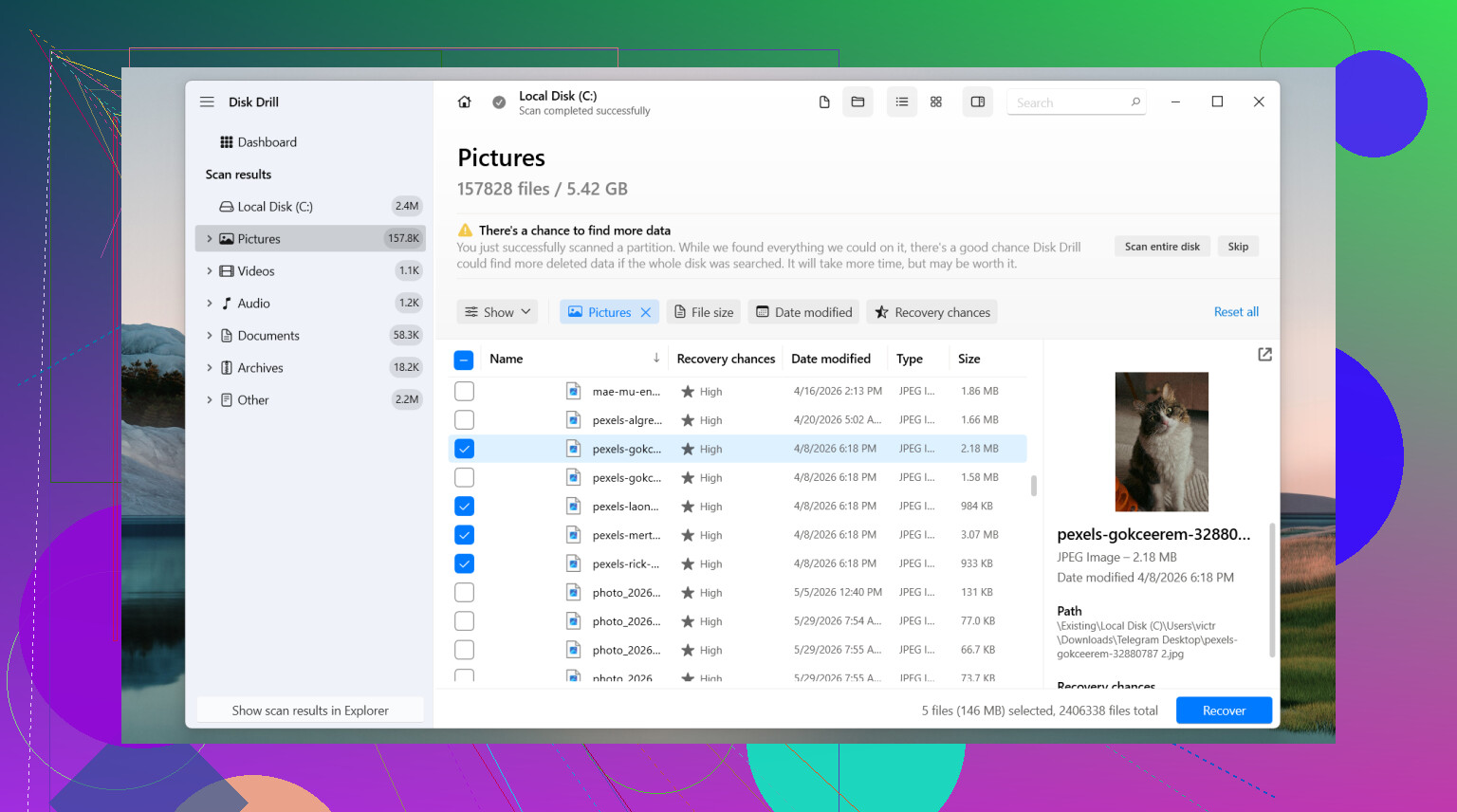
Celui par lequel je commencerais est Disk Drill. Je l’ai utilisé quelques fois parce qu’il est moins pénible que beaucoup d’autres. Il conserve généralement les noms de fichiers et les dossiers quand les infos du système de fichiers sont encore là, ce qui évite énormément de nettoyage ensuite. L’aperçu aide aussi. Si vous essayez de récupérer un document ou un lot de photos, l’aperçu réduit beaucoup les suppositions.
Voici ce que je ferais :
- Installez-le sur un autre disque si vous en avez un.
- Sélectionnez le disque où la suppression a eu lieu.
- Lancez l’analyse.
- Utilisez la recherche ou les filtres pour affiner les résultats.
- Prévisualisez le fichier si l’option apparaît.
- Récupérez vers un autre disque, pas vers le même.
Sous Windows, vous avez une analyse et un aperçu illimités, et la limite de récupération gratuite est de 100 MB. Pour un document manquant ou quelques photos, cela suffit parfois.
Deux autres outils valent aussi le détour.
PhotoRec est gratuit et récupère beaucoup de données, sans limite de récupération. L’inconvénient, c’est le résultat désordonné. Il s’appuie fortement sur les signatures de fichiers, donc les noms et les chemins de dossier ont souvent disparu. Après une analyse plus importante, vous pouvez vous retrouver avec une montagne de fichiers aux noms incompréhensibles. Si vous avez du temps et de la patience, il fonctionne. Si vous voulez une organisation propre, ça devient vite pénible.
DiskGenius est celui que je garderais en tête quand le problème semble plus grave qu’un seul fichier supprimé. Il a tendance à être plus utile pour les partitions perdues, partitions endommagées, lecteurs RAW et problèmes de système de fichiers. Si Windows se comporte bizarrement avec le disque lui-même, et pas seulement avec le fichier manquant, celui-ci vaut la peine d’être essayé.
Je n’irais pas trop loin avec les logiciels si le disque clique, disparaît du système, affiche des erreurs matérielles ou contient des données que vous ne pouvez pas vous permettre de perdre. À ce stade, je m’arrêterais et je me tournerais vers un service professionnel de récupération de données. Les logiciels aident avec les disques encore lisibles. Une panne mécanique ou matérielle, c’est un tout autre problème.
Si c’était une suppression normale et que le disque n’a pas été beaucoup utilisé depuis, vos chances restent correctes. Agissez vite, réduisez les écritures au minimum et récupérez tout ce que vous trouvez sur un autre disque.
Arrêtez d’abord d’utiliser le PC. C’est plus important que les gens ne le pensent. Si vos fichiers étaient sur un SSD, chaque minute d’utilisation normale réduit vos chances.
Je suis d’accord avec @mikeappsreviewer sur la vérification des sauvegardes, mais je ne passerais pas trop de temps à jongler entre les outils intégrés de Windows si les fichiers sont importants et récents. Le temps compte. Je vérifierais une chose rapidement, puis je passerais à la récupération.
Mon ordre serait :
- Vérifier la corbeille OneDrive sur le web, pas seulement le dossier synchronisé.
- Vérifier si les fichiers ont déjà été envoyés par e-mail, partagés ou exportés ailleurs.
- Si cela ne donne rien, lancer immédiatement un logiciel de récupération.
Pour le logiciel, Disk Drill est un bon premier choix sur Windows 11 parce que l’analyse est facile à lire et l’aperçu fait gagner du temps. Pour les documents et les photos, l’aperçu des fichiers compte énormément. Vous devez confirmer que le fichier s’ouvre avant de récupérer une pile de déchets. Installez Disk Drill sur un autre disque si vous en avez un, puis récupérez vers un disque externe ou une clé USB. N’enregistrez pas les fichiers récupérés sur le même disque. Les gens font ça tout le temps et ruinent le résultat.
Petit désaccord avec le conseil habituel. PhotoRec n’est pas mon premier choix pour les documents si les noms et les dossiers comptent pour vous. Il récupère énormément de choses, bien sûr, mais le nettoyage est pénible.
Aussi, ceci a aidé un de mes proches à comprendre rapidement le processus, guide facile de récupération de fichiers Windows pour débutants.
Si le disque fait du bruit, se bloque ou disparaît de l’Explorateur de fichiers, laissez tomber les logiciels et adressez-vous à un laboratoire. S’il s’agit d’un cas normal de suppression, Disk Drill est ce que j’utiliserais en premier. Rapide, simple, moins de désordre.
La grande chose que j’ajouterais à ce qu’ont dit @mikeappsreviewer et @ombrasilente : vérifiez si les fichiers sont sur un SSD ou un HDD avant de devenir trop optimiste. Les gens parlent de récupération comme si tout se valait, mais ce n’est vraiment pas le cas. Sur un SSD Windows 11, les fichiers supprimés peuvent devenir irrécupérables stupidement vite, surtout après une utilisation normale, des mises à jour, des écritures du cache du navigateur, toute cette cochonnerie en arrière-plan.
Aussi, j’essaierais une option Microsoft qu’ils n’ont pas vraiment beaucoup mentionnée : Windows File Recovery depuis le Microsoft Store. C’est en ligne de commande, un peu moche, et pas très adapté aux débutants, mais c’est gratuit. Si vous avez seulement besoin de documents/photos et que vous ne voulez pas payer avant de tester quoi que ce soit, ça vaut le coup d’essayer. L’inconvénient, c’est que la syntaxe agace au plus haut point la plupart des gens.
Cela dit, si vous voulez la voie la plus simple, Disk Drill for Windows est probablement l’option la plus pratique parce que l’aperçu est plus rapide et que le tri des résultats est moins pénible. Je ne suis pas d’accord avec l’idée d’attendre trop longtemps en cherchant des sauvegardes si la suppression est récente. Vérification rapide, puis analyse.
Une autre chose que les gens négligent : regardez dans les dossiers d’exportation temporaires d’applications comme WhatsApp Desktop, Telegram, Adobe, la sauvegarde automatique d’Office, et les téléchargements du navigateur. J’ai déjà vu des fichiers supprimés être encore là comme si de rien n’était.
Si le disque est en bon état :
- arrêtez de l’utiliser
- lancez l’analyse depuis un autre disque si possible
- récupérez uniquement vers un stockage externe
S’il clique ou se fige, ne continuez pas à le manipuler.
Pour plus de retours d’utilisateurs sur la récupération de fichiers supprimés sous Windows 11, ce fil est assez pertinent : comment récupérer des fichiers supprimés définitivement sur Windows 11 sans Historique des fichiers
Petit ajout à ce que @ombrasilente, @viaggiatoresolare et @mikeappsreviewer ont couvert : si cela s’est produit sur votre disque système C:, j’éviterais en fait d’y faire d’abord une analyse approfondie complète, sauf si vous avez une autre machine ou pouvez connecter le disque en externe. Windows 11 écrit constamment sur C:, donc analyser depuis le même système d’exploitation en cours d’exécution peut continuer à modifier le disque pendant que vous travaillez.
Ce que je ferais différemment :
- Si possible, éteignez le PC
- Démarrez depuis un autre disque ou utilisez un autre ordinateur
- Connectez le disque concerné comme disque secondaire
- Puis analysez-le
Cela donne aux outils de récupération de meilleures chances de succès.
À propos de Disk Drill, c’est un choix raisonnable ici.
Avantages
- interface simple
- bon aperçu pour les photos/documents
- généralement meilleure organisation des fichiers que les outils de récupération brute
- résultats rapides à trier
Inconvénients
- la récupération gratuite est limitée
- sur des données de SSD fortement écrasées, il ne fera pas de miracles
- les analyses approfondies peuvent renvoyer beaucoup d’anciens fichiers inutiles, donc les résultats doivent quand même être vérifiés
Un léger désaccord avec le conseil habituel : je ne passerais pas trop de temps à essayer beaucoup d’applications de récupération différentes les unes après les autres sur le même disque. Cela signifie souvent plus d’installations, plus de fichiers temporaires, plus d’écritures, plus de confusion. Choisissez une option solide, récupérez ce que vous pouvez vers un autre disque, puis réévaluez.
Vérifiez également si les photos manquantes ont déjà été importées via l’application Windows Photos, la synchronisation du téléphone ou le flux de travail de la carte SD de l’appareil photo. Parfois, les originaux sont encore sur la carte ou dans un cache d’importation même lorsque la copie sur le bureau a disparu. Pour les documents, Office peut avoir une copie locale de récupération automatique distincte du fichier supprimé lui-même.
Si les fichiers sont vraiment critiques et irremplaçables, la meilleure décision est parfois d’arrêter tôt les tentatives maison au lieu de faire dix essais incertains.