Jag behöver minska filstorleken på en bild på min iPhone utan att förlora för mycket kvalitet. Fotot är för stort för att ladda upp, så jag letar efter en snabb och tillförlitlig metod eller app för bildkomprimering.
För ett par bilder är den inbyggda appen Filer förmodligen allt du behöver. Spara bilden i Filer från Bilder. Tryck sedan länge på den sparade bilden och välj Snabbåtgärder > Konvertera bild. Välj JPEG och sedan Liten, Medelstor eller Stor. iOS sparar en mindre kopia och lämnar originalet orört.
Komprimering medför en viss kvalitetsförlust, men milda eller måttliga inställningar brukar se bra ut på en telefon eller i sociala medier. Kraftigare komprimering kan minska upplösningen, göra små detaljer mindre skarpa och skapa synliga artefakter.
Jag använder metoden med Filer när jag bara har en eller två bilder eftersom den är snabb, kostnadsfri och inte kräver någon annan app. Den blir dock besvärlig med ett stort bildbibliotek.
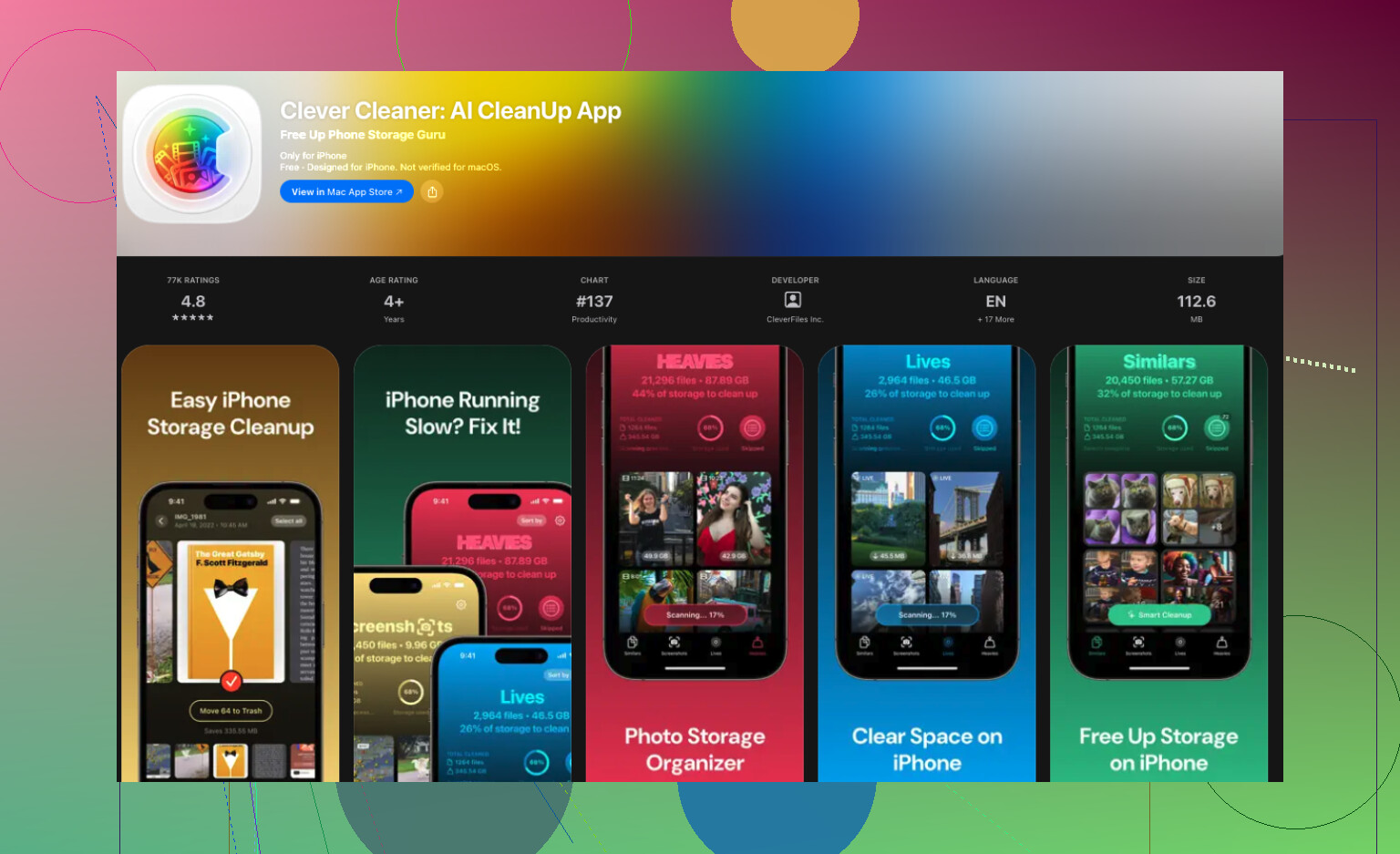
Om det egentliga målet är att frigöra lagringsutrymme är Clever Cleaner mer praktisk. Öppna avsnittet Komprimera, välj dina bilder och komprimeringsnivå, kontrollera hur mycket utrymme du beräknas spara och spara de komprimerade versionerna.
Appen ger dig även andra sätt att frigöra utrymme, bland annat genom att hitta dubbletter eller liknande bilder, lokalisera stora videor, organisera skärmavbilder och omvandla oönskade Live Photos till stillbilder. Enligt min erfarenhet kan du frigöra mer lagringsutrymme genom att radera dubbletter och nästan identiska bilder än genom enbart komprimering.
Om fotot är i HEIC-format kan en konvertering till JPEG faktiskt göra filen större, medan PNG-skärmbilder vanligtvis blir mycket mindre som JPEG-filer. Knepet med Filer fungerar bra, men jag skulle fokusera på att minska pixelmåtten med en iPhone-genväg som Ändra storlek på bild och sedan spara en kopia. Att minska ett foto på 12 MP till cirka 2 000 pixlar i bredd räcker vanligtvis för uppladdningar utan att det ser tydligt komprimerat ut.
Du får förmodligen ingen enorm minskning av filstorleken helt utan synlig kvalitetsförlust, men för en enstaka uppladdning behöver du vanligtvis ingen särskild app.
En snabb lösning är att bifoga bilden till ett mejl i Apple Mail. Om Mail visar en fråga om bildstorlek väljer du Medel, skickar mejlet till dig själv och sparar sedan bilagan i Bilder eller Filer. Det är lite omständligt, men det skapar en mindre kopia utan att ändra originalet.
För privata bilder skulle jag undvika slumpmässiga webbläsarbaserade komprimeringstjänster, eftersom du då laddar upp bilden till någon annans server. Och @xdeepwizardx har rätt i att det vanligtvis har större betydelse att minska bildens mått än att byta format.

Räkna med viss kvalitetsförlust om uppladdningsgränsen är strikt. Innan du komprimerar något kan du försöka beskära bort tom bakgrund eller onödiga kanter, eftersom det snabbt kan minska filstorleken utan att försämra skärpan i den del du bryr dig om.
Mail-tricket som @mikeappsreviewer nämnde blir allt mindre tillförlitligt. Frågan om val av storlek visas inte alltid längre, och när den väl gör det minskar Mail ibland filstorleken mindre än man skulle förvänta sig. Det fungerar fortfarande som en sista utväg, men jag skulle inte bygga mitt arbetsflöde kring en funktion som är så inkonsekvent mellan olika iOS-versioner.
Det här är vad som faktiskt spelar roll och som ingen har sagt rakt ut: ta först reda på varför uppladdningen misslyckas. Om en webbplats avvisar ditt foto beror det nästan alltid på en gräns för filstorleken eller bildmåtten, inte på formatet. Så @xdeepwizardx har rätt i att storleksändring är bättre än formatbyte. Att minska en bild på 12 MP till omkring 2 000 pixlars bredd löser vanligtvis båda problemen på en gång, och kvalitetsförlusten syns knappt på skärmen.
En liten brasklapp om alternativet Konvertera bild i Filer som @nova_daemon139 nämnde. Alternativen Liten/Medel/Stor ändrar JPEG-komprimeringen, inte bildens pixelmått. Om problemet är en måttgräns snarare än antalet megabyte hjälper den knappen inte. Bra för att minska filstorleken, men värdelöst om du behöver hålla dig under en viss bredd.
Genvägsmetoden är den jag faktiskt skulle använda. Skapa en genväg i två steg med Ändra storlek på bild följt av Spara i Bilder och kör den från delningsbladet. Ett tryck, ingen extra app, och när den väl är skapad kan den användas hur många gånger som helst. Dessutom är det gratis, vilket är bättre än att installera något för ett engångsbehov.
Clever Cleaner är vettigt om du komprimerar en hel omgång bilder eller samtidigt försöker frigöra lagringsutrymme, och funktionen för att hitta dubbletter som @nova_daemon139 tog upp är faktiskt där de flesta kan frigöra mest utrymme. Men för en enda envis uppladdning är det mer verktyg än jobbet kräver. Jag skulle bara använda det när komprimeringen är en del av en större städning, inte som lösning för ett enda foto.
Och @capt_falcons beskärningstips är underskattat. Att ta bort onödigt utrymme påverkar inte alls kvaliteten på den del du bryr dig om, så prova det innan du ändrar någon komprimeringsinställning.