Min USB-minnepinne sluttet plutselig å åpne etter at jeg flyttet viktige arbeidsfiler og familiebilder over på den. Datamaskinen min sier at stasjonen er korrupt, og jeg trenger virkelig hjelp med sikre trinn for filgjenoppretting før jeg mister alt. Ser etter råd om hvordan man gjenoppretter filer fra en korrupt minnepinne uten å gjøre det verre.
Korrupt USB-stasjon, dette ville jeg gjort først
Ikke få panikk ennå. Jeg har hatt USB-pinner som så døde ut selv om filene fortsatt lå der. Et ødelagt filsystem er vanlig. Windows slutter å lese det riktig, men dataene er noen ganger fortsatt intakte.
Regelen min var enkel helt fra start. Gjenopprett først. Fiks senere.
Så jeg ville ikke formatert den. Jeg ville ikke kjørt CHKDSK. Jeg ville ikke klikket på reparasjonsvarsler. Jeg ville ikke kopiert nye ting over på den. De stegene får noen ganger stasjonen til å fungere igjen, klart. De overskriver også noen ganger deler av strukturen som gjenopprettingsverktøy trenger. Det lærte jeg på den irriterende måten en gang.
Sjekk hva Windows ser
Før jeg rører noe, ville jeg åpnet Diskbehandling og sett etter tre ting:
- Om USB-en vises i det hele tatt
- Om størrelsen ser riktig ut
- Om den viser et normalt filsystem, RAW eller ikke-allokert plass
Hvis stasjonen vises med riktig kapasitet, ville jeg tatt det som et ganske godt tegn. Gjør-det-selv-gjenoppretting har fortsatt en sjanse.
Hvis den ikke vises, forsvinner hvert par sekunder, rapporterer en merkelig størrelse eller blir fort varm, ville jeg begynt å tenke maskinvareproblem i stedet for filsystemrot.
Test også en annen USB-port. Deretter en annen PC hvis du har en. Dette er ikke et reparasjonstrinn. Det hjelper bare med å utelukke en dårlig port, ustabile drivere eller én maskin som oppfører seg rart. Hvis den samme dårlige oppførselen følger pinnen overalt, er pinnen sannsynligvis problemet.
Hvis stasjonen blir oppdaget, gå rett til gjenoppretting
Hvis Windows fortsatt ser USB-en, ville jeg prøvd gjenopprettingsprogramvare før ethvert reparasjonsforsøk.
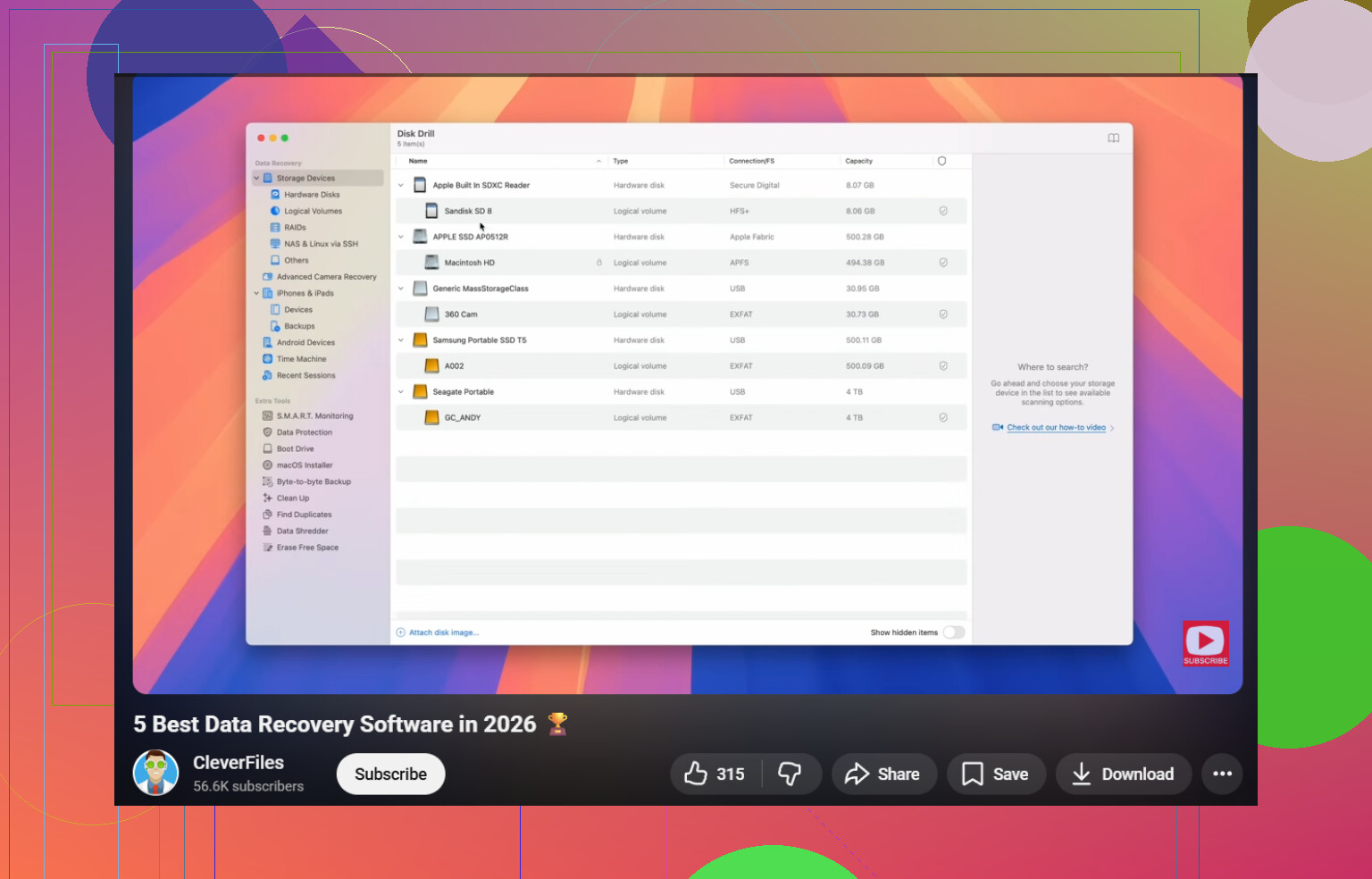
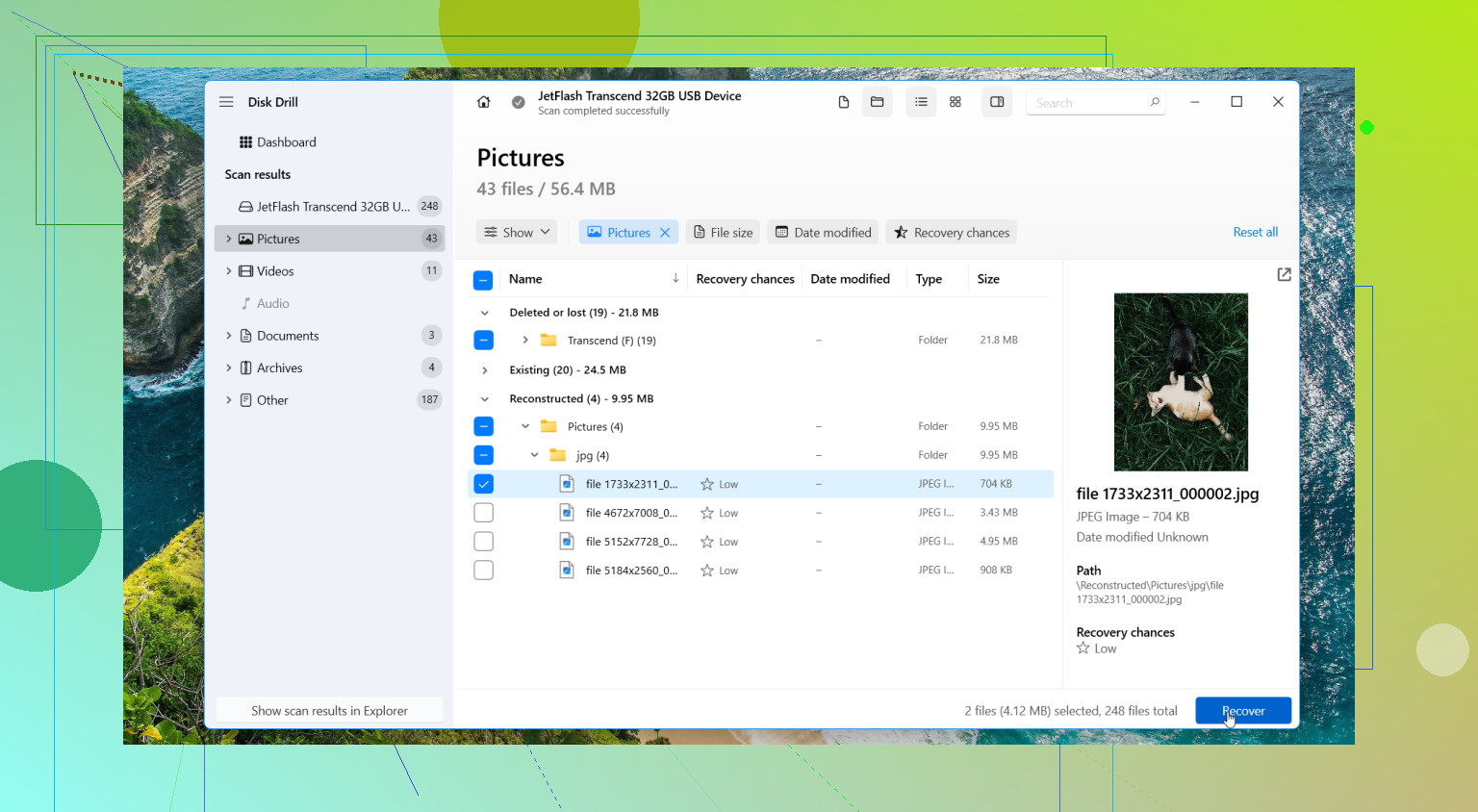
Ett alternativ er Disk Drill. Jeg har sett at det håndterer RAW- og korrupte stasjoner bedre enn verktøy som er avhengige av at det skadede filsystemet kan leses. Forhåndsvisning av filer hjelper også. Du får raskt svar på om filene dine er der før du gjør en full gjenoppretting.
Den tryggere veien, lag et bilde først
Denne delen betyr mer enn folk tror. En USB som er i ferd med å feile, blir noen ganger verre under lange skanninger. Jeg ville laget et bilde først, og så jobbet fra kopien.
Trinnene jeg ville fulgt:
- Installer Disk Drill på datamaskinen din, aldri på den dårlige USB-en.
- Koble til USB-en.
- Åpne Disk Drill og velg Byte-to-byte Backup.
- Velg den skadede USB-en.
- Lagre bildet på en annen stasjon med nok ledig plass.
- Gå tilbake til Storage Devices etter at bildet er ferdig.
- Koble diskbildet til inne i Disk Drill.
- Skann bildet, ikke den originale USB-en.
- Forhåndsvis det den finner.
- Gjenopprett filer til en annen stasjon.
Et byte-for-byte-bilde fryser den nåværende tilstanden til pinnen. Hvis USB-en forverres midt i prosessen, har du fortsatt øyeblikksbildet. Jeg ville foretrukket det fremfor å hamre løs på den originale enheten i en time.
Først etter gjenoppretting, prøv å gjøre USB-en brukbar igjen
Når filene dine er reddet ut, da ville jeg begynt å tukle med reparasjoner.
Ting jeg ville prøvd i rekkefølge:
- I Diskbehandling, tildel en ny stasjonsbokstav hvis enheten vises der, men ikke i Filutforsker
- I Enhetsbehandling, installer USB-drivere på nytt hvis oppdagelsen er ustabil
- Kjør Windows-feilsjekk eller CHKDSK først etter gjenoppretting
- Hvis ingenting endrer seg, formater stasjonen som exFAT eller NTFS
- Test den først med uvesentlige filer, ikke noe du bryr deg om
Når jeg ville sluttet å stole på stasjonen
Jeg ville byttet ut USB-en hvis noe av dette fortsetter å skje etter formatering:
- korrupsjon kommer tilbake
- filer forsvinner igjen
- kopieringsjobber mislykkes
- tilfeldige frakoblinger fortsetter
- den rapporterte kapasiteten ser feil ut
Flash-stasjoner slites ut. De feiler ikke med særlig mye verdighet. Når en begynner å oppføre seg ustabilt, slutter jeg å bruke den til noe viktig. Punktum.
Når gjør-det-selv er et dårlig valg
Jeg ville hoppet over hjemmegjenoppretting og sett på en gjenopprettingstjeneste hvis USB-en:
- er bøyd eller fysisk skadet
- ikke blir oppdaget noe sted
- blir fort varm
- kobler fra hele tiden
- inneholder filer du ikke har råd til å miste
På det punktet gjør gjentatte skanninger og reparasjonsforsøk mer skade enn nytte. Hvis filene betyr noe, ville jeg ikke utfordret lykken.
Først må du slutte å bruke minnepinnen. Hver nye skriving reduserer sjansene dine.
Jeg er enig med @mikeappsreviewer i ett viktig poeng, hopp over reparasjonsverktøy i starten. Jeg vil likevel legge til én ting. Sjekk SMART- eller USB-helseinformasjon med et verktøy som CrystalDiskInfo hvis pinnen i det hele tatt rapporterer det. Mange billige flash-stasjoner gjør ikke det. Hvis den viser lesefeil eller dårlig helse, bruk innsatsen på uthenting, ikke reparasjon.
Min rekkefølge ville vært:
- Prøv stasjonen i en bakre USB-port, ikke en frontport på kabinettet.
- Prøv en annen kabel eller adapter hvis den bruker det.
- I Diskbehandling, merk om den vises som RAW, uten bokstav eller som ikke-allokert.
- Hvis den monteres så mye som i 30 sekunder, kopier de viktigste filene først, bilder, dokumenter, uerstattelige ting.
- Hvis den ikke monteres ordentlig, skann den med Disk Drill fra hoveddisken din og gjenopprett til en annen disk.
Liten uenighet med rådet om å lage et bilde først. Å lage et diskbilde er tryggest på en døende stasjon, ja. Men på en billig treg minnepinne med lett korrupsjon kan en rask målrettet skanning i Disk Drill noen ganger få ut filer raskere med mindre belastning. Det avhenger av hvor ustabil pinnen er. Hvis den kobler fra, lag et bilde først. Hvis den holder seg tilkoblet, ville jeg testet forhåndsvisningsresultatene først.
Sorter også gjenopprettede filer etter type og dato. Familiebilder kommer ofte tilbake med generiske navn. EXIF-datoer hjelper veldig mye. For arbeidsfiler, søk etter filtype, xlsx, docx, pdf, psd, hva enn du hadde.
Hvis du vil ha en rask oversikt over de beste appene for USB-gjenoppretting, er dette en grei oversikt over den beste programvaren for datagjenoppretting i 2026, se den beste programvaren for datagjenoppretting for 2026 i bruk.
Hvis stasjonen kobler inn og ut, blir varm eller viser 0 byte, stopp. Gjør-det-selv blir raskt mer risikabelt. På det punktet er laboratoriegjenoppretting det tryggere valget.
Ikke la Windows “fikse” den ennå. Det er den ene delen jeg ville vært sta på. @mikeappsreviewer og @codecrafter har rett i å prioritere gjenoppretting foran reparasjon, men jeg ville lagt til én ekstra ting folk hopper over: sjekk om filene bare er skjult eller om partisjonstabellen har blitt ødelagt, ikke nødvendigvis helt død.
Det jeg ville gjort:
- Åpne Diskbehandling og noter om volumet har en partisjon, men ikke noe filsystem, eller om det vises som ikke allokert
- Åpne Ledetekst og kjør
diskpart, deretterlist diskoglist volumebare for å se om Windows fortsatt leser enheten konsekvent - Hvis den faktisk monteres kortvarig, prøv å kopiere bare de mest verdifulle mappene først, ikke alt
- Hvis den ikke monteres ordentlig, bruk Disk Drill og gjenopprett filer til den interne disken din eller en annen ekstern disk, aldri tilbake til USB-en
Jeg er litt uenig i “kopier ting med en gang” hvis stasjonen klikker, blir overopphetet eller kobler fra. I så fall er hver ekstra lesing et sjansespill.
For bilder kan gjenoppretting etter filsignatur også fungere selv når mappenavnene er ødelagt. For arbeidsdokumenter bør du bevare gjenopprettede filer etter filtype og endringsdato slik at du kan sortere rotet senere. Det er irriterende, men det hjelper.
Etter at filene er trygge, kan du teste reparasjonsalternativer eller formatere på nytt. Hvis korrupsjonen skjedde én gang helt ut av det blå, ville jeg ikke stolt på den minnepinnen igjen.
For en enkel guide til gjenoppretting av en korrupt USB, er denne artikkelen om hvordan du fikser en korrupt USB-stasjon før du sletter den også verdt en titt.
En ting jeg vil legge til som @codecrafter, @voyageurdubois og @mikeappsreviewer bare var inne på indirekte: sjekk Event Viewer-loggene før du fortsetter å prøve minnepinnen. I Windows, se under Windows Logs > System etter disk- eller ntfs-feil rett etter at du kobler den til. Hvis du ser gjentatte I/O-feil, controller resets eller device not ready, betyr det vanligvis at problemet er dypere enn en enkel feil i filsystemet. Nyttig ledetråd, fordi det forteller deg om det i det hele tatt er verdt å fortsette på egen hånd.
Jeg er litt uenig i tilnærmingen med å prøve mange porter og PC-er hvis stasjonen allerede er ustabil. Én eller to tester, greit. Ti gjenkoblinger på rad kan få en dårlig flash-kontroller til å oppføre seg enda verre.
Min tilnærming ville være:
- Sjekk om USB-enheten viser riktig størrelse i Disk Management
- Sjekk Event Viewer for feil på maskinvarenivå
- Hvis den holder seg tilkoblet, gjenopprett umiddelbart
- Hvis den kobler fra under lesing, stopp før du gjør en gjenopprettbar situasjon til en død en
Når det gjelder programvare, er Disk Drill et rimelig alternativ her.
Fordeler:
- god til å hente ut filer fra korrupte eller RAW USB-enheter
- forhåndsvisning hjelper deg med å bekrefte bilder og dokumenter før gjenoppretting
- grensesnittet er enklere enn mange gamle gjenopprettingsverktøy
Ulemper:
- dype skanninger kan ta en stund på ustabile medier
- gjenopprettede filer kan miste den opprinnelige mappestrukturen
- ikke magisk hvis kontrolleren eller NAND-en fysisk svikter
Ett tips til som folk ofte hopper over: etter gjenoppretting, sammenlign noen få gjenopprettede bilder og dokumenter ved faktisk å åpne dem, ikke bare ved å sjekke filnavnene. Korrupsjon kan overleve gjenopprettingsprosessen.
Hvis minnepinnen rapporterer 0 byte, feil kapasitet eller forsvinner midt under skanning, ville jeg avsluttet egeninnsatsen og vurdert et laboratorium. På det stadiet er reparasjonsverktøy som regel bare ønsketenkning.