Verifiquei o armazenamento do meu iPhone e notei que os Dados do Sistema estão usando uma quantidade enorme de espaço. Não tenho certeza do que causou isso, mas agora não consigo instalar atualizações nem salvar quase mais nada. Preciso de ajuda para descobrir por que os Dados do Sistema estão tão grandes e como limpá-los com segurança sem perder nada importante.
Bati nessa parede há um tempo. Meu iPhone me mostrou o alerta “Armazenamento Quase Cheio”, e eu fiquei ali pensando: o que foi que encheu isso? Eu não tinha instalado muita coisa, ou pelo menos era o que eu achava. Se você está preso na mesma bagunça, aqui vai a versão direta de como eu verifiquei isso e o que ajudou.
Primeiro lugar para olhar:
Ajustes > Geral > Armazenamento do iPhone
Essa tela mostra o máximo no menor tempo. No topo, você vai ver uma barra colorida com categorias como Apps, Fotos, Mídia e Dados do Sistema. Ela dá uma leitura rápida de para onde o espaço foi. No meu caso, não foram os apps primeiro. Foram vídeos antigos e mídia aleatória que eu tinha esquecido que existia.
Se você só quer ver a capacidade listada do seu telefone, como saber se tem o modelo de 128 GB ou 256 GB, vá aqui:
Ajustes > Geral > Sobre
Role até Capacidade. O número ali muitas vezes parece menor do que o número na caixa. Normal. O iOS usa parte do armazenamento para si.
Continue rolando na seção Armazenamento do iPhone e você terá a lista completa de apps, ordenada por tamanho. É aqui que as coisas deixam de ser vagas. Alguns apps continuam pequenos. Outros incham demais quando acumulam arquivos offline, downloads, mídia de conversa e cache. Toque em qualquer app e normalmente você verá duas partes:
Tamanho do App
Documentos e Dados
Essa divisão importa. Encontrei apps em que o próprio app era pequeno, mas a tralha armazenada nele era enorme.
Um recurso que acabei usando bastante foi Desinstalar App. Ele remove o app, mas mantém seus dados salvos. Então, se você não usa algo com frequência, mas não quer perder seu login ou progresso, essa é a opção mais segura. Apague se você já terminou com ele. Desinstale se talvez vá voltar.
Agora a parte feia: Dados do Sistema.
Essa seção irrita quase todo mundo. Antes ela se chamava Outros, o que fazia sentido, já que parece um monte de coisa que a Apple se recusa a explicar com clareza. Pelo que vi, inclui arquivos em cache, logs, fontes, vozes da Siri, dicionários e outros restos do sistema. Se você faz muito streaming, seu telefone armazena dados temporários para acelerar as coisas depois. Com o tempo, isso se acumula.
E não, isso nem sempre limpa rápido. O meu ficou variando por dias.
Uma coisa que eu tentei, e realmente ajudou, foi conectar o telefone a um Mac e verificar o armazenamento pelo Finder, ou usar o iTunes em um PC. Estranhamente, sincronizar às vezes limpa parte do cache antes que a contagem de armazenamento seja atualizada. Consegui uma leitura mais limpa depois de fazer isso. Não é mágica, mas é melhor do que ficar olhando para o telefone e atualizando o nada.
O problema maior para mim não era o aviso em si. O telefone ficou lento. Digitar travava. As Fotos hesitavam. As atualizações falhavam. No começo eu não liguei uma coisa à outra, mas o motivo era o pouco espaço livre. iPhones funcionam mal quando o armazenamento fica apertado. Você sente isso primeiro de maneiras pequenas e depois de uma vez só.
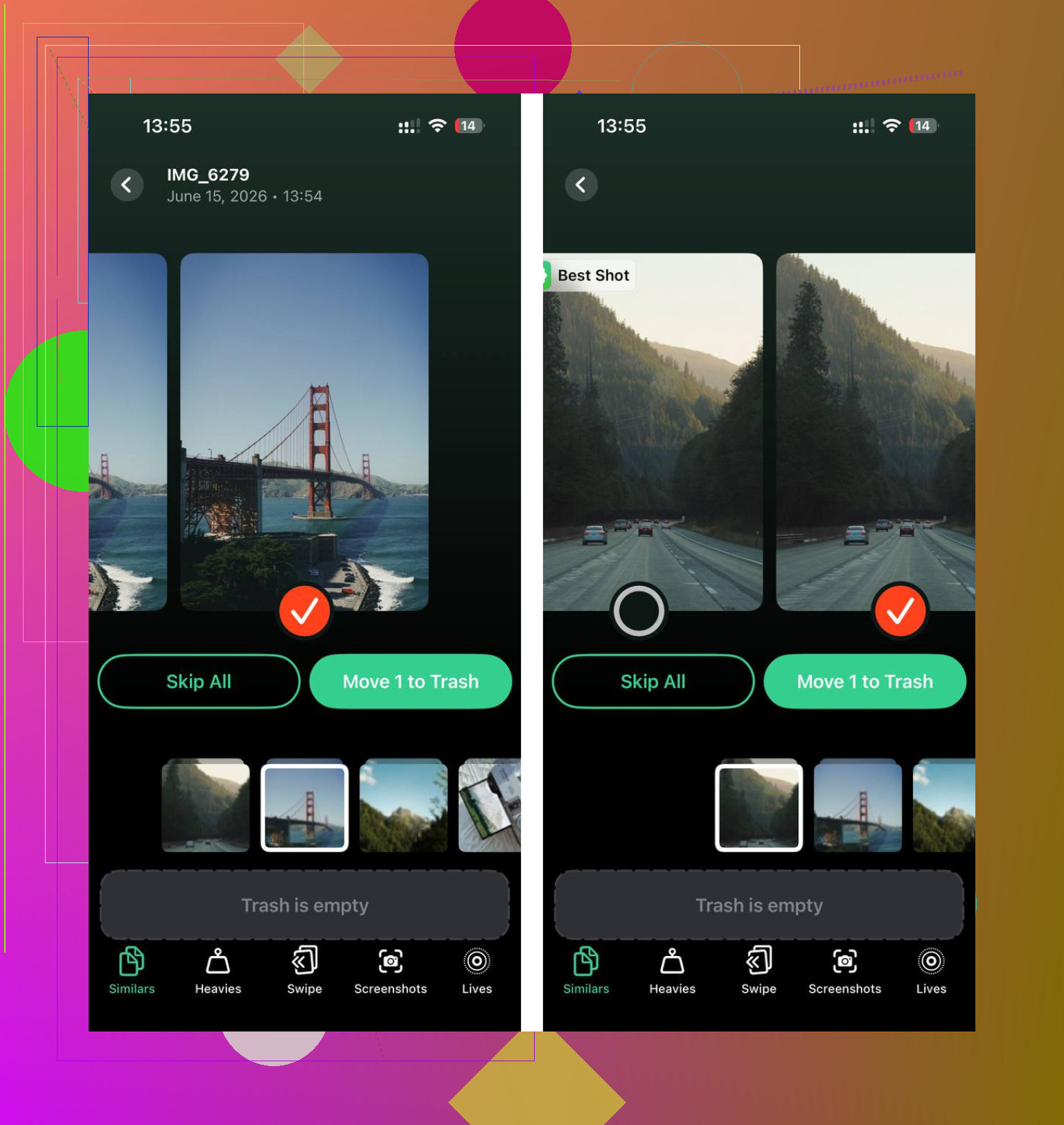
Acabei fazendo uma limpeza de verdade e testei algumas abordagens. Um app que continuei usando foi o Clever Cleaner. Eu normalmente desconfio de apps de limpeza porque a maioria é isca, anúncios, varreduras falsas, paywall depois de dois toques, tudo isso. Esse pareceu diferente quando eu testei. Gratuito, sem circo de anúncios, sem armadilha de teste falso.
O que mais me chamou atenção:
Heavies mostra seus maiores arquivos primeiro. Bom para encontrar vídeos gigantes rápido.
Similars agrupa fotos quase duplicadas. Se o seu rolo da câmera tem oito versões da mesma refeição, do mesmo pet, do mesmo pôr do sol, isso ajuda.
Ele também me mostrou quanto espaço as capturas de tela estavam desperdiçando. Eu tinha muito mais do que pensava. Coisas bobas, recibos, páginas de envio, telas aleatórias de ajustes. Centenas de MB parados ali sem motivo.
O lado da privacidade também importou. O processamento fica no dispositivo, e eu gostei disso. Não curto enviar minha biblioteca de fotos para algum servidor remoto por causa de um app de limpeza.
Depois que liberei cerca de 15 GB, a diferença foi óbvia. A lentidão sumiu. Salvar fotos voltou a funcionar normalmente. O telefone parecia menos entupido. Talvez não como novo, mas perto o suficiente.
Outro lugar que muita gente ignora é Mensagens. Volte para Armazenamento do iPhone e procure por Revisar Anexos Grandes. Vídeos e fotos antigos enterrados em conversas de texto ocupam uma quantidade absurda de espaço. O meu tinha anos de tralha ali.
Se você quer a versão curta:
Verifique primeiro o Armazenamento do iPhone.
Olhe a barra no topo.
Ordene os apps por tamanho.
Toque nos apps e compare Tamanho do App com Documentos e Dados.
Use Desinstalar App para coisas que você raramente abre.
Revise anexos grandes do Mensagens.
Se Dados do Sistema parecer errado, sincronize com o Finder ou iTunes e verifique de novo.
Limpe vídeos gigantes, fotos duplicadas e capturas de tela.
Isso colocou meu telefone de volta sob controle. Levou um pouco de tempo, sim, mas menos do que lutar com erros de armazenamento todos os dias.
Os Dados do Sistema ficam grandes por alguns motivos chatos. As atualizações do iOS descompactam arquivos antes da instalação. O Safari armazena dados de sites. Apps de streaming mantêm pedaços temporários. Os logs se acumulam após atualizações com falha ou eventos de pouco armazenamento. Se o seu telefone esteve quase cheio por um tempo, os Dados do Sistema costumam inchar e depois se recusam a diminuir rápido.
Concordo com parte do que @mikeappsreviewer disse, mas sincronizar com o Finder ou o iTunes às vezes funciona, às vezes não. Nas versões mais novas do iOS, já vi isso não fazer absolutamente nada. Correções melhores são estas:
1. Limpe os dados do Safari.
Ajustes > Safari > Limpar Histórico e Dados dos Sites
2. Remova arquivos antigos de atualização do iOS.
Ajustes > Geral > Armazenamento do iPhone
Procure por um arquivo de atualização do iOS na lista de apps. Exclua-o se ele estiver lá.
3. Desative e ative novamente o Mensagens no iCloud, ou mude o histórico de mensagens para 1 Ano se você guarda muita mídia.
4. Reinicie e depois espere de 10 a 15 minutos no Wi-Fi e na energia. O iOS às vezes recalcula o armazenamento mais tarde. Irritante, mas verdade.
5. Se os Dados do Sistema ainda estiverem absurdos, faça backup do telefone, apague-o e restaure o backup. Esta é a correção mais confiável que já vi. Dá um pouco de trabalho, sim.
Verifique também apps de e-mail, downloads de podcasts e mapas offline. Essas coisas são rotuladas errado com mais frequência do que as pessoas pensam.
Para limpar fotos, vale a pena dar uma olhada no Clever Cleaner se a sua biblioteca for o verdadeiro problema. Ele ajuda a limpar o armazenamento do iPhone antes de uma atualização do iOS e abre espaço para atualizações sem a bagunça de sempre. Este vídeo curto também é bom: veja como liberar espaço no iPhone antes de atualizar.
Se os Dados do Sistema estiverem acima de 20 GB em um telefone de 128 GB e continuarem assim após uma reinicialização, eu pararia de esperar e faria o backup e a restauração. Geralmente é aí que a tranqueira é eliminada.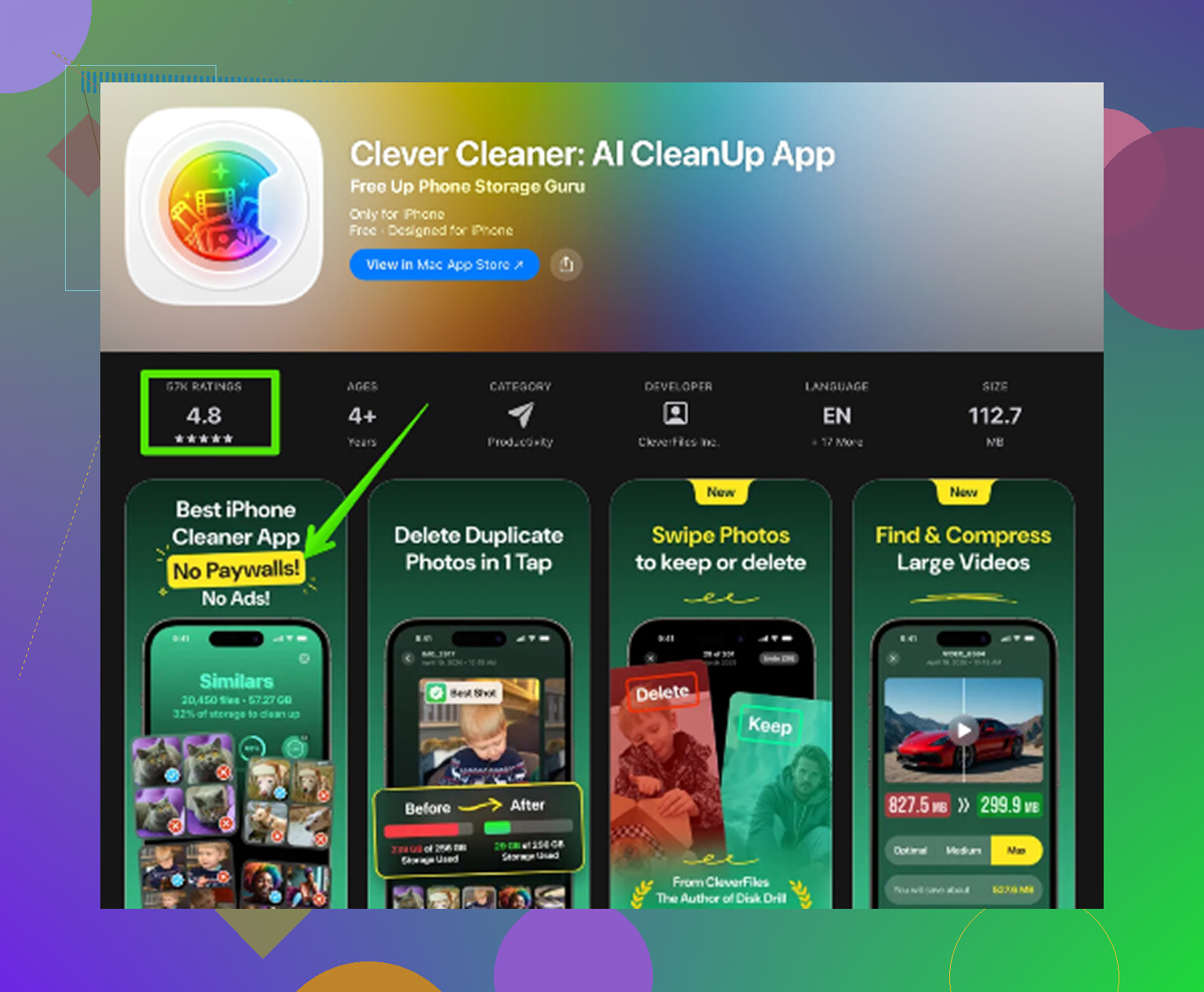
Os Dados do Sistema são basicamente a gaveta da bagunça do iPhone. Nem sempre está quebrado, só mal identificado.
Eu concordo em grande parte com @mikeappsreviewer e @caminantenocturno, mas eu não presumiria que todo grande pico em Dados do Sistema significa que algo está errado. Às vezes ele aumenta durante a indexação, análise de fotos, preparação de atualização que falhou ou depois de restaurar de um backup, e depois diminui. A parte irritante é que o iOS quase não dá visibilidade sobre isso.
Algumas coisas que valem a pena verificar e que realmente não foram enfatizadas o suficiente:
- Os Memorandos de Voz podem ficar enormes e as pessoas esquecem que eles existem
- Downloads no app Arquivos, especialmente coisas salvas do Safari ou do iCloud Drive
- Caches de navegadores de terceiros, não apenas do Safari
- Vozes da Siri baixadas e vozes de acessibilidade
- Faixas baixadas do Apple Music e caches de áudio em alta resolução
- Se você usa uma versão beta do iOS, esquisitices de armazenamento são muuito mais comuns
Além disso, se os Dados do Sistema aumentaram depois que você ativou o Fotos do iCloud, isso pode ser processamento local e caches temporários, não uso permanente.
Uma coisa da qual eu discordo um pouco: descarregar apps ajuda, mas às vezes excluir e reinstalar um app é muito melhor porque elimina dados de cache inchados que a opção de descarregar mantém. Reddit, Instagram, TikTok, Spotify e apps de podcast são reincidentes.
Se o seu objetivo real é apenas liberar espaço rápido o suficiente para uma atualização, as soluções mais fáceis geralmente são limpar fotos/vídeos e anexos gigantes. É aí que algo como Clever Cleaner realmente faz sentido. É útil para encontrar fotos duplicadas, imagens semelhantes, capturas de tela e outros devoradores de espaço sem aquela bobagem típica de apps de limpeza picaretas. Esta análise explica melhor: melhor app gratuito de limpeza para iPhone para apagar fotos duplicadas e lixo de armazenamento.
Minha regra aproximada:
- Menos de 10 GB de Dados do Sistema: razoavelmente normal
- 10 GB a 20 GB: irritante, mas comum
- 20 GB+: comece a investigar
- 30 GB+ e parado nisso depois de reiniciar: sim, provavelmente tem algo errado
Se nada mudar depois de um dia no carregador + Wi-Fi, fazer backup/apagar/restaurar ainda é a correção real mais limpa. É idiota que isso ainda seja verdade, mas é o que temos.