J’ai vérifié le stockage de mon iPhone et j’ai remarqué que les Données système utilisent une énorme quantité d’espace. Je ne suis pas sûr de ce qui l’a causé, mais maintenant je ne peux plus installer de mises à jour ni enregistrer grand-chose d’autre. J’ai besoin d’aide pour comprendre pourquoi les Données système prennent autant de place et comment les effacer en toute sécurité sans perdre quoi que ce soit d’important.
Je me suis heurté à ce mur il y a quelque temps. Mon iPhone m’a affiché l’alerte « Stockage presque plein », et je suis resté là à me demander ce qui l’avait rempli au juste. Je n’avais pas installé grand-chose, du moins c’est ce que je pensais. Si vous êtes coincé dans le même pétrin, voici la version simple de la façon dont j’ai vérifié et ce qui m’a aidé.
Premier endroit à regarder :
Réglages > Général > Stockage iPhone
Cet écran vous en dit le plus en le moins de temps. En haut, vous verrez une barre colorée avec des catégories comme Apps, Photos, Média et Données système. Cela donne une lecture rapide de l’endroit où l’espace est parti. Dans mon cas, ce n’étaient pas d’abord les apps. C’étaient de vieilles vidéos et des fichiers multimédias inutiles aléatoires dont j’avais oublié l’existence.
Si vous voulez seulement la capacité indiquée de votre téléphone, par exemple savoir si vous avez le modèle 128 Go ou 256 Go, allez plutôt ici :
Réglages > Général > Informations
Faites défiler jusqu’à Capacité. Le nombre affiché est souvent plus petit que celui sur la boîte. C’est normal. iOS prend une partie du stockage pour lui-même.
Continuez à faire défiler dans la section Stockage iPhone et vous obtiendrez la liste complète des apps, triée par taille. C’est là que les choses cessent d’être vagues. Certaines apps restent petites. D’autres gonflent énormément une fois qu’elles accumulent des fichiers hors ligne, des téléchargements, des médias de chat et du cache. Touchez n’importe quelle app et vous verrez généralement deux parties :
Taille de l’app
Documents et données
Cette séparation est importante. J’ai trouvé des apps où l’app elle-même était petite, mais où les déchets stockés étaient énormes.
Une fonctionnalité que j’ai fini par utiliser souvent était Désinstaller l’app. Elle supprime l’app, mais conserve vos données enregistrées. Donc si vous n’utilisez pas souvent quelque chose, mais ne voulez pas perdre votre connexion ou votre progression, c’est l’option la plus sûre. Supprimez si vous en avez fini avec elle. Désinstallez si vous pensez y revenir.
Maintenant, la partie moche : Données système.
Cette section agace presque tout le monde. Avant, elle s’appelait Autres, ce qui convenait bien, puisqu’elle donne l’impression d’être un tas de choses qu’Apple refuse d’expliquer clairement. D’après ce que j’ai vu, cela inclut des fichiers en cache, des journaux, des polices, des voix Siri, des dictionnaires et d’autres restes système. Si vous streamez beaucoup, votre téléphone stocke des données temporaires pour accélérer les choses plus tard. Avec le temps, ça s’accumule.
Et non, cela ne se vide pas toujours rapidement. Le mien a varié pendant des jours.
Une chose que j’ai essayée, et qui a aidé, a été de brancher le téléphone à un Mac et de vérifier le stockage via Finder, ou d’utiliser iTunes sur un PC. Étrangement, la synchronisation efface parfois une partie du cache avant que le décompte du stockage se mette à jour. J’ai obtenu une lecture plus propre après avoir fait cela. Ce n’est pas magique, mais c’est mieux que de fixer le téléphone en actualisant pour rien.
Le plus gros problème pour moi n’était pas l’avertissement lui-même. Le téléphone est devenu lent. La saisie avait du retard. Les Photos hésitaient. Les mises à jour échouaient. Je n’ai pas fait le lien au début, mais le manque d’espace libre en était la raison. Les iPhone fonctionnent mal quand le stockage devient trop serré. On le ressent d’abord par petites touches, puis d’un coup.
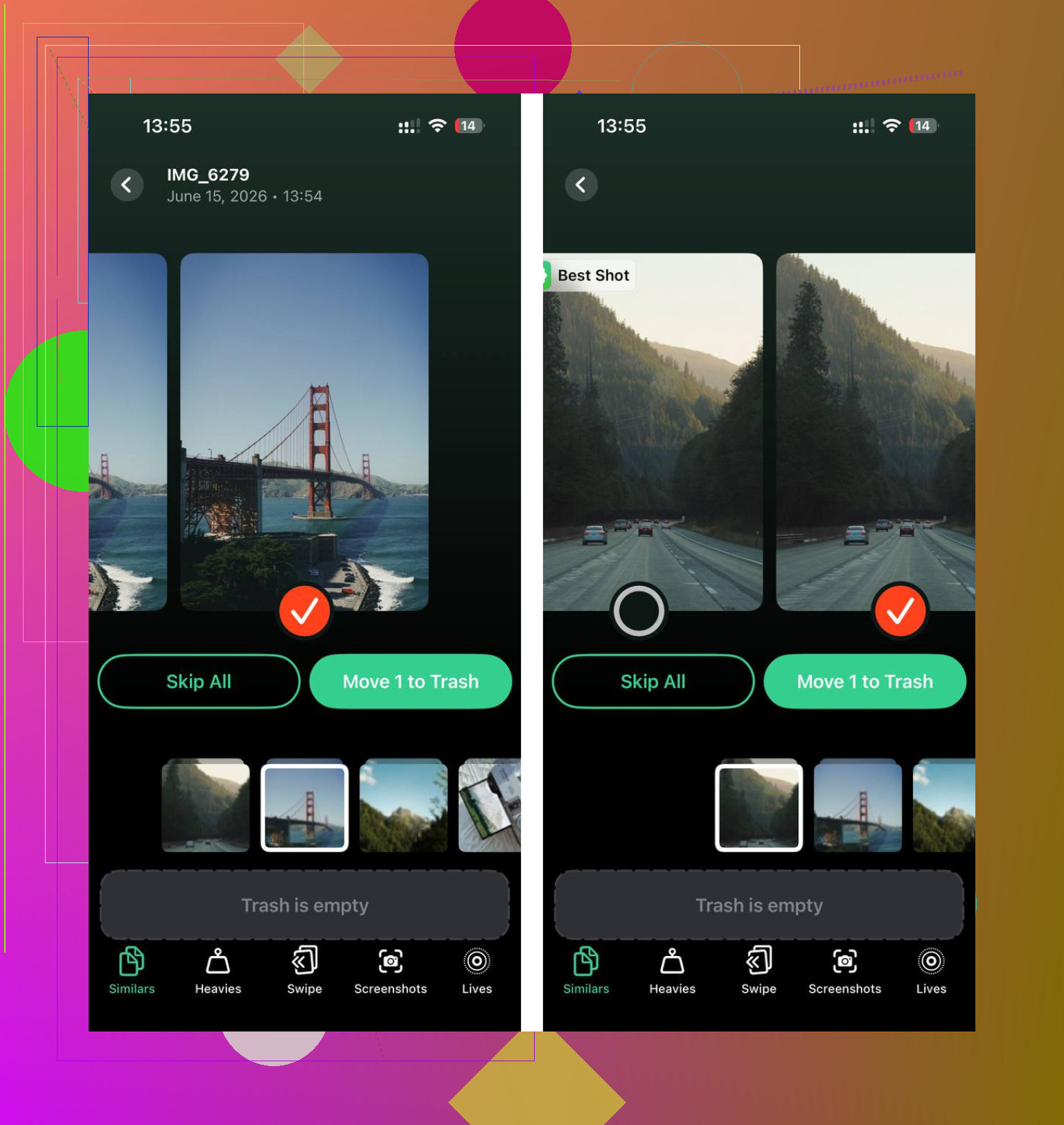
J’ai fini par faire un vrai nettoyage et tester quelques approches. Une app que j’ai continué à utiliser était Clever Cleaner. Je me méfie habituellement des apps de nettoyage parce que la plupart sont des pièges, des pubs, de faux scans, des paywalls après deux tapotements, tout ça. Celle-ci m’a semblé différente quand je l’ai essayée. Gratuite, pas de cirque publicitaire, pas de faux piège d’essai.
Ce qui m’a marqué :
Heavies montre d’abord vos plus gros fichiers. Pratique pour repérer rapidement les vidéos géantes.
Similars regroupe les photos presque en double. Si votre pellicule contient huit versions du même repas, du même animal, du même coucher de soleil, cela aide.
Cela m’a aussi montré combien d’espace les captures d’écran gaspillaient. J’en avais bien plus que je ne le pensais. Des trucs idiots, des reçus, des pages de livraison, des écrans de réglages aléatoires. Des centaines de Mo qui traînaient là pour rien.
L’aspect confidentialité comptait aussi. Le traitement reste sur l’appareil, ce que j’ai apprécié. Je n’ai pas envie d’envoyer ma photothèque vers un serveur distant pour une app de nettoyage.
Après avoir libéré environ 15 Go, la différence était évidente. Les ralentissements ont chuté. L’enregistrement des photos a recommencé à fonctionner normalement. Le téléphone semblait moins encombré. Peut-être pas comme neuf, mais suffisamment proche.
Un autre endroit que les gens ignorent est Messages. Revenez dans Stockage iPhone et cherchez Examiner les pièces jointes volumineuses. Les anciennes vidéos et photos enfouies dans les fils de textos prennent une quantité absurde de place. Les miennes contenaient des années de bazar.
Si vous voulez la version courte :
Vérifiez d’abord Stockage iPhone.
Regardez la barre en haut.
Triez les apps par taille.
Touchez les apps et comparez Taille de l’app et Documents et données.
Utilisez Désinstaller l’app pour les choses que vous ouvrez rarement.
Examinez les grosses pièces jointes des messages.
Si Données système semble incorrect, synchronisez avec Finder ou iTunes et vérifiez à nouveau.
Nettoyez les vidéos géantes, les photos en double et les captures d’écran.
C’est ce qui m’a permis de reprendre le contrôle de mon téléphone. Cela a pris un peu de temps, oui, mais moins que de se battre chaque jour avec des erreurs de stockage.
Les données système grossissent pour quelques raisons assez ennuyeuses. Les mises à jour iOS décompressent les fichiers avant l’installation. Safari stocke les données des sites web. Les applis de streaming conservent des segments temporaires. Les journaux s’accumulent après des mises à jour échouées ou des épisodes de stockage insuffisant. Si votre téléphone est presque plein depuis un moment, les données système gonflent souvent puis refusent de diminuer rapidement.
Je suis d’accord avec une partie de ce que @mikeappsreviewer a dit, mais la synchronisation avec Finder ou iTunes, c’est assez aléatoire. Sur les versions plus récentes d’iOS, je l’ai vu ne rien faire du tout. De meilleures solutions sont celles-ci :
1. Effacez les données de Safari.
Réglages > Safari > Effacer l’historique et les données de site
2. Supprimez les anciens fichiers de mise à jour iOS.
Réglages > Général > Stockage iPhone
Cherchez un fichier de mise à jour iOS dans la liste des apps. Supprimez-le s’il est encore là.
3. Désactivez puis réactivez Messages dans iCloud, ou passez l’historique des messages à 1 an si vous gardez énormément de médias.
4. Redémarrez, puis attendez 10 à 15 minutes en étant connecté au Wi-Fi et à l’alimentation. iOS recalcule parfois le stockage avec retard. Agaçant, mais vrai.
5. Si les données système sont toujours absurdes, sauvegardez le téléphone, effacez-le, puis restaurez la sauvegarde. C’est la solution la plus fiable que j’aie vue. Un peu pénible, oui.
Vérifiez aussi les apps de messagerie, les téléchargements de podcasts et les cartes hors ligne. Ils sont mal classés plus souvent que les gens ne le pensent.
Pour le nettoyage des photos, Clever Cleaner vaut le détour si votre photothèque est le vrai problème. Il aide à libérer du stockage iPhone avant une mise à niveau iOS et fait de la place pour les mises à jour sans le bazar habituel. Cette courte vidéo est pas mal aussi : voyez comment libérer du stockage iPhone avant la mise à niveau.
Si les données système dépassent 20 Go sur un téléphone de 128 Go et y restent après un redémarrage, j’arrêterais d’attendre et je ferais la sauvegarde puis la restauration. C’est généralement là que les déchets sont évacués.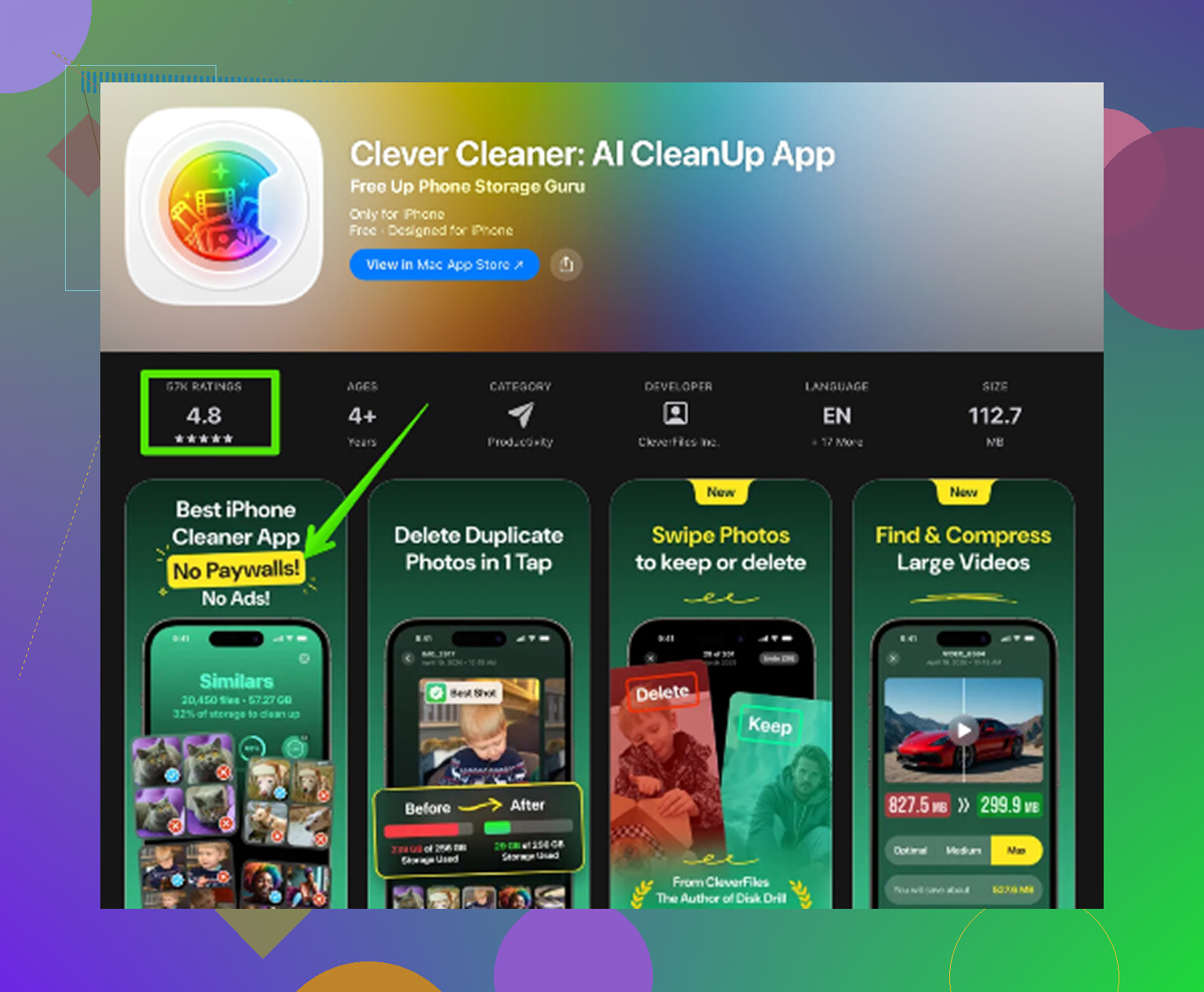
Les données système sont en gros le fourre-tout d’iPhone. Ce n’est pas toujours cassé, juste mal étiqueté.
Je suis globalement d’accord avec @mikeappsreviewer et @caminantenocturno, mais je ne partirais pas du principe que chaque gros pic des données système signifie qu’il y a un problème. Parfois, ça gonfle pendant l’indexation, l’analyse des photos, la préparation ratée d’une mise à jour, ou après une restauration depuis une sauvegarde, puis ça redescend plus tard. Le plus agaçant, c’est qu’iOS ne vous donne presque aucune visibilité là-dessus.
Quelques points qui valent la peine d’être vérifiés et qui n’ont pas vraiment été assez soulignés :
- Les mémos vocaux peuvent devenir énormes et les gens oublient qu’ils existent
- Les téléchargements de l’app Fichiers, surtout ce qui est enregistré depuis Safari ou iCloud Drive
- Les caches des navigateurs tiers, pas seulement Safari
- Les voix Siri téléchargées et les voix d’accessibilité
- Les morceaux téléchargés sur Apple Music et les caches audio haute résolution
- Si vous utilisez une version bêta d’iOS, les bizarreries de stockage sont bien plus fréquentes
Aussi, si les données système augmentent après avoir activé Photos iCloud, cela peut venir du traitement local et des caches temporaires, pas d’une utilisation permanente.
Il y a un point avec lequel je suis un peu en désaccord : décharger les apps aide, mais parfois supprimer puis réinstaller une app est bien plus efficace, car cela élimine les données de cache gonflées que l’option de déchargement conserve. Reddit, Instagram, TikTok, Spotify et les apps de podcasts sont des coupables récurrents.
Si votre objectif réel est simplement de libérer assez d’espace rapidement pour une mise à jour, les solutions les plus faciles sont généralement le nettoyage des photos/vidéos et des pièces jointes géantes. C’est là qu’un outil comme Clever Cleaner a vraiment du sens. Il est utile pour trouver les photos en double, les clichés similaires, les captures d’écran et autres gros consommateurs d’espace, sans les absurdités habituelles des apps de nettoyage douteuses. Cette critique l’explique mieux : meilleure application gratuite de nettoyage pour iPhone pour supprimer les photos en double et les déchets de stockage.
Ma règle approximative :
- Moins de 10 Go de données système : assez normal
- De 10 Go à 20 Go : agaçant mais courant
- 20 Go et plus : commencez à chercher la cause
- 30 Go et plus, et bloqué là même après un redémarrage : oui, il y a probablement quelque chose qui cloche
Si rien ne change après une journée branché au chargeur + en Wi-Fi, sauvegarder/effacer/restaurer reste encore la vraie solution la plus propre. C’est absurde que ce soit toujours vrai, mais nous en sommes là.