Revisé el almacenamiento de mi iPhone y noté que Datos del sistema está usando una enorme cantidad de espacio. No estoy seguro de qué lo causó, pero ahora no puedo instalar actualizaciones ni guardar muchas otras cosas. Necesito ayuda para averiguar por qué Datos del sistema es tan grande y cómo borrarlo de forma segura sin perder nada importante.
Hace un tiempo me topé con este problema. Mi iPhone me mostró la alerta de “Almacenamiento casi lleno”, y me quedé pensando, ¿qué lo llenó siquiera? No había instalado mucho, o eso creía. Si estás atrapado en el mismo lío, aquí va la versión simple de cómo lo comprobé y qué me ayudó.
Primer lugar donde mirar:
Ajustes > General > Almacenamiento del iPhone
Esta pantalla te dice más en menos tiempo. Arriba verás una barra de colores con categorías como Apps, Fotos, Multimedia y Datos del sistema. Te da una lectura rápida de adónde se fue el espacio. En mi caso, no fueron primero las apps. Fueron videos viejos y basura multimedia aleatoria que había olvidado que existía.
Si solo quieres ver la capacidad indicada de tu teléfono, por ejemplo si tienes el modelo de 128 GB o 256 GB, ve aquí en su lugar:
Ajustes > General > Información
Desplázate hasta Capacidad. El número de ahí a menudo se ve más pequeño que el número de la caja. Es normal. iOS usa parte del almacenamiento para sí mismo.
Sigue bajando en la sección Almacenamiento del iPhone y verás la lista completa de apps, ordenada por tamaño. Aquí es donde las cosas dejan de ser vagas. Algunas apps siguen siendo pequeñas. Otras se hinchan una barbaridad una vez que acumulan archivos sin conexión, descargas, contenido multimedia de chats y caché. Toca cualquier app y normalmente verás dos partes:
Tamaño de la app
Documentos y datos
Esa diferencia importa. Encontré apps donde la app en sí era pequeña, pero su basura almacenada era enorme.
Una función que terminé usando mucho fue Descargar app. Elimina la app, pero conserva tus datos guardados. Así que si no usas algo a menudo, pero no quieres perder tu inicio de sesión o tu progreso, esta es la opción más segura. Elimina si ya terminaste con ella. Descárgala si puede que vuelvas.
Ahora viene la parte fea, Datos del sistema.
Esta sección molesta a casi todo el mundo. Antes se llamaba Otros, lo cual encajaba, ya que parece un montón de cosas que Apple se niega a explicar con claridad. Por lo que vi, incluye archivos en caché, registros, tipografías, voces de Siri, diccionarios y otros restos del sistema. Si haces mucho streaming, tu teléfono guarda datos temporales para acelerar las cosas después. Con el tiempo, se acumulan.
Y no, no siempre se limpia rápido. El mío estuvo variando durante días.
Una cosa que probé, y sí ayudó, fue conectar el teléfono a un Mac y revisar el almacenamiento desde Finder, o usar iTunes en un PC. Curiosamente, a veces sincronizar borra parte de la caché antes de que se actualice el recuento de almacenamiento. Obtuve una lectura más limpia después de hacer esto. No es magia, pero es mejor que quedarse mirando el teléfono y refrescando nada.
El problema más grande para mí no fue la advertencia en sí. El teléfono se volvió lento. Escribir tenía retraso. Las fotos tardaban en responder. Las actualizaciones fallaban. No lo relacioné al principio, pero la razón era el poco espacio libre. Los iPhone funcionan mal cuando el almacenamiento está demasiado apretado. Lo notas primero en pequeñas cosas, y luego de golpe.
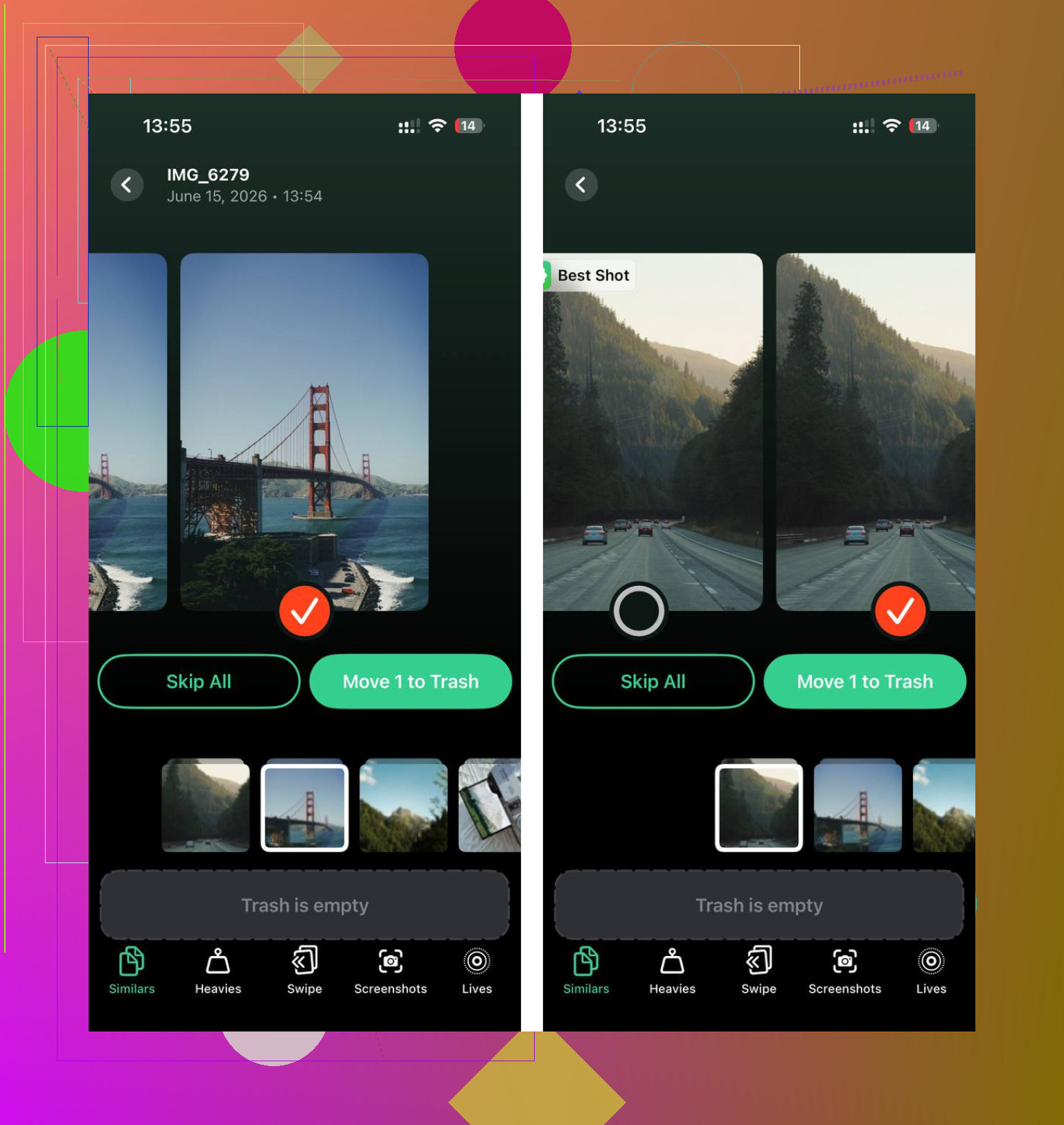
Al final hice una limpieza de verdad y probé varios métodos. Una app que seguí usando fue Clever Cleaner. Suelo desconfiar de las apps de limpieza porque la mayoría son cebo, anuncios, escaneos falsos, muros de pago tras dos toques, todo eso. Esta se sintió diferente cuando la probé. Gratis, sin circo de anuncios, sin trampa de prueba falsa.
Lo que más me llamó la atención:
Heavies te muestra primero tus archivos más grandes. Bueno para detectar videos gigantes rápido.
Similars agrupa fotos casi duplicadas. Si tu carrete tiene ocho versiones de la misma comida, la misma mascota, la misma puesta de sol, esto ayuda.
También me mostró cuánto espacio estaban desperdiciando las capturas de pantalla. Tenía muchas más de las que pensaba. Cosas tontas, recibos, páginas de envío, pantallas aleatorias de ajustes. Cientos de MB ahí sin ningún motivo.
La parte de privacidad también importó. El procesamiento se queda en el dispositivo, y eso me gustó. No me interesa pasar mi fototeca por algún servidor remoto para una app de limpieza.
Después de liberar unos 15 GB, la diferencia fue evidente. El retraso bajó. Guardar fotos volvió a funcionar con normalidad. El teléfono se sentía menos atascado. Quizá no como nuevo, pero lo bastante cerca.
Otro sitio que la gente se salta es Mensajes. Vuelve a Almacenamiento del iPhone y busca Revisar archivos adjuntos grandes. Los videos y fotos viejos enterrados en conversaciones ocupan una cantidad ridícula de espacio. El mío tenía años de basura ahí.
Si quieres la versión corta:
Comprueba primero Almacenamiento del iPhone.
Mira la barra superior.
Ordena las apps por tamaño.
Toca las apps y compara Tamaño de la app frente a Documentos y datos.
Usa Descargar app para cosas que casi nunca abres.
Revisa los archivos adjuntos grandes de Mensajes.
Si Datos del sistema parece incorrecto, sincroniza con Finder o iTunes y vuelve a comprobar.
Limpia videos gigantes, fotos duplicadas y capturas de pantalla.
Eso hizo que mi teléfono volviera a estar bajo control. Llevó un poco de tiempo, sí, pero menos que pelear con errores de almacenamiento todos los días.
Los Datos del Sistema se vuelven grandes por algunas razones aburridas. Las actualizaciones de iOS descomprimen archivos antes de instalarse. Safari almacena datos de sitios web. Las apps de streaming guardan fragmentos temporales. Los registros se acumulan después de actualizaciones fallidas o eventos de poco almacenamiento. Si tu teléfono ha estado casi lleno durante un tiempo, los Datos del Sistema suelen inflarse y luego se niegan a reducirse rápido.
Estoy de acuerdo con parte de lo que dijo @mikeappsreviewer, pero sincronizar con Finder o iTunes a veces funciona y a veces no. En las versiones más nuevas de iOS, he visto que no hace absolutamente nada. Estas son mejores soluciones:
1. Borra los datos de Safari.
Ajustes > Safari > Borrar historial y datos de sitios web
2. Elimina archivos antiguos de actualización de iOS.
Ajustes > General > Almacenamiento del iPhone
Busca un archivo de actualización de iOS en la lista de apps. Elimínalo si está ahí.
3. Desactiva y vuelve a activar Mensajes en iCloud, o cambia el historial de mensajes a 1 año si conservas muchísimos archivos multimedia.
4. Reinicia, luego espera de 10 a 15 minutos con Wi-Fi y el teléfono conectado a la corriente. A veces iOS vuelve a calcular el almacenamiento más tarde. Molesto, pero cierto.
5. Si los Datos del Sistema siguen siendo absurdos, haz una copia de seguridad del teléfono, bórralo y restaura la copia. Esta es la solución más fiable que he visto. Es un poco fastidioso, sí.
Revisa también las apps de correo, las descargas de podcasts y los mapas sin conexión. Esas cosas se etiquetan mal más a menudo de lo que la gente cree.
Para limpiar fotos, Clever Cleaner vale la pena si tu fototeca es el verdadero atasco. Ayuda a liberar almacenamiento del iPhone antes de una actualización de iOS y hace espacio para las actualizaciones sin el desastre habitual. Este video corto también está bien: mira cómo liberar almacenamiento del iPhone antes de actualizar.
Si los Datos del Sistema superan los 20 GB en un teléfono de 128 GB y siguen ahí después de reiniciarlo, yo dejaría de esperar y haría la copia de seguridad y la restauración. Ahí es normalmente donde se elimina toda la basura.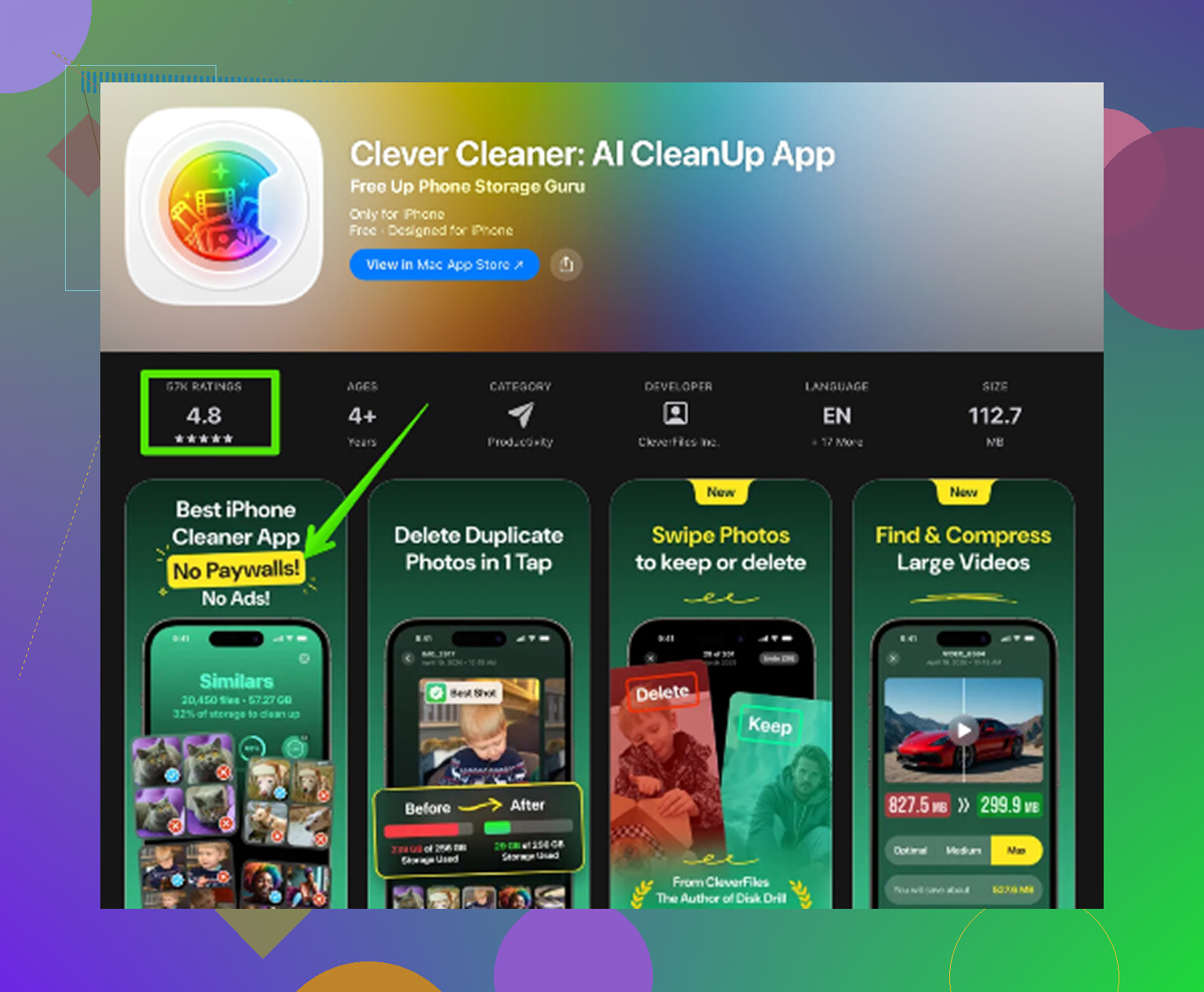
Datos del sistema es básicamente el cajón de sastre del iPhone. No siempre está roto, solo está mal etiquetado.
Estoy bastante de acuerdo con @mikeappsreviewer y @caminantenocturno, pero no asumiría que cada gran aumento de Datos del sistema significa que algo anda mal. A veces se dispara durante la indexación, el análisis de fotos, la preparación fallida de una actualización o después de restaurar desde una copia de seguridad, y luego se reduce más tarde. La parte molesta es que iOS casi no te da visibilidad sobre ello.
Algunas cosas que vale la pena revisar y que realmente no se han enfatizado lo suficiente:
- Las notas de voz pueden ocupar muchísimo y la gente olvida que existen
- Descargas de la app Archivos, especialmente cosas guardadas desde Safari o iCloud Drive
- Cachés de navegadores de terceros, no solo Safari
- Voces de Siri descargadas y voces de accesibilidad
- Pistas descargadas de Apple Music y cachés de audio en alta resolución
- Si usas una beta de iOS, las rarezas de almacenamiento son muchísimo más comunes
Además, si Datos del sistema aumenta después de activar Fotos en iCloud, eso puede ser procesamiento local y cachés temporales, no uso permanente.
Hay una cosa con la que discrepo un poco: descargar apps ayuda, pero a veces borrar y reinstalar una app es mucho mejor porque elimina datos de caché inflados que la opción de descarga conserva. Reddit, Instagram, TikTok, Spotify y las apps de pódcast son reincidentes habituales.
Si tu objetivo real es simplemente liberar espacio lo bastante rápido para una actualización, las victorias más fáciles suelen ser limpiar fotos y videos y adjuntos gigantes. Ahí es donde algo como Clever Cleaner realmente tiene sentido. Es útil para encontrar fotos duplicadas, tomas similares, capturas de pantalla y otros devoradores de espacio sin las típicas tonterías engañosas de las apps de limpieza. Esta reseña lo explica mejor: la mejor app gratuita para limpiar iPhone y eliminar fotos duplicadas y basura de almacenamiento.
Mi regla aproximada:
- Menos de 10 GB de Datos del sistema: bastante normal
- De 10 GB a 20 GB: molesto pero común
- Más de 20 GB: empieza a investigar
- Más de 30 GB y sigue ahí después de reiniciar: sí, probablemente algo está mal
Si nada cambia después de un día con el cargador + Wi‑Fi, hacer copia de seguridad/borrar/restaurar sigue siendo la solución real más limpia. Es absurdo que esto siga siendo cierto, pero así estamos.