重要な仕事のファイルや家族の写真を移した後、USBメモリが突然開けなくなりました。パソコンにはドライブが破損していると表示され、すべてを失う前に安全なファイル復旧の手順について本当に助けが必要です。状況を悪化させずに破損したUSBメモリからファイルを復旧する方法についてアドバイスを探しています。
破損したUSBドライブ、最初に私ならこうする
まだ慌てないでください。USBメモリが死んだように見えても、ファイル自体はまだそこに残っていたことがありました。ファイルシステムの破損はよくあります。Windowsが正しく読み取れなくなっていても、データ自体はまだ無事なことがあります。
私のルールは最初からシンプルでした。まず復旧。修復は後。
なので、私はフォーマットしません。CHKDSKも実行しません。修復のプロンプトもクリックしません。新しいデータもそのUSBにコピーしません。こうした手順でドライブが復活することはたしかにあります。でも同時に、復旧ツールが必要とする構造の一部を書き換えてしまうこともあります。私は以前、それを痛い形で学びました。
Windowsが何を認識しているか確認する
何かする前に、私はディスクの管理を開いて次の3つを確認します。
- USBがそもそも表示されるか
- 容量が正しく見えるか
- 通常のファイルシステムとして表示されるか、RAWか、未割り当て領域か
ドライブが正しい容量で表示されるなら、私はそれをかなり良い兆候だと考えます。自力での復旧にもまだ望みがあります。
まったく表示されない、数秒おきに切断される、妙な容量を報告する、またはすぐ熱くなる場合は、ファイルシステムの問題というよりハードウェア障害を疑い始めます。
それから、別のUSBポートも試します。可能なら別のPCでも試します。これは修復作業ではありません。単にポート不良、不安定なドライバー、あるいは1台のPC側の異常を切り分けるのに役立つだけです。同じ不具合がどこでも起きるなら、問題はそのUSBメモリ自体にある可能性が高いです。
ドライブが検出されるなら、すぐ復旧へ進む
WindowsがまだそのUSBを認識しているなら、修復を試す前にまず復旧ソフトを使います。
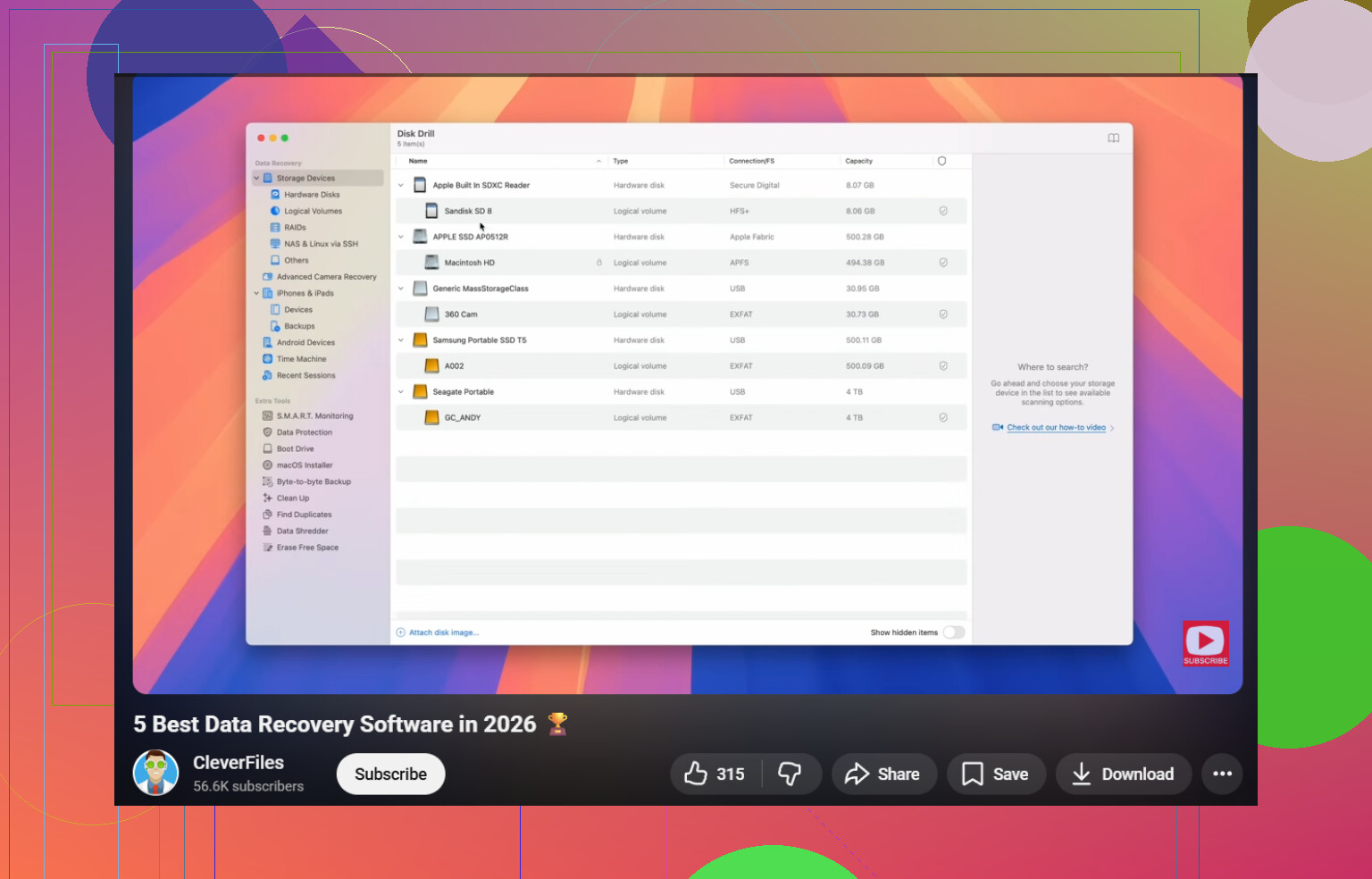
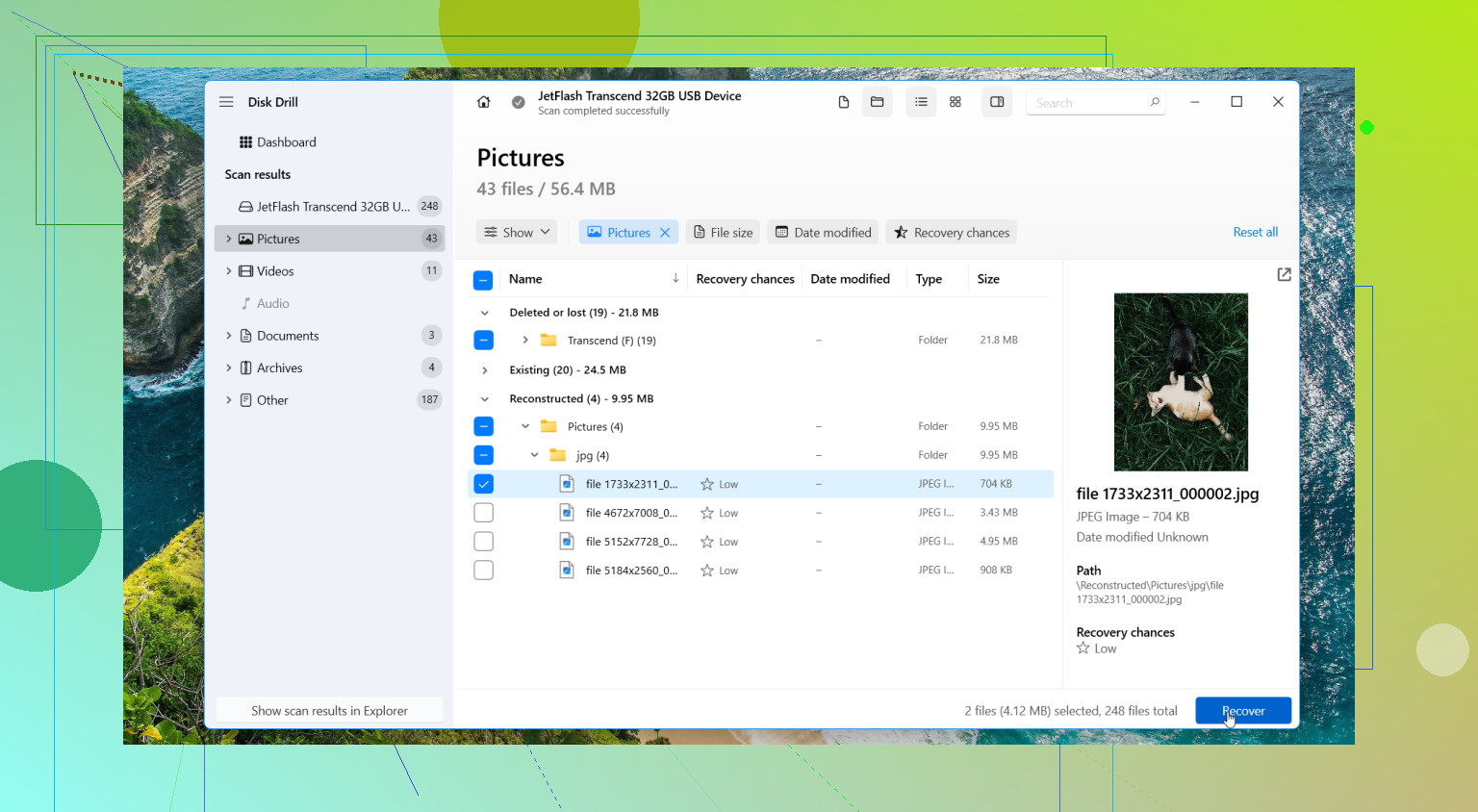
選択肢の1つは Disk Drill です。破損したファイルシステムが読めることを前提にするツールよりも、RAWや破損ドライブの扱いがうまい場面を私は見てきました。ファイルプレビューも役立ちます。完全な復元を行う前に、ファイルが残っているかをすぐ確認できます。
より安全な方法、まずイメージを作成する
この部分は、多くの人が思っている以上に重要です。故障しかけているUSBは、長時間のスキャン中にさらに悪化することがあります。私はまずイメージを作成し、そのコピーに対して作業します。
私が従う手順:
- Disk DrillをPCにインストールします。問題のあるUSBには絶対にインストールしません。
- USBを接続します。
- Disk Drillを開き、Byte-to-byte Backupを選びます。
- 破損したUSBを選択します。
- 十分な空き容量がある別のドライブにイメージを保存します。
- イメージ作成が終わったら、Storage Devicesに戻ります。
- Disk Drill内でディスクイメージをアタッチします。
- 元のUSBではなく、そのイメージをスキャンします。
- 検出された内容をプレビューします。
- ファイルを別のドライブに復旧します。
バイト単位の完全イメージは、その時点のUSBメモリの状態を固定します。途中でUSBがさらに劣化しても、スナップショットは残ります。私は1時間も元のデバイスを酷使するより、そちらを選びます。
復旧が終わってから、USBを再び使えるようにしてみる
ファイルを取り出した後で、私は修復を試します。
この順で試すこと:
- デバイスがディスクの管理には表示されるのにファイルエクスプローラーに出ない場合は、新しいドライブ文字を割り当てる
- 検出が不安定なら、デバイスマネージャーでUSBドライバーを再インストールする
- WindowsのエラーチェックやCHKDSKは復旧後にのみ実行する
- 何も変わらなければ、ドライブをexFATまたはNTFSでフォーマットする
- 最初は大事なデータではなく、どうでもいいファイルでテストする
そのドライブを信用しなくなるタイミング
フォーマット後も次のどれかが続くなら、私はそのUSBを交換します。
- 破損が再発する
- ファイルがまた消える
- コピーが失敗する
- ランダムな切断が続く
- 表示される容量がおかしい
フラッシュドライブは消耗します。しかも、あまり穏やかには壊れてくれません。1本でも不安定な挙動を始めたら、私は重要な用途にはもう使いません。それで終わりです。
自力対応が悪手な場合
USBが次の状態なら、自宅での復旧はやめて、復旧サービスを検討します。
- 曲がっている、または物理的に破損している
- どこでも認識されない
- すぐ熱くなる
- 切断を延々と繰り返す
- 絶対に失えないファイルが入っている
その段階では、繰り返しのスキャンや修復の試行は、良くなるどころか悪化させます。ファイルが大事なら、私は運任せにはしません。
まず、USBメモリの使用をやめてください。新しく書き込むたびに、復旧できる確率が下がります。
大きな点で @mikeappsreviewer に同意します。最初は修復ツールを使わないことです。ですが、ひとつ付け加えるなら、そのUSBメモリが対応しているなら CrystalDiskInfo のようなツールで SMART や USB の健康状態の情報を確認してください。安価なフラッシュドライブの多くは対応していません。読み取りエラーや健康状態の悪化が表示されるなら、修復ではなくデータの取り出しに労力を使うべきです。
私なら次の順番で進めます。
- 前面のケースUSBポートではなく、背面のUSBポートで試す。
- ケーブルやアダプターを使うタイプなら、別のものを試す。
- ディスクの管理で、RAW、ドライブ文字なし、または未割り当てとして表示されるか確認する。
- たとえ30秒でもマウントされるなら、最も重要なファイルを先にコピーする。写真、文書、代えのきかないものです。
- 正常にマウントされない場合は、メインドライブから Disk Drill でスキャンし、別のディスクに復元する。
イメージ作成を最優先するという助言には少し異論があります。故障しかけのドライブでは、たしかにイメージ化が最も安全です。ただ、軽い破損のある安価で低速なUSBメモリなら、Disk Drill で素早く対象を絞ったスキャンをしたほうが、負荷を抑えつつ早くファイルを取り出せることもあります。要はUSBメモリがどれだけ不安定か次第です。切断を繰り返すなら、まずイメージ化です。接続が安定しているなら、まずプレビュー結果を試してみます。
また、復元したファイルは種類と日付で並べ替えてください。家族写真は汎用的な名前で戻ってくることがよくあります。EXIFの日付がとても役立ちます。仕事のファイルなら、拡張子で検索してください。xlsx、docx、pdf、psd、以前使っていたものなどです。
USB復旧アプリの上位を手早く把握したいなら、これは 2026 年の最高のデータ復旧ソフトをまとめた decent な一覧です。2026年の最高のデータ復旧ソフトの実際の動作を見る。
ドライブの接続と切断が繰り返される、熱くなる、または 0 バイトと表示される場合は、やめてください。DIYでの対応は一気にリスクが高まります。その時点では、ラボでの復旧のほうが安全です。
Windowsにまだ「修復」させないでください。そこだけは頑固になるべきだと思います。@mikeappsreviewer と @codecrafter が修復より復旧を優先すべきだと言うのは正しいですが、多くの人が見落とすことをもう1つ付け加えるなら、ファイルが単に非表示になっているだけなのか、あるいはパーティションテーブルが壊れただけなのかを確認することです。必ずしも完全に死んでいるとは限りません。
私ならこうします:
- ディスクの管理を開き、ボリュームにパーティションはあるのにファイルシステムがないのか、または未割り当てとして表示されているのかを確認する
- コマンドプロンプトを開いて
diskpartを実行し、その後list diskとlist volumeを実行して、Windows がまだそのデバイスを一貫して認識しているか確認する - もし一時的にでもマウントされるなら、すべてではなく、最も重要なフォルダーだけを先にコピーする
- 正常にマウントされないなら、Disk Drill を使ってファイルを内蔵ドライブまたは別の外付けドライブに復旧し、USB には決して戻さない
ドライブがカチカチ音を立てていたり、過熱していたり、接続が切れたりする場合は、「とにかくすぐコピーする」という意見には少し反対です。その場合、余計な読み取りをするたびに賭けているようなものです。
また、写真については、フォルダー名がダメになっていても、ファイルシグネチャによる復旧が機能することがあります。仕事用の文書なら、拡張子と更新日で復旧ファイルを保持しておくと、後でその混乱を整理しやすくなります。面倒ですが、役に立ちます。
ファイルの安全が確保できたら、その後で修復オプションを試すか、再フォーマットしてください。原因不明で一度破損したなら、そのUSBメモリはもう信用しません。
シンプルな破損USBの復旧ガイドとしては、消去する前に破損したUSBドライブを修復する方法 に関するこの記事も一見の価値があります。
@codecrafter、@voyageurdubois、@mikeappsreviewer が間接的にしか触れていない点として、私ならひとつ付け加えます。USBメモリを何度も再試行する前に、Event Viewer のログを確認してください。Windows では、挿し込んだ直後に Windows Logs > System で disk や ntfs のエラーを確認します。I/O エラー、コントローラーのリセット、「device not ready」が繰り返し出ているなら、問題は単なるファイルシステムの不具合より深い可能性が高いです。これは有用な手がかりで、そもそも DIY を続けるべきかどうかの判断材料になります。
ドライブがすでに不安定なら、「いろいろなポートや PC を試す」というやり方には少し異論があります。1回か2回のテストならいいでしょう。でも、立て続けに10回も再接続すると、不調なフラッシュコントローラーの状態をさらに悪化させることがあります。
私なら次のように考えます。
- Disk Management で USB が正しい容量として表示されるか確認する
- Event Viewer でハードウェアレベルのエラーを確認する
- 接続が維持されるなら、すぐに復旧する
- 読み取り中に切断されるなら、復旧可能なケースを完全に死んだ状態にしてしまう前に中止する
ソフトについては、ここでは Disk Drill は妥当な選択肢です。
長所:
- 破損した USB ドライブや RAW の USB ドライブからファイルを取り出すのが得意
- プレビューで、復旧前に写真やドキュメントを確認できる
- インターフェースは古いタイプの復旧ツールの多くより使いやすい
短所:
- 不安定なメディアではディープスキャンに時間がかかることがある
- 復旧したファイルで元のフォルダー構成が失われる場合がある
- コントローラーや NAND が物理的に故障している場合には万能ではない
もうひとつ、見落とされがちなポイントがあります。復旧後は、ファイル名を確認するだけでなく、実際にいくつかの復旧した写真やドキュメントを開いて比べてください。破損は復旧処理を経ても残ることがあります。
USBメモリが 0 バイトと表示される、容量がおかしい、またはスキャン途中で消えるようなら、DIY はやめてラボを検討します。その段階では、修復ツールに期待するのはたいてい希望的観測です。