ハードドライブが突然開かなくなってしまい、大切な写真、仕事のファイル、個人の書類を失うかもしれないと心配しています。ハードドライブのデータ復旧はこれまで一度もしたことがないので、安全な復旧手順、良いソフトウェア、またはドライブの使用をやめて専門家に依頼すべきかどうかについて、初心者にもわかりやすいアドバイスが必要です。
こんな状況で本当に大変ですね。私も経験がありますが、最初に学んだのはドライブに触るのをやめることでした。
使い続けると、まだ取り戻せるかもしれないファイルを上書きしてしまう可能性が高くなります。なので、そのドライブに新しいデータをコピーしないでください。そこにツールをインストールしないでください。復元したファイルを同じドライブに保存するのも避けてください。普通に使うだけでも、復旧の可能性は少しずつ下がっていきます。
復旧を始める前に、ドライブが物理的に故障していないか確認してください。たとえば、カチカチ音、擦れる音、ビープ音、突然の切断、あるときは表示されるのに次の瞬間には消える、といった症状に注意します。そうした症状が少しでもあれば、スキャンをやめてドライブを取り外します。損傷したドライブにさらに負荷をかけると、悪い状況が完全に手遅れになることがあります。その段階では、データ復旧業者に依頼するほうが安全です。
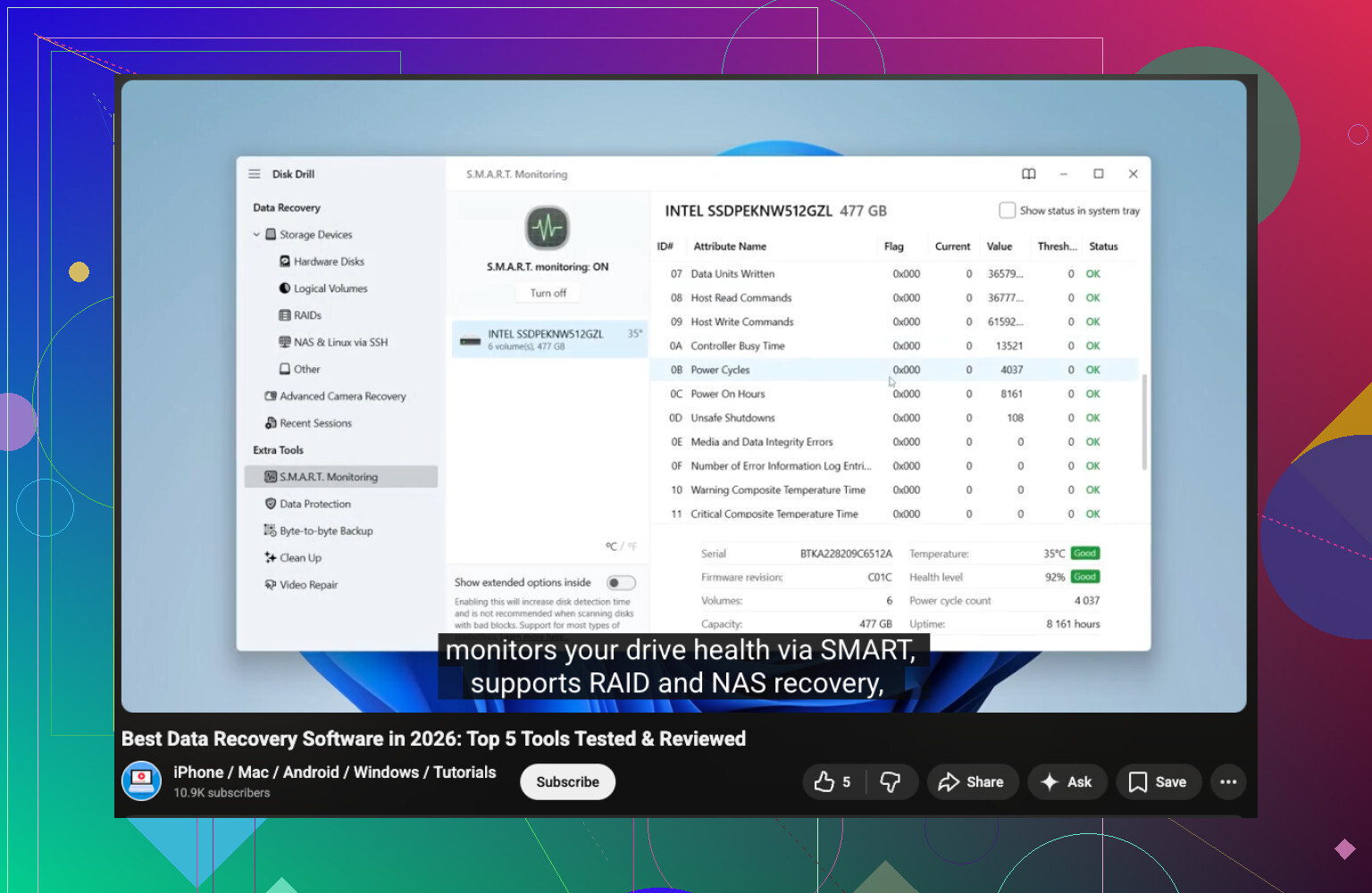
ドライブがまだ普通に認識されるなら、まず S.M.A.R.T. の状態を確認してください。私は CrystalDiskInfo や Disk Drill の S.M.A.R.T. モニターのようなツールを使いました。警告や異常なヘルス表示があるなら、重要なファイルを先に確保して、ドライブへの負荷をできるだけ低く保ってください。
実際の復旧で私ならこうします。
- 別のドライブに Disk Drill をインストールする。
- 問題のあるドライブを接続する。
- アプリを開いて、影響を受けたドライブを選ぶ。
- Search for lost data をクリックする。
- スキャンは最後まで実行する。私は一度途中で止めて結果が悪くなりました。
- 検索やフィルターで一覧を絞り込む。
- いくつかのファイルをプレビューして、不要なものではないと確認する。
- 重要なものから先に復元する。
- すべて別の HDD、SSD、または USB ドライブに保存する。同じディスクには絶対に書き戻さない。
多くの人が見落としがちで、私も最初はそうでしたが、スキャンでドライブに負荷をかける前にバックアップを確認することも大事です。ごみ箱を見てください。File History、OneDrive、Time Machine、または古い外付けバックアップがあれば確認してください。すぐに答えが見つかることもあり、何時間も無駄にせずに済みます。
Disk Drill で必要なファイルが見つからないなら、次に Windows File Recovery、Data Rescue、または AnyRecover を試します。ドライブが音を立てていたり、接続がほとんど維持できない状態なら、DIY の作業を続けるのは勧めません。そういう場合は、多少費用がかかっても専門サービスのほうが理にかなっています。
要するに、ドライブの使用をやめる、まず状態を確認する、別のディスクに復元する、そしてバックアップを軽視しないことです。この順番が重要です。
まずは簡単な確認から始めてください。
ドライブが外付けなら、USBケーブルを交換してください。別のポートも試してください。別のPCでも試してください。不良ケーブルや弱いUSBポートがアクセス不能の原因になることは、思っている以上によくあります。故障したドライブだと慌てていたら、実は原因は外付けケースだったというのを私は見てきました。
@mikeappsreviewer と少し意見が違う点があるとすれば、外付けHDDなら外付けケースは早めに確認したほうがいいと思います。中のディスクは無事でも、USBブリッジ基板が故障していることがあります。デスクトップPCやSATA-USBアダプターがあるなら、裸のドライブを直接つないでみるのが、見分ける一番早い方法であることが多いです。これは慎重に行ってください。
ドライブがディスクの管理に表示されているのにドライブ文字がない場合は、割り当ててください。RAWと表示される場合は、書き込みをやめて復旧に移ってください。
初心者なら、最初はコマンドライン系は避けたほうがいいです。ちょっとした誤操作やタイプミスが起きやすいです。プレビュー付きのシンプルな復旧アプリを使ってください。Disk Drill はレイアウトが分かりやすく、保存前に写真、ドキュメント、動画をプレビューできるので、初心者向けのハードドライブデータ復旧には堅実な選択です。
大事なコツとして、まずはファイル種類ごとに復旧してください。JPG、PNG、RAWのような写真。DOCX、PDF、XLSXのようなドキュメント。巨大な動画フォルダより先に、取り返しのつかない大事なものを確保してください。スキャンの途中でドライブの状態が悪化しても、時間の節約になります。
ファイルシステムの問題も確認してください。Windowsでは、不安定なドライブに対してすぐにCHKDSKを実行しないでください。よく勧められますが、私は勧めません。CHKDSKは構造を修復しますが、ディスク上のデータも変更してしまいます。復旧前にそれは望ましくありません。この点は見落とされがちです。
ファイルがとても重要なら、まずドライブのバイト単位のイメージを作成し、その後は元のドライブではなくイメージをスキャンしてください。時間は余計にかかりますが、そのぶん安全です。初心者向けの動画を探すなら、このハードドライブ復旧の解説を見る。
ツールを比較するなら、プレビュー、SMART情報、イメージバックアップ対応がある、使いやすいハードドライブ復旧ソフトを見てください。派手な広告より、そちらのほうが大事です。
@mikeappsreviewer さんと @kakeru さんが言ったことに最初に付け加えたいのは、「開かなくなった」が実際にどういう意味なのかをはっきりさせることです。これで取るべき対応がかなり変わります。
- ドライブの電源が入り、ファイル エクスプローラーに表示されるのに、「アクセスが拒否されました」「ディスクをフォーマットする必要があります」と出たり、開くのがものすごく遅い場合は、論理障害であることが多いです。
- まったく表示されない、または接続すると PC 全体が固まる場合は、もっと深刻です。
- 外付けドライブでランプは点くのにマウントされないなら、実際のディスクが完全に壊れたと決めつける前に、正直まずケースを確認します。@kakeru さんもそこに触れていましたが、初心者にはそれをもっと強く言いたいです。ケースはほんとうにしょっちゅう壊れます。
少しだけ意見が違う点もあります。最初からいろいろな復旧アプリを次々試すのはおすすめしません。弱ったドライブに対して何度もフルスキャンをかけることになり、それはかなり負担になります。そこそこのツールを1つ選び、慎重に1回スキャンして、絶対に必要なファイルを復旧し、その後で状況を見直してください。初心者なら、プレビューが分かりやすく、インターフェースもそれほどごちゃごちゃしていないので、Disk Drill は比較的使いやすい選択肢の1つです。
また、ドライブが少しでも読めるなら、凝ったことをする前に最重要のフォルダーを手動でコピーしてください。家族写真、税務書類、仕事のデータなどです。まだアクセスできるファイルがあるのに、復旧を複雑にしすぎる人がたまにいます。
初心者がハマりやすい落とし穴をもう2つ:
- Windows に求められてもドライブを「初期化」しない。
- YouTube でそう言っているからという理由だけで、最初に修復ツールを実行しない。
一般ユーザー目線の簡単な比較がほしいなら、この ハードドライブ復旧初心者向けの Disk Drill レビュー は読む価値があります。
ドライブがカチカチ音を立てる、消えたり現れたりする、または異常に熱くなるなら、自力対応はやめてください。悪化させる前に、その段階でラボに任せたほうが安く済みます。
あまり言及されていない初心者向けの追加のポイントを1つ挙げると、「壊れた」と決めつける前に、そのドライブが暗号化されているか、または権限でロックされていないかを確認することです。BitLocker、古いMac形式のドライブ、あるいは所有権や権限の問題によって、正常なドライブが壊れているように見えることがあります。Windowsを再インストールした後や別のPCに移した後に突然アクセス拒否と表示されても、それはまだ典型的なデータ損失とは限りません。
また、単なる外付けケースの問題だと確信できない限り、むき出しのドライブ自体は開けないほうがいいです。その点をテストするという @kakeru と @mike34 の助言は良いですが、初心者は「ドライブを開ける」という言葉を聞いて、文字どおりハードディスクをこじ開けてしまうことがあります。交換して安全なのはケースだけであって、密閉されたHDD本体ではありません。
私なら次の順番で進めます:
-
別のOSで読めるか確認する
2台目のコンピューターでそのドライブを試してください。できれば理想は別のOSです。Windowsでは読めなくても、Linuxなら読み取り専用でマウントできる場合があります。 -
容量を確認する
Disk Management や BIOS でドライブが正しい容量で表示されるなら、それは実は有用なサインです。容量が大きくおかしい場合は、ハードウェアの問題をより強く示しています。 -
可能なら読み取り専用でマウントする
システムがそのドライブを認識できるなら、メタデータを自動で書き込むような操作は避けてください。 -
まずフォルダー構造を復旧する
最初からファイルタイプだけで復旧する方針には、私は少し異なる考えです。仕事の文書や整理された写真フォルダーでは、元の名前やフォルダー構造を保てると、後で膨大な仕分けの手間を省けます。
ソフトウェアとしては、Disk Drill は初心者にも使いやすいです。
長所:
- すっきりしたインターフェース
- プレビューがうまく機能する
- 多くのファイルシステムをスキャンできる
- SMART およびバックアップ/イメージ機能を含む
短所:
- 詳細スキャンにはかなり時間がかかることがある
- 無料復旧の制限はプラットフォームやバージョンによって異なる
- ファイルタイプによる復旧では、場合によってはファイル名が乱雑になることがある
Disk Drill で必要なものが見つからない場合は、さらにスキャンを重ねる前にいったん止まって見直してください。この点では @mikeappsreviewer と少し意見が違います。不安定なドライブに対しては、試行回数が多ければ多いほど賢明とは限りません。
要するに、まず権限の問題なのか、ファイルシステムの問題なのか、ケースの問題なのか、それとも実際のディスク障害なのかを確認してください。その診断によって、初心者が間違った「修復」をしてしまうのを防げます。