Mijn iPhone raakt steeds vol en dat maakt alles trager. Ik heb al wat apps en foto’s verwijderd, maar de sectie Overig of Systeemdata is nog steeds enorm en ik weet niet wat ik veilig kan verwijderen. Kan iemand praktische stappen of verborgen trucs delen om echt ruimte vrij te maken zonder belangrijke gegevens kwijt te raken of mijn back‑ups te verpesten?
iOS-opslag is rommelig, dus je beeldt het je niet in. Dit helpt meestal het meest bij “Overig” of “Systeemdata” zonder je telefoon compleet te wissen.
- Controleer waar de ruimte echt naartoe gaat
Instellingen > Algemeen > iPhone-opslag.
Wacht even. Laat alles laden.
Kijk naar:
- Berichten
- Apps met veel media zoals Instagram, TikTok, WhatsApp, Telegram
- Mail
Die slaan vaak veel cache-rommel op.
- Berichten opschonen
Als je iMessage veel gebruikt, kan dit alleen al gigabytes vrijmaken.
Instellingen > Berichten:
- Bewaar berichten: zet op 30 dagen of 1 jaar
- Onder iPhone-opslag > Berichten, verwijder:
- Grote bijlagen
- Video’s
- Oude gesprekken die je niet meer nodig hebt
-
Safari- en browserrommel
Instellingen > Safari > Wis geschiedenis en websitedata.
Gebruik je Chrome of een andere browser, wis dan ook daar de cache in de app.
Dit telt mee bij “Systeemdata”. -
Appcache-truc
Apps zoals Instagram, Facebook, TikTok kunnen enorm worden.
In de applijst bij iPhone-opslag tik je op een app.
- Is het deel “Documenten en gegevens” enorm, verwijder de app en installeer opnieuw.
Je houdt je account, maar verliest de gecachte media.
Handig voor streaming- en socialmedia-apps.
-
Ongebruikte apps offloaden
Instellingen > Algemeen > iPhone-opslag.
Schakel “Ruim apps op” in.
iOS verwijdert de app maar bewaart de documenten.
Het icoontje blijft met een wolkje erbij. Tik om opnieuw te installeren indien nodig. -
Foto’s slim opruimen
- Zet iCloud-foto’s aan als je cloud oké vindt: Instellingen > Foto’s > Synchroniseer deze iPhone.
Kies iPhone-opslag optimaliseren. - Verwijder je foto’s, ga dan naar Foto’s > Albums > Onlangs verwijderd en leeg die map.
Die ruimte komt pas vrij als je die ook leegmaakt.
- Grote winst: lokale downloads verwijderen
- Spotify, Netflix, YouTube Music, Apple Music.
Controleer per app de offline downloads.
Verwijder afspeellijsten, albums of series die je niet meer gebruikt.
Dit levert vaak meerdere GB op.
- Specifieke trucs voor “Systeemdata”
Je kunt dit niet direct wissen, maar wel verkleinen.
Probeer dit in deze volgorde:
a) Herstart
Een gewone herstart wist soms log- en cachebestanden.
b) Schakel VPN’s of profielen uit die je niet gebruikt
Instellingen > Algemeen > VPN en apparaatbeheer.
Verwijder oude profielen of VPN-configuraties.
c) Stel netwerkinstellingen opnieuw in
Instellingen > Algemeen > Stel opnieuw in of zet over op iPhone > Stel opnieuw in > Herstel netwerkinstellingen.
Dit wist bepaalde netwerkgerelateerde cache.
Je moet daarna je wifi-wachtwoorden opnieuw invoeren.
d) Als Systeemdata belachelijk groot is vergeleken met de totale opslag
Bijvoorbeeld 30+ GB op een iPhone van 64 GB.
De enige echt betrouwbare oplossing is meestal een back-up en volledige herstelactie.
Stappen:
- Maak een back-up naar iCloud of naar een computer met Finder of iTunes.
- Instellingen > Algemeen > Stel opnieuw in of zet over op iPhone > Wis alle inhoud en instellingen.
- Stel je iPhone opnieuw in > Zet terug vanaf reservekopie.
Dit verkleint “Systeemdata” vaak flink.
- Gebruik een helper-app om dit te versnellen
Als je niet alles per app handmatig wilt doorlopen, kun je een opruim-helper proberen.
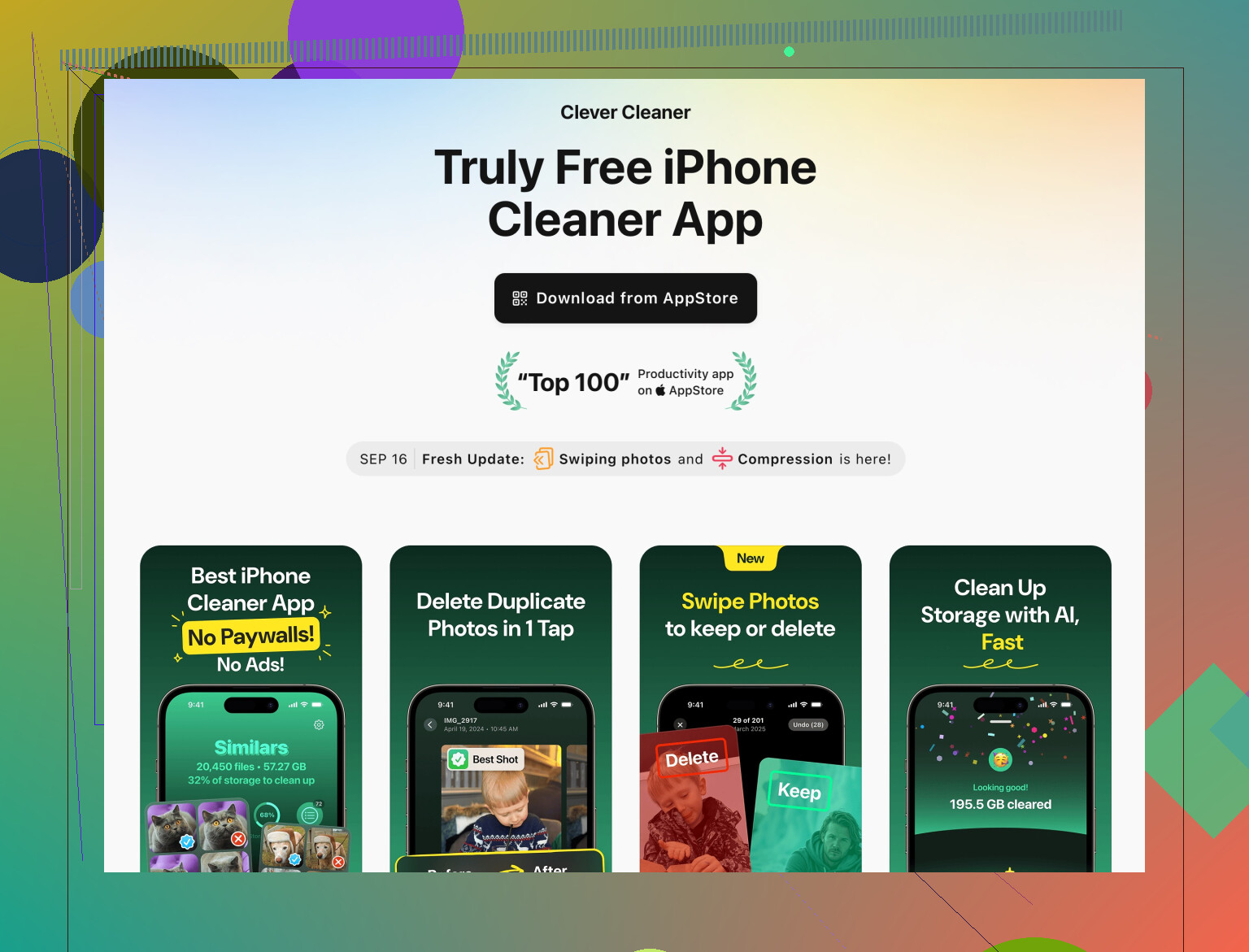
De Clever Cleaner-app voor iPhone richt zich op:
- Dubbele en vergelijkbare foto’s vinden
- Screenshots en wazige foto’s groeperen
- Grote video’s en mediabestanden tonen
- Helpen rommel in bulk te verwijderen, zoals oude schermopnames of soortgelijke selfies
Hier is de link met meer info over wat de app doet en hoe hij snel opslagruimte vrijmaakt:
iPhone-opslag sneller opschonen met Clever Cleaner
Gebruik de app om snel op te sporen en te verwijderen:
- Dubbele foto’s
- Reeksen met veel vergelijkbare foto’s
- Zware video’s die je was vergeten
- Dingen waar je beter vanaf blijft
- Ga geen systeemmappen verwijderen met een bestandsbeheerder.
- Vermijd “iPhone cleaner”-tools die een computer nodig hebben en om rare rechten vragen.
- Verwijder geen appdata van bank- of authenticatie-apps tenzij je je logins en back-upcodes hebt.
Als je alles hebt geprobeerd en de opslag nog steeds direct volloopt, plaats dan je iPhone-model, iOS-versie en een screenshot van de opslagoverzichtspagina. Het patroon daar zegt veel over wat de boel laat vollopen.
Ja, iOS-opslag is soms echt een clownsshow. @sonhadordobosque heeft de basis al goed uitgelegd, dus ik sla het herhalen van die stappen over en focus op een paar andere dingen waar die minder op inging, plus waar “Systeemdata” je nu echt pakt.
- Check wat er op de achtergrond gesynchroniseerd wordt
Een hoop apps bewaren stilletjes offline kopieën van dingen waar je nooit om gevraagd hebt. Let vooral op:
- Notities met veel afbeeldingen of pdf’s
- Bestanden-app met “Op mijn iPhone”-troep van jaren geleden
- Berichtenapps die in de loop der tijd cloudmedia lokaal cachen
Kijk in Bestanden bij:
- Op mijn iPhone
- Downloads
Die mappen kunnen enorme pdf’s, zip-bestanden en exports van willekeurige apps verbergen.
- Zet “voor altijd alles synchroniseren” uit in apps van derden
Sommige apps houden caches zelfs nadat je ze verwijdert en opnieuw installeert, omdat ze dan alles weer opnieuw binnenhalen.
Zoek in de instellingen van elke app naar:
- “Media altijd bewaren”
- “Binnenkomende media op apparaat opslaan”
- “Foto’s/video’s/documenten automatisch downloaden”
Zet dat uit of beperk het. Anders groeit Systeemdata gewoon weer terug als een mislukte knipbeurt.
-
Let op iCloud Drive en “Bureaublad en Documenten”
Als je een Mac hebt en “Bureaublad en Documenten” in iCloud Drive hebt ingeschakeld, kunnen grote bestanden van je Mac in een of andere gecachte vorm op je iPhone terechtkomen.
Op iPhone: Instellingen > je naam > iCloud > iCloud Drive.
Als daar veel ruimte gebruikt wordt en je die bestanden eigenlijk nooit nodig hebt op je telefoon, ruim dat dan op de Mac-kant op of schakel bepaalde mappen uit voor synchronisatie. -
E-mailbijlagen: dikke conversaties weggooien
Mail is verraderlijk. Zelfs als de Mail-app zelf niet groot lijkt, tellen de gecachte bijlagen mee bij Systeemdata.
In plaats van alleen Mail-instellingen te legen, ga naar je echte inbox en:
- Sorteer op “bijlagen” (als je mailprovider dat op het web ondersteunt)
- Verwijder oude conversaties met enorme bijlagen
- Maak Prullenbak en Spam op de server echt leeg
Geef je telefoon daarna wat tijd en herstart hem zodat de cache kleiner kan worden.
-
iCloud-reservekopie die uit z’n voegen barst
Oude appdata in je iCloud-back-up kan je telefoon blijven aansporen om rommel vast te houden.
Instellingen > je naam > iCloud > Beheer opslag van account > Reservekopieën > jouw iPhone.
Vink apps uit waarvan je het niet belangrijk vindt om de data ooit terug te zetten (willekeurige games, oude hulpprogramma’s).
Maak daarna een nieuwe reservekopie. Op de lange termijn helpt dit om te voorkomen dat Systeemdata zich volstopt met nutteloze appdata. -
Als Systeemdata bizar groot is maar je een volledige wipe wilt vermijden
Ik ben het een beetje oneens met “enige betrouwbare fix is back-up en volledig herstellen” als eerste stap. Dat werkt vaak, ja, maar voordat je alles platgooit, probeer dit:
- Meld je af bij iCloud, wacht even, en log dan weer in
- Zet iCloud-diensten selectief uit en weer aan: Foto’s, iCloud Drive, Berichten in iCloud
Soms is juist de synclaag wat Systeemdata opblaast. Vervelend en tijdrovend, maar het kan krimpen zonder alles te wissen.
- Kabels en computer-reservekopieën
Als je een Mac of pc hebt, sluit de iPhone aan en bekijk de opslag via Finder of iTunes.
Soms wordt het gebruik daar net iets anders weergegeven en kun je:
- Een gecodeerde reservekopie maken (zodat wachtwoorden en gezondheidsdata bewaard blijven)
- Daarna vanaf die reservekopie herstellen
Dit is minder ingrijpend dan instellen als “nieuwe iPhone”, maar ruimt vaak toch een hoop rommel op. Als je Systeemdata boven 20–30 GB zit op een klein toestel, is dit de moeite waard.
- Gebruik een speciale opschoningsapp voor foto’s en video’s
Hier is een hulpmiddel-app wél de moeite waard, in tegenstelling tot vage “deep cleaners” die aan systeembestanden zitten. Je zei dat je al foto’s hebt verwijderd, maar handmatig opruimen is traag en foutgevoelig.
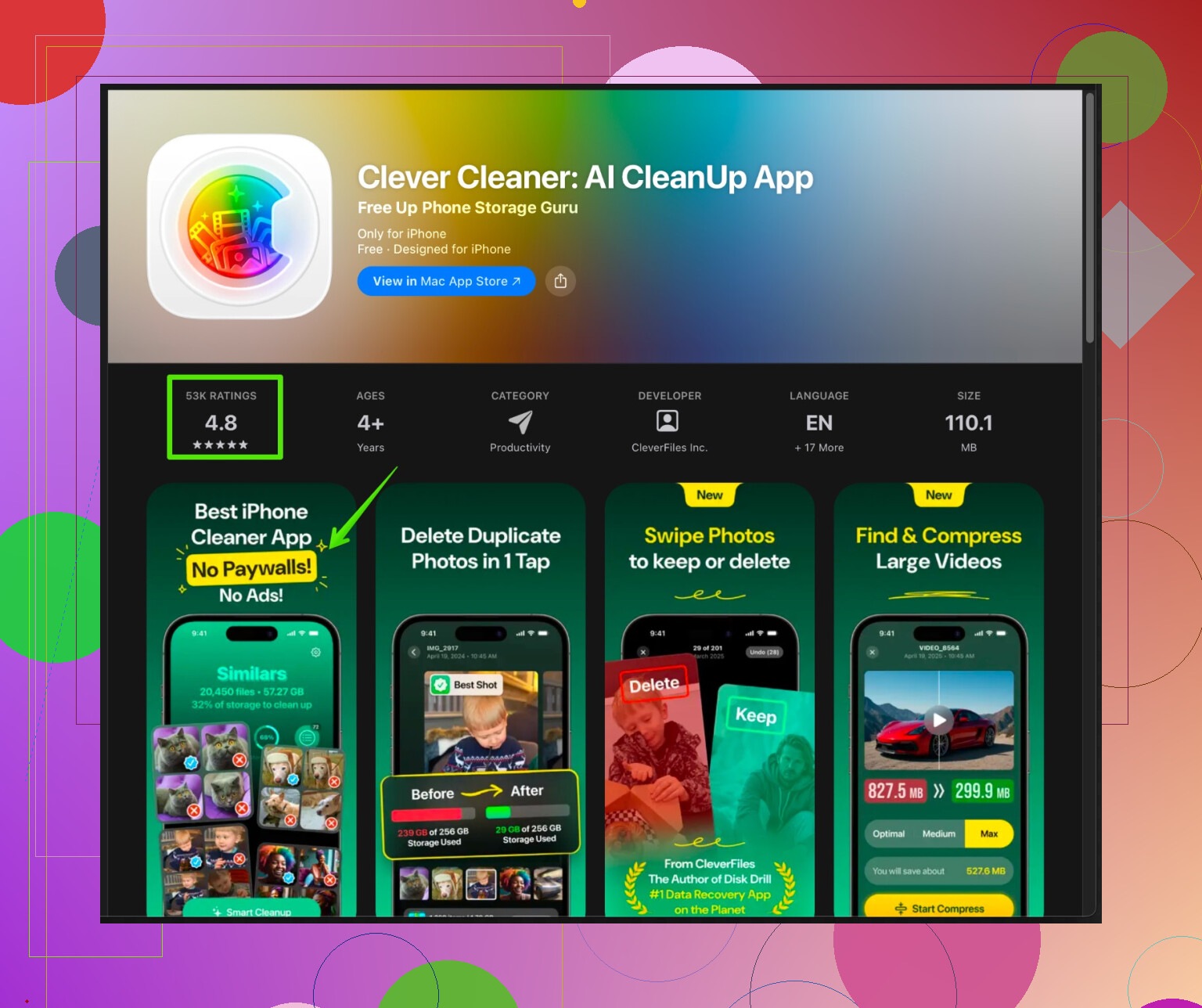
Een goede optie is de Clever Cleaner App. Die richt zich op:
- Dubbele en bijna-dubbele foto’s vinden
- Reeksen vergelijkbare selfies en bursts groeperen
- Oude enorme video’s en schermopnames opsporen
- Screenshots en wazige troep in bulk verwijderen
Dat soort gerichte opruimactie haalt gigabytes aan gebruikersdata weg, waardoor Systeemdata indirect ook minder hoeft te indexeren en te cachen. Als je iets gerichts en veiliger wilt dan willekeurige pc-gebaseerde “iPhone cleaners”, kijk dan hier:
iPhone-opslag en mediastrooi razendsnel opruimen
- Wees realistisch over “Systeemdata”
Een deel kun je simpelweg niet verwijderen. iOS heeft logs, caches en frameworks nodig. Je krijgt dat nooit op nul. Het doel is ongeveer:
- Systeemdata rond ~8–12 GB op een 64 GB-telefoon
- Onder ~15 GB op een 128+ GB-telefoon
Als jij daar nog ver boven zit nadat je cache-zware dingen, browseropruiming, media-opruiming en eventueel herstel vanaf back-up hebt gedaan, dan is op dat punt een volledige wis en instellen als nieuw toestel de enige manier om alle rare troep echt kwijt te raken.
Als je ooit een screenshot van iPhone-opslag plaatst, kun je meestal al aan het patroon zien wat de boosdoener is, niet alleen aan de balk “Systeemdata”.