Mein iPhone läuft ständig voll und dadurch wird alles langsamer. Ich habe bereits einige Apps und Fotos gelöscht, aber der Bereich Andere oder Systemdaten ist immer noch riesig und ich weiß nicht, was man davon gefahrlos entfernen kann. Kann jemand praktische Schritte oder versteckte Tricks teilen, um wirklich Speicherplatz freizugeben, ohne wichtige Daten zu verlieren oder meine Backups zu beschädigen?
iOS-Speicher ist chaotisch, du bildest dir das nicht ein. Hier ist, was meist gegen „Sonstige“ oder „Systemdaten“ hilft, ohne das iPhone komplett zu löschen.
- Prüfen, wo der Speicher wirklich hingeht
Einstellungen > Allgemein > iPhone-Speicher.
Kurz warten, bis alles geladen ist.
Achte auf:
- Nachrichten
- Medienlastige Apps wie Instagram, TikTok, WhatsApp, Telegram
- Mail
Diese horten oft massenhaft Cache-Müll.
- Nachrichten aufräumen
Wenn du iMessage viel nutzt, kann das allein mehrere GB bringen.
Einstellungen > Nachrichten:
- Nachrichten behalten: auf 30 Tage oder 1 Jahr stellen
- Unter iPhone-Speicher > Nachrichten entfernen:
- Große Anhänge
- Videos
- Alte Konversationen, die du nicht mehr brauchst
-
Safari- und Browsermüll löschen
Einstellungen > Safari > Verlauf und Websitedaten löschen.
Wenn du Chrome oder einen anderen Browser nutzt, dort in der App den Cache löschen.
Das frisst in „Systemdaten“ mit hinein. -
App-Cache-Trick
Apps wie Instagram, Facebook, TikTok werden riesig.
In der App-Liste unter iPhone-Speicher eine App antippen.
- Wenn „Dokumente & Daten“ riesig ist, App löschen und neu installieren.
Dein Account bleibt. Nur die gecachten Medien werden gelöscht.
Besonders sinnvoll bei Streaming- und Social-Apps.
-
Unbenutzte Apps auslagern
Einstellungen > Allgemein > iPhone-Speicher.
„Unbenutzte Apps auslagern“ aktivieren.
iOS entfernt die App, behält aber ihre Dokumente.
Das Icon bleibt mit einer kleinen Wolke. Antippen, um sie bei Bedarf neu zu laden. -
Fotos clever aufräumen
- iCloud-Fotos aktivieren, falls Cloud für dich ok ist: Einstellungen > Fotos > Dieses iPhone synchronisieren.
„iPhone-Speicher optimieren“ wählen. - Nach dem Löschen von Fotos: Fotos > Alben > Zuletzt gelöscht und diesen Ordner leeren.
Der Speicher wird erst frei, wenn du ihn leerst.
- Großer Gewinn: lokale Downloads löschen
- Spotify, Netflix, YouTube Music, Apple Music.
In jeder App Offline-Downloads prüfen.
Playlists, Alben oder Serien entfernen, die du nicht mehr brauchst.
Das bringt oft mehrere GB.
- Spezielle Tricks für „Systemdaten“
Du kannst sie nicht direkt löschen, aber verkleinern.
Probiere das der Reihe nach:
a) Neustart
Ein normaler Neustart entfernt manchmal Protokoll- und Cache-Daten.
b) Nicht genutzte VPNs oder Profile deaktivieren
Einstellungen > Allgemein > VPN & Geräteverwaltung.
Alte Profile oder VPN-Konfigurationen entfernen.
c) Netzwerkeinstellungen zurücksetzen
Einstellungen > Allgemein > iPhone übertragen/zurücksetzen > Zurücksetzen > Netzwerkeinstellungen.
Das löscht bestimmte Netzwerk-Caches.
Du musst WLAN-Passwörter neu eingeben.
d) Wenn Systemdaten im Verhältnis völlig übertrieben sind
Zum Beispiel 30+ GB auf einem 64-GB-iPhone.
Die einzig wirklich verlässliche Lösung ist meist Backup und komplette Wiederherstellung.
Schritte:
- Backup in iCloud oder auf einem Computer mit Finder oder iTunes.
- Einstellungen > Allgemein > iPhone übertragen/zurücksetzen > Alle Inhalte & Einstellungen löschen.
- iPhone einrichten > Aus Backup wiederherstellen.
Dadurch schrumpfen die „Systemdaten“ meist deutlich.
- Helfer-App nutzen, um das zu beschleunigen
Wenn du nicht jede App einzeln durchgehen willst, nutze einen Aufräumhelfer.
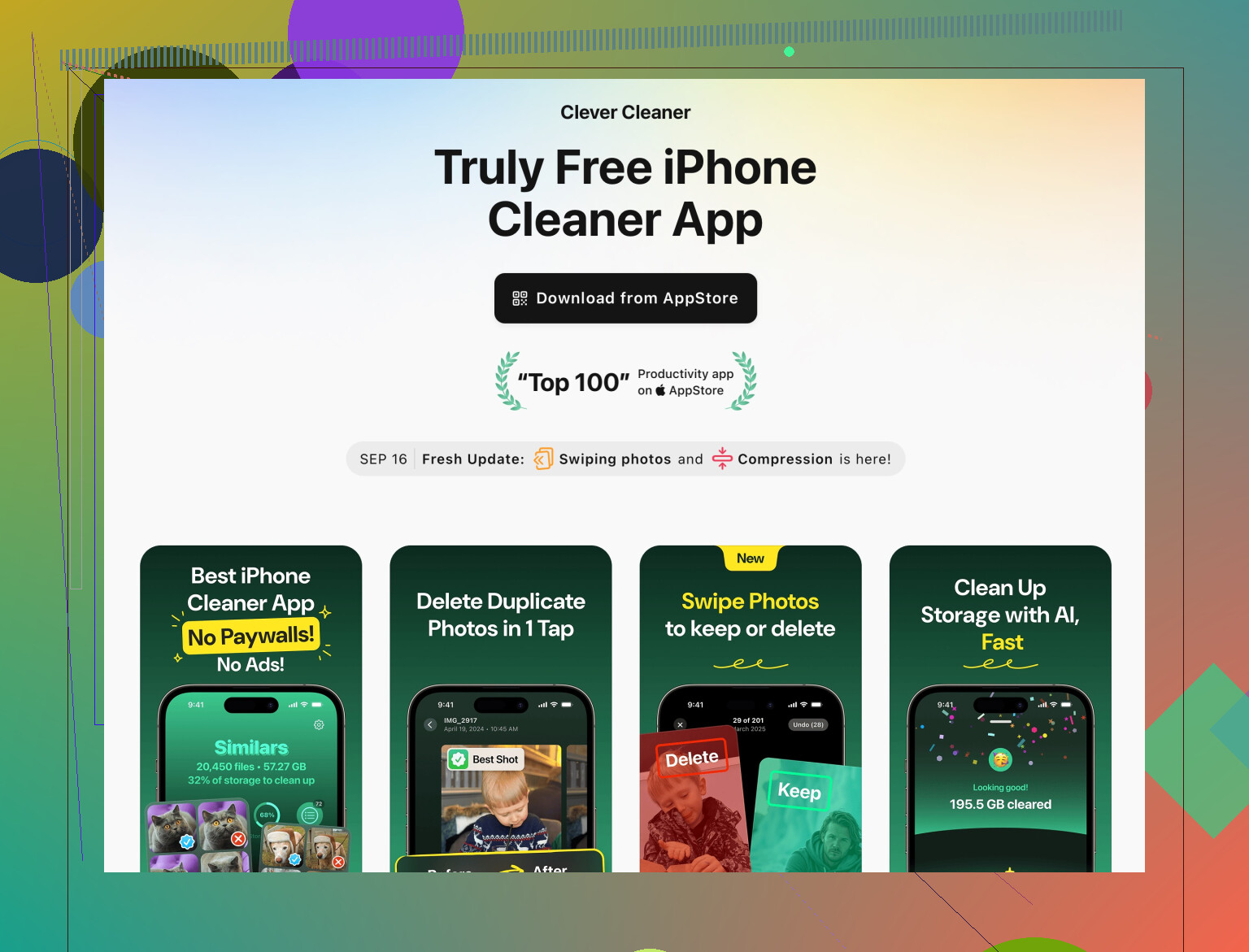
Die Clever Cleaner App für iPhone konzentriert sich auf:
- Finden doppelter und ähnlicher Fotos
- Gruppieren von Screenshots und verwackelten Bildern
- Auflisten großer Videos und Medien
- Helfen beim Massenlöschen von Müll wie alten Bildschirmaufnahmen oder ähnlichen Selfies
Hier ist der Link mit mehr Infos, was sie macht und wie sie schnell Speicher frei räumt:
iPhone-Speicherbereinigung mit Clever Cleaner beschleunigen
Damit kannst du schnell scannen und entfernen:
- Doppelte Fotos
- Ähnliche Serienbilder
- Schwere Videos, die du vergessen hast
- Dinge, an denen du besser nichts änderst
- Versuche nicht, Systemordner mit einem Dateimanager zu löschen.
- Meide „iPhone-Cleaner“-Tools, die einen Computer brauchen und seltsame Berechtigungen wollen.
- Lösche keine App-Daten von Banking- oder Authentifizierungs-Apps, außer du kennst deine Logins und Backup-Codes.
Wenn du alles probiert hast und der Speicher sich trotzdem sofort wieder füllt, poste dein iPhone-Modell, iOS-Version und einen Screenshot der iPhone-Speicher-Übersicht. Das Muster dort verrät viel darüber, was aufbläht.
Ja, iOS‑Speicher ist manchmal wirklich ein Clown‑Zirkus. @sonhadordobosque hat die meisten Basics schon abgedeckt, also spare ich mir die Wiederholung und gehe ein paar Punkte durch, die dort weniger im Fokus waren – plus, wo „Systemdaten“ dich wirklich erwischen.
- Prüfe, was im Hintergrund synchronisiert wird
Viele Apps legen leise Offline‑Kopien von Dingen an, nach denen du nie gefragt hast. Achte besonders auf:
- Notizen mit vielen Bildern oder PDFs
- Dateien‑App mit „Auf meinem iPhone“-Kram von vor Jahren
- Messenger‑Apps, die Cloud‑Medien nach und nach lokal zwischenspeichern
In Dateien nachsehen unter:
- Auf meinem iPhone
- Downloads
Diese Ordner können riesige PDFs, ZIPs und Exporte von irgendwelchen Apps verstecken.
- „Alles für immer synchronisieren“ in Drittanbieter‑Apps ausschalten
Manche Apps behalten Caches sogar nach Löschen und Neuinstallation, indem sie einfach wieder alles neu synchronisieren.
In den App‑Einstellungen suchen nach:
- „Medien für immer behalten“
- „Eingehende Medien auf Gerät speichern“
- „Fotos/Videos/Dokumente automatisch herunterladen“
Schalte das aus oder begrenze es. Sonst wachsen die Systemdaten immer wieder nach wie ein schlechter Haarschnitt.
-
Vorsicht bei iCloud Drive und „Schreibtisch & Dokumente“
Wenn du einen Mac hast und „Schreibtisch & Dokumente“ in iCloud Drive aktiviert ist, können große Dateien vom Mac in irgendeiner Cache‑Form auf dem iPhone landen.
Auf dem iPhone: Einstellungen > dein Name > iCloud > iCloud Drive.
Wenn die Nutzung dort riesig ist und du die Dateien eigentlich nicht auf dem Handy brauchst, reduziere das am Mac oder nimm bestimmte Ordner aus der Synchronisation. -
E‑Mail‑Anhänge: dicke Threads löschen
Mail ist hinterhältig. Selbst wenn die Mail‑App nicht riesig aussieht, landen gecachte Anhänge in den Systemdaten.
Statt nur Mail‑Einstellungen zu leeren, geh in dein Postfach und:
- Nach „Anhängen“ sortieren (wenn der Mail‑Provider das im Web kann)
- Alte Threads mit riesigen Anhängen löschen
- Papierkorb und Spam serverseitig leeren
Dann dem iPhone etwas Zeit geben und neu starten, damit der Cache schrumpfen kann.
-
Aufgeblähte iCloud‑Backups
Alte App‑Daten in iCloud‑Backups können dafür sorgen, dass dein iPhone an Datenmüll festhält.
Einstellungen > dein Name > iCloud > Speicher verwalten > Backups > dein iPhone.
Hake Apps ab, deren Daten du beim Wiederherstellen wirklich nicht brauchst (zufällige Spiele, alte Tools).
Dann ein neues Backup machen. Auf Dauer hilft das, nutzlose App‑Daten in den Systemdaten klein zu halten. -
Wenn Systemdaten völlig überzogen sind, du aber keinen Komplett‑Reset willst
Ich bin etwas anderer Meinung als „einzige verlässliche Lösung ist Backup und Komplett‑Wiederherstellung“ als erster Schritt. Das hilft oft, ja, aber bevor du atomar vorgehst, probier diese Kombi:
- Aus iCloud abmelden, kurz warten, wieder anmelden
- iCloud‑Dienste gezielt aus‑ und wieder einschalten: Fotos, iCloud Drive, Nachrichten in iCloud
Oft bläht genau die Sync‑Schicht die „Systemdaten“ auf. Nervig und braucht Geduld, kann sie aber ohne Komplett‑Wipe verkleinern.
- Kabel und Computer‑Backups
Wenn du einen Mac oder PC hast, schließ das iPhone an und schau den Speicher in Finder oder iTunes an.
Manchmal wird der Verbrauch etwas anders angezeigt, und du kannst:
- Ein verschlüsseltes Backup erstellen (damit Passwörter und Gesundheitsdaten bleiben)
- Dann aus diesem Backup wiederherstellen
Das ist weniger radikal als „als neues iPhone einrichten“, komprimiert aber trotzdem viel Müll. Wenn deine Systemdaten auf einem kleinen Gerät über 20–30 GB liegen, lohnt sich der Aufwand.
- Spezialisierte Cleaner‑App für Fotos & Videos verwenden
Hier lohnt sich meiner Meinung nach ein Helfer‑Tool wirklich, im Gegensatz zu dubiosen „Deep Cleaner“-Apps, die an Systemdateien herumfummeln. Du hast schon ein paar Fotos gelöscht, aber per Hand ist das langsam und fehleranfällig.
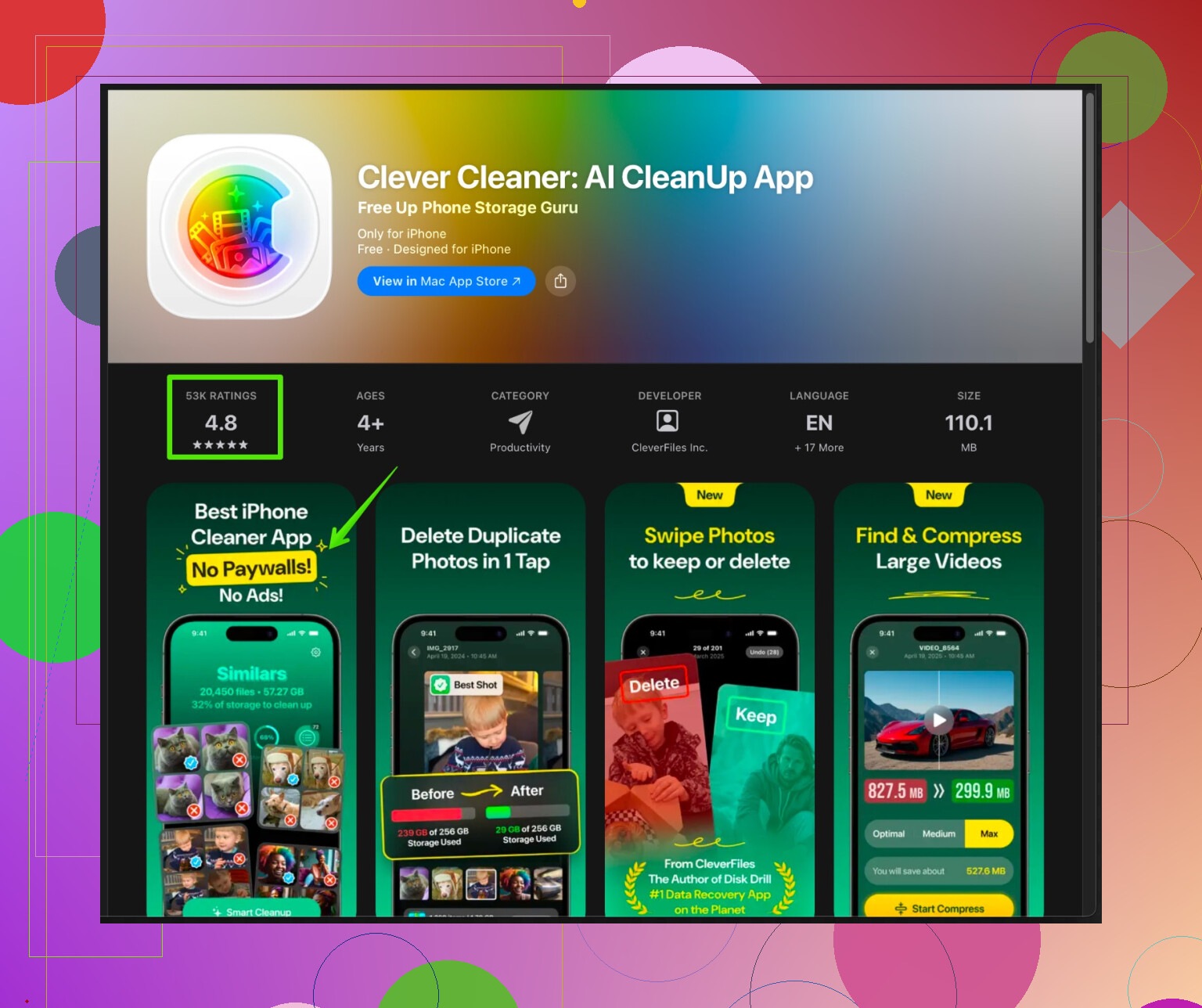
Eine gute Option ist die Clever Cleaner App. Sie ist spezialisiert auf:
- Doppelte und fast doppelte Fotos finden
- Ähnliche Selfies und Serienaufnahmen bündeln
- Riesige alte Videos und Bildschirmaufnahmen aufspüren
- Screenshots und verwackelten Müll in großen Mengen entfernen
Diese gezielte Bereinigung entfernt Gigabytes an Nutzerdaten, was indirekt auch reduziert, was Systemdaten zum Indexieren und Cachen brauchen. Wenn du etwas Konzentriertes und sichereres als beliebige PC‑„iPhone Cleaner“ probieren willst, schau dir das an:
iPhone Speicher und Medienchaos schnell aufräumen
- Realistische Erwartungen an „Systemdaten“
Ein Teil davon lässt sich schlicht nicht löschen. iOS braucht Logs, Caches und Frameworks. Du wirst das nie auf null bekommen. Das Ziel ist ungefähr:
- Systemdaten unter ca. 8–12 GB bei einem 64‑GB‑iPhone
- Unter ca. 15 GB bei 128+ GB
Wenn dein Wert deutlich darüber liegt, nachdem du cachelastige Apps, Browser, große Medien und ggf. ein Restore‑aus‑Backup durch hast, dann ist ein komplettes Löschen und Einrichten als neues iPhone am Ende doch die einzige Möglichkeit, die seltsamen Effekte komplett zu resetten.
Wenn du irgendwann einen Screenshot von „iPhone‑Speicher“ postest, kann man meist schon am Muster sehen, was die Aufblähung verursacht, nicht nur an der „Systemdaten“-Leiste.