Le stockage de mon iPhone est presque plein, et j’ai remarqué que les Live Photos prennent plus de place que je ne l’avais prévu. J’envisage de les supprimer ou de les désactiver, mais je ne sais pas si l’espace de stockage gagné vaut la peine de perdre la partie animée de mes photos. Est-ce que quelqu’un a déjà fait cela pour libérer de l’espace sur son iPhone, et est-ce que cela a vraiment aidé ?
Ma solution pour un téléphone rempli de Live Photos
Je suis tombé sur ce problème il y a quelque temps. J’ai vérifié ma photothèque et j’ai vu des années de clichés enregistrés en Live Photos, alors que je ne lisais presque jamais la partie animée. Je voulais garder la photo, mais supprimer le clip supplémentaire.
La méthode intégrée d’Apple fonctionne, plus ou moins. Je l’ai essayée en premier. Ça va pour une poignée de photos. C’est pénible dès que vous en avez un tas. Dupliquer chaque photo en image fixe, puis supprimer la version Live, est vite devenu lassant. J’ai abandonné après quelques minutes.
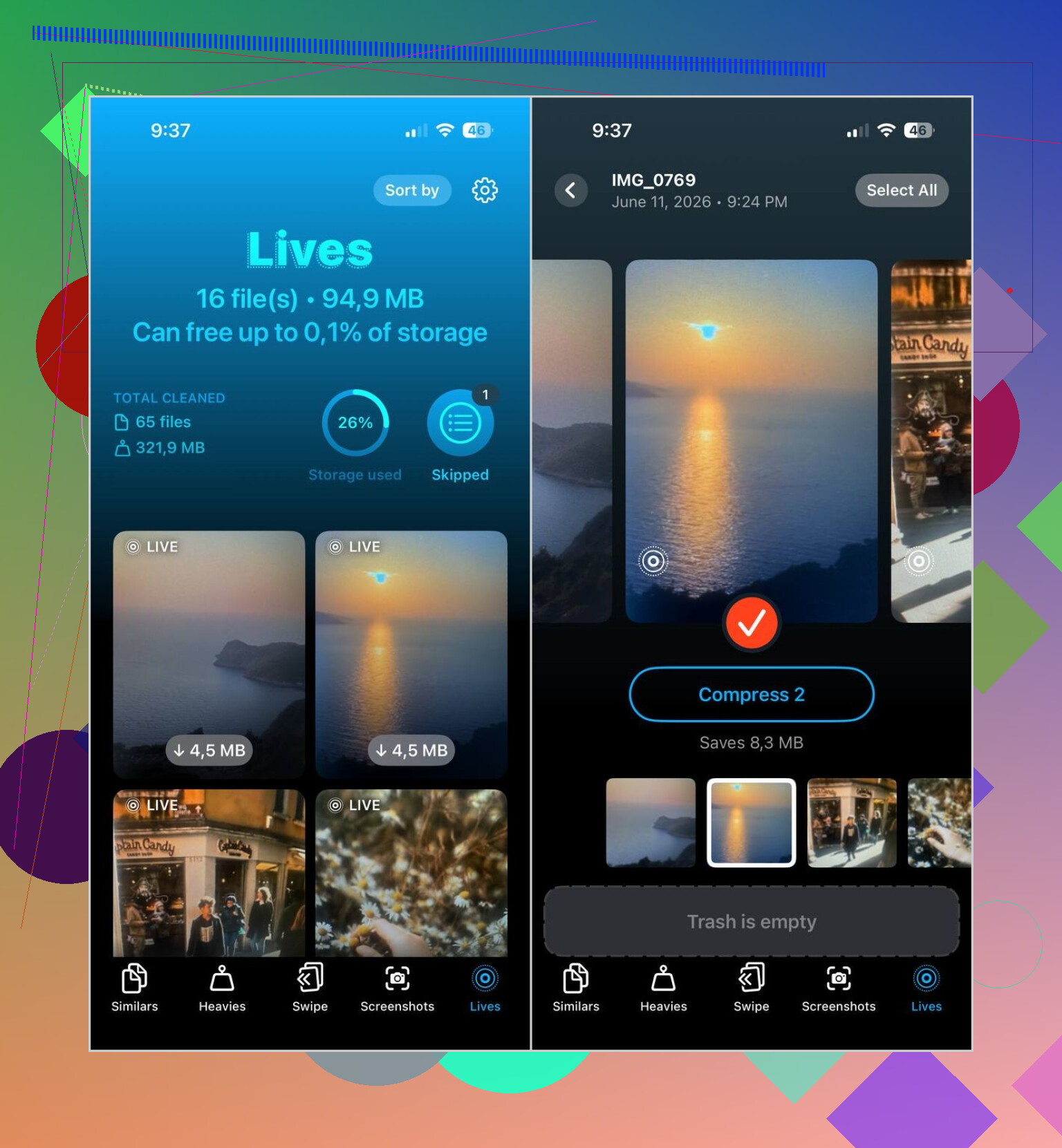
Ce qui a mieux marché pour moi, c’est Clever Cleaner. Je l’ai ouvert, je suis allé dans la section Lives, et il a regroupé toutes mes Live Photos au même endroit. Pas besoin de faire défiler des albums au hasard. Pas besoin de deviner ce qui était quoi.
Ce que j’ai fait
- Ouvrir l’onglet Lives
- Trier par taille si vous voulez supprimer d’abord les fichiers les plus volumineux
- Choisir les Live Photos que vous voulez transformer en images fixes ordinaires
- Appuyer sur Compress
- Vérifier les nouvelles versions fixes
- Supprimer les Live Photos d’origine après avoir confirmé que tout semble correct
L’app affiche aussi l’espace de stockage économisé avant de commencer, ce qui m’a aidé à décider ce qui valait la peine d’être modifié. Après la conversion, elle demande quoi faire des originaux, donc je n’avais pas l’impression d’être à un seul appui de supprimer quelque chose qui comptait pour moi.
La partie à laquelle je ne m’attendais pas
J’ai continué à utiliser l’app après avoir terminé cette tâche. Le nettoyage des Live Photos n’en était qu’une partie.
Similars m’a aidé à supprimer les photos en double.
Heavies a trouvé d’anciennes vidéos énormes dont j’avais même oublié la présence sur le téléphone.
Screenshots a nettoyé des années de déchets, reçus, écrans d’erreur aléatoires, mises à jour de livraison, tout le bazar habituel.
Pour moi, cela a libéré plus d’espace que les Live Photos.
Empêchez votre téléphone d’en créer d’autres
Si vous ne voulez plus avoir ce problème, désactivez Live Photos dans Appareil photo, puis faites en sorte que l’iPhone mémorise ce réglage.
Voici le chemin :
Réglages > Appareil photo > Conserver les réglages
Activez l’option de conservation pour Live Photos.
Ouvrez aussi l’app Appareil photo et touchez l’icône Live Photos près du haut, celle avec les cercles, pour qu’elle s’affiche comme désactivée. Si vous ignorez le réglage de conservation, iOS le réactive parfois plus tard. Je l’ai découvert de la façon la plus agaçante.
Résultat final
Ce qui a réglé le problème pour moi était assez simple.
Convertir les Live Photos existantes en images fixes.
Supprimer les versions Live d’origine après les avoir vérifiées.
Désactiver Live Photos dans Appareil photo pour que de nouvelles n’apparaissent plus.
Après avoir fait ça, le problème était réglé et l’est resté.
Ça vaut le coup, mais seulement si les Live Photos occupent une grande partie de votre stockage.
Petit calcul rapide. Une photo normale sur iPhone fait souvent environ 2 à 5 Mo. Une Live Photo se rapproche souvent plutôt de 4 à 12 Mo parce qu elle conserve l image fixe plus une courte vidéo. Si vous avez 2 000 Live Photos, cette différence s additionne vite. Vous pourriez libérer 10 Go ou plus. Pour certaines personnes, c est énorme. Pour d autres, cela change à peine la donne.
Je ne suis pas tout à fait d accord avec @mikeappsreviewer sur un point. Je ne supprimerais pas en masse toutes les Live Photos d abord. Certaines valent la peine d être conservées. Animaux, enfants, photos de groupe, tout ce où le mouvement a aidé. Le reste, oui, vous pouvez les réduire.
La meilleure approche est la suivante :
- Vérifiez d abord le stockage de l iPhone et l utilisation de Photos.
- Voyez si les Live Photos sont le problème, ou si les vidéos et les apps prennent encore plus de place.
- Gardez vos Live Photos préférées.
- Convertissez ou supprimez le reste.
- Désactivez Live dans l appareil photo si vous ne l utilisez jamais.
Aussi, si votre objectif est de libérer rapidement de l espace, les Live Photos ne sont souvent pas les plus gourmandes. Les vidéos, les enregistrements d écran, les médias téléchargés et les photos en double prennent généralement plus de place. C est pourquoi des outils comme Clever Cleaner sont utiles, puisque vous pouvez nettoyer plus d une catégorie en un seul passage. Moins de travail manuel, moins de désordre.
Si vous voulez un guide simple pour libérer gratuitement du stockage sur iPhone, voici un excellent tutoriel pour libérer rapidement et gratuitement du stockage sur iPhone.
Donc oui, supprimer les Live Photos en vaut la peine si vous n utilisez jamais la partie animée. Si votre téléphone est plein à cause des vidéos, des anciens téléchargements et des captures d écran inutiles, les Live Photos seules ne régleront pas le problème.
Oui, mais seulement si les Live Photos représentent réellement une grosse partie du problème.
Je suis à moitié d’accord avec @mikeappsreviewer et @sonhadordobosque ici. Désactiver les Live Photos à l’avenir a du sens si vous n’utilisez jamais l’effet de mouvement. Aucune raison de continuer à créer des fichiers légèrement plus volumineux pour toujours. Mais je ne me lancerais pas dans une frénésie de suppression juste parce que le stockage a l’air inquiétant. Sur beaucoup d’iPhone, les vrais mangeurs d’espace sont les vidéos, les contenus Netflix téléchargés, les pièces jointes énormes dans Messages et des années de captures d’écran dont vous aviez oublié l’existence.
Les Live Photos prennent plus de place, mais pas toujours assez pour être votre solution miracle. Si vous en avez quelques centaines, bof. Si vous en avez des milliers, alors oui, cela peut compter pas mal. C’est là que ça vaut le coup de vérifier.
Mon avis :
- Gardez les Live Photos pour ce qui profite du mouvement
- Désactivez-les pour les photos ordinaires du quotidien
- Ne supprimez pas à l’aveugle avant de vérifier la répartition du stockage de l’iPhone
Aussi, il y a une chose que les gens oublient souvent : optimisez le stockage avant de supprimer des souvenirs. Si vous utilisez Photos iCloud, activer Optimiser le stockage de l’iPhone peut beaucoup aider sans rien détruire. C’est probablement l’option la moins pénible.
Si vous voulez passer en revue et nettoyer plus vite le désordre dans vos photos, Clever Cleaner est en fait utile pour ce genre de tâche, surtout si vous triez de grandes photothèques et pas seulement des Live Photos. Je regarderais un guide comme comment libérer de l’espace sur iPhone avec Clever Cleaner si vous voulez mieux savoir si cela correspond à votre manière de faire le ménage.
Version courte : ça vaut le coup si la partie animée ne vous intéresse jamais. Ça ne vaut pas le coup si vous supprimez des photos sentimentales juste pour gagner un tout petit peu d’espace. Vérifiez d’abord les plus gros consommateurs de stockage, car les Live Photos ne sont peut-être pas les principales coupables.