外付けのSeagateハードドライブが突然Windowsで開けなくなり、The parameter is incorrect. と表示されます。ファイルを失うのが心配なので、フォーマットする前に安全なデータ復旧や修復手順を試したいです。最初に何を確認すべきでしょうか。ケーブルやUSBポート、CHKDSK、SMARTの状態、それとも復旧ソフトですか。
はい、その「パラメーターが間違っています。」というメッセージは本当に最悪です。特にバックアップドライブで表示された場合はなおさらです。私も昨年ほぼ同じ状況に遭遇し、すぐにドライブはもうダメだと思いました。ですが、私の場合はそうではありませんでした。ドライブ自体は物理的にはまだ動作していましたが、ファイルシステムがかなりひどく壊れていて、Windows が正しく読み取れない状態でした。
まず一番大事なのは、落ち着くことです。Windows に勧められたからといってフォーマットしないでください。また、ドライブに変更を加えても問題ないと思えるまでは、いきなり CHKDSK を実行しないでください。修復ツールは後で役立つことがありますが、ディスクが故障しかけている場合は、書き込みを行うことで状況が悪化することがあります。
ひとまず今はドライブを取り外してください。確認やデータ復旧を行う準備ができたときだけ再接続し、新しいものは何もコピーしないでください。
まずは単純なことを除外する
大ごとだと決めつける前に、実際には解決することもある地味な点を確認します。
- 別のUSBケーブルを試す
- 別のUSBポートを試す
- 別のコンピューターに接続する
- ディスクの管理に表示されるか確認する
- CrystalDiskInfo または Disk Drill でSMARTデータを確認する
不良ケーブルが原因でドライブが故障したように見えたこともあれば、USBハブの電力不足で壊れているように見えたこともあります。なので、もっと重い作業をする前に、ここに数分かける価値はあります。
修復を試みる前に、まずファイルを取り出してください
ファイルが重要なら、修復より先に復旧です。私ならそこに集中します。
選択肢 1: Disk Drill
これを使ったのは、Windows Explorer でドライブを通常どおり開けなくても問題なかったからです。
私がやったことは次のとおりです。
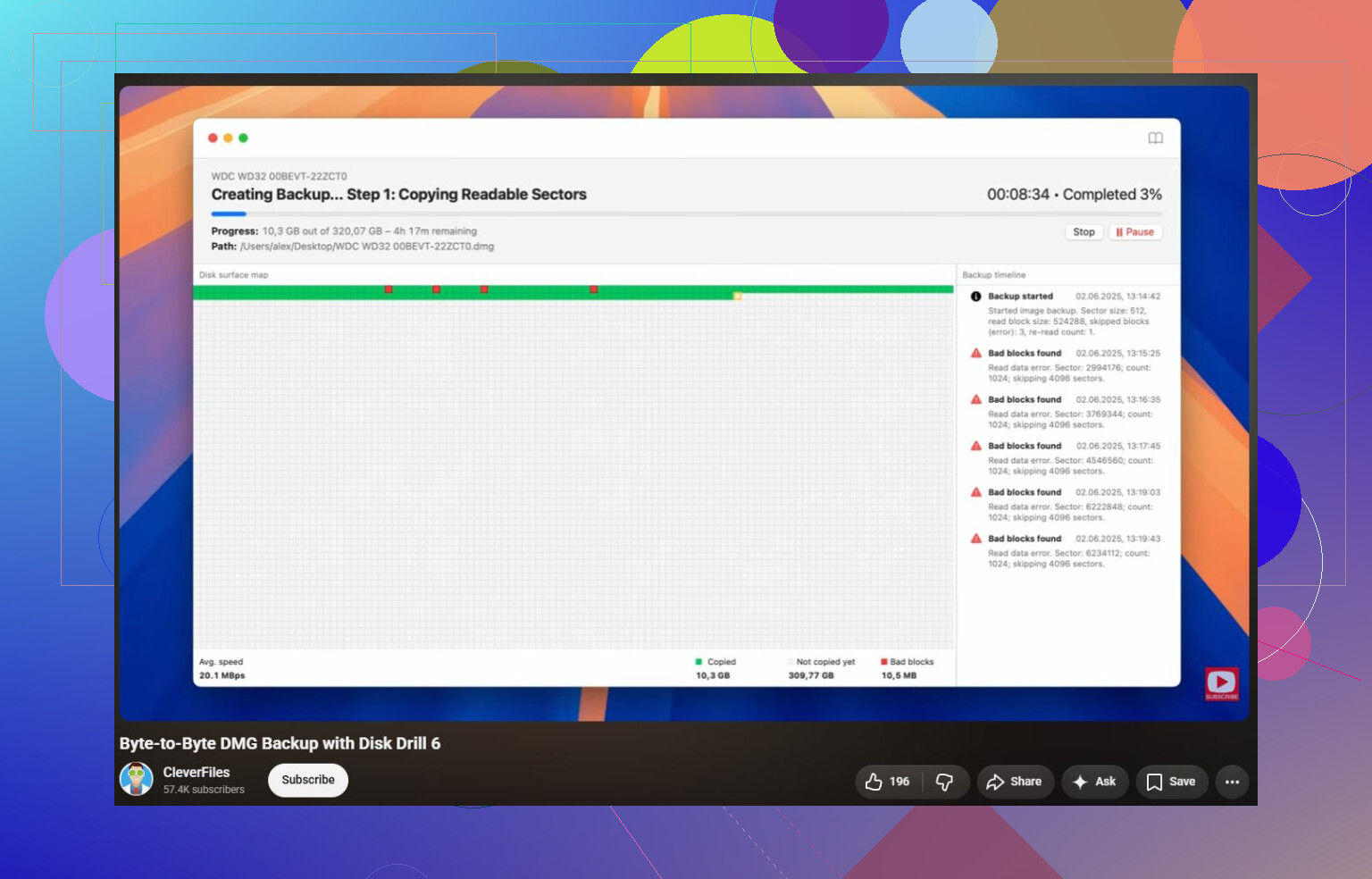
- まず最初にドライブのバイト単位バックアップを作成した
- 物理ドライブを直接スキャンするのではなく、そのバックアップをスキャンした
- ユニバーサルスキャンを実行した
- 必要なファイルをプレビューした
- すべてを別のドライブに復元した
プレビューの手順はとても役立ちました。復元前に写真を実際に開けるようになった時点で、データがまだ残っていて、状況はおそらく対処可能だとわかりました。
選択肢 2: バックアップを確認する
ファイル履歴、Windows バックアップ、OneDrive、Google Drive、またはそれに類するものを使っていたなら、まずはそこを確認してください。当たり前に聞こえるかもしれませんが、昨日のコピーを復元するほうが、破損したファイルシステムのスキャンに何時間も費やすよりずっと簡単です。
選択肢 3: 復旧ラボを利用する
ドライブがカチカチ音を立てる、頻繁に切断される、ビープ音を出す、またはディスクの管理から消える場合は、復旧ソフトであれこれ触り続けないほうがいいです。そうした症状は、どちらかといえばハードウェア障害の兆候です。電源を入れる回数が増えるほど、復旧がさらに難しくなるリスクがあります。
データの安全を確保したら、その後で修復を試してください
重要なものを別の場所に復旧できたら、その後で修復のテストを始めます。
通常、試す順番は次のとおりです。
- Windows がまだファイルシステムを認識している場合は CHKDSK
- パーティションが RAW と表示される場合、または CHKDSK が実行できない場合は TestDisk
- 問題がドライブではなく Windows に関連しているように見える場合は SFC と DISM
- クイックフォーマット、ただし重要なものをすべてすでに復旧した後に限ります
さらに、Windows 関連の少し変わった対処法で効果があった人もいます。地域設定の小数点記号を確認することです。最初に疑うことではありませんが、このエラーが 1 台の外付けドライブだけでなく複数の場所で表示されているなら、確認する価値はあります。
私なら自分での作業をやめるタイミング
ソフトウェアには限界があります。次のような場合は、私は作業をやめて復旧ラボに相談します。
- SMART に深刻な健康状態の問題が表示される
- ドライブがカチカチ音を立てる、ビープ音がする、または回転停止を繰り返す
- スキャン中に認識されなくなる
- ドライブが切断を繰り返して Disk Drill が最後まで完了できない
ほとんどの復旧ラボでは、ドライブを検査し、何が故障したのかを説明し、本格的な復旧作業を行う前に見積もりを提示してくれます。信頼できる業者の多くは、データがなければ料金不要のサービスも提供しています。
私の見聞きした範囲では、論理障害の復旧は$300–600程度であることが多いです。ドライブにクリーンルーム作業や交換部品が必要な場合は、$700–2,000+程度になることがより一般的です。
Windows がディスクの管理で正しい容量を表示しているかどうかは、ここでは非常に重要です。正しいサイズが表示され、パーティションも存在するなら、@mikeappsreviewer の「まず復旧、修復は後」という助言が安全な進め方です。0 バイトと表示されたり、サイズが間違っていたり、頻繁にオフラインになったりする場合は、ケーブルの確認やスキャンを続けるのはやめてください。そうした症状は、ハードウェアや外付けケースの問題である可能性が高いです。Seagate の外付けドライブについては、すぐにケースを開けることもおすすめしません。USB ケースによっては、ディスクの読み取り方法に影響することがあるためです。ドライブが安定しているなら、まず別のディスクにイメージ作成またはクローンを作成し、そのイメージを Disk Drill や別の復旧ツールでスキャンしてください。ファイルを別の場所にコピーし終えてからでなければ、CHKDSK やフォーマットは試さないほうがよいです。フォーマットは、まだ必要なデータに対する解決策ではありません。現在のファイルシステムをあきらめた後に行う手順です。
Windows がそのボタンを表示しても、ディスクを「初期化」しないでください。これはフォーマットとは別の罠で、まだ必要かもしれないパーティション情報を上書きしてしまう可能性があります。
上の「まず復旧を優先する」という助言には賛成ですが、どれだけあれこれ試すかについては、私はもう少し厳しく考えます。正常と分かっているケーブルを1本試し、USB ポートに直接1回つなぐのは問題ありません。ですが、ドライブを30回試す、再起動する、回転中に抜く、ハブを切り替える、Windows に何度も再スキャンさせる、といったことは、ドライブが故障し始めている場合は無害ではありません。
最初に確認するのはディスクの管理ですが、見るだけで、修復はしません。見るべき手がかりはいくつかあります。
- 正しい物理容量が表示されていますか?
- パーティションのサイズは正しいですか?
- NTFS/exFAT、RAW、未割り当て、または未初期化と表示されていますか?
- 見ている間にドライブが消えたり再表示されたりしますか?
- 初期化やフォーマットを求められますか?
正しい容量が表示され、接続が維持されるなら、通常は「ソフトウェア復旧が機能する可能性がある」状況です。その場合、最初に元のディスクを修復しないでください。可能なら別のドライブにイメージまたはクローンを作成し、そのクローン/イメージをスキャンします。Disk Drill ならバイト単位のバックアップでこれができますが、私が他の機能より先に使うのはその部分です。重要なのは復旧アプリのブランド名よりも手順で、故障/問題のあるドライブから読み取り、復旧したファイルは別の場所に保存し、元に書き戻さないことです。
読み取りエラーが続いて完全なイメージを作れない場合でも、すぐにプログラムが悪いからスキャンに失敗したと思わないでください。ドライブに弱いセクタがあるか、USB ブリッジが不安定に動作している可能性があります。その時点で、データの価値を判断してください。置き換え可能なデータなら、ソフトウェアで続行するかもしれません。家族写真、税務記録、顧客ファイルなどなら、ドライブの状態がさらに悪化する前に止めるべきです。
実用的な中間策として、ドライブがまだ復旧ソフトに表示されるなら、ディスク全体を一度の巨大な処理で救出しようとするのではなく、最も重要なフォルダから先に復旧する方法があります。よくあるのは、完全なディープスキャンから始め、18時間実行したのに、何も保存される前にディスクがオフラインになるケースです。ツールが早い段階でファイルツリーや検出ファイルを表示できるなら、まず重要なものを別のディスクに退避してください。雑には見えても、その方が安全です。
CHKDSK は、復旧後までは使わない方がよい手順です。ファイルシステムエラーを修正できますが、それはファイルシステムを変更することで行われます。その結果、再びドライブを開けるようになることもあります。一方で、復旧可能だった破損フォルダが「検出された」断片になったり、壊れたディレクトリエントリが削除されたりすることもあります。これは復旧ツールではありません。CHKDSK を試したいなら、唯一のコピーではなくクローンに対して行ってください。
フォーマットは最後の手段であり、ファイルを復旧した後か、もう不要だと判断した後にのみ行うべきです。問題が単なるファイルシステム破損だったなら、クイックフォーマットで再び使えるようにするには十分です。ただし、それでも信頼する前に、その後でドライブをテストすべきです。再びエラーが出る、切断される、健康状態が悪いと報告される、長時間のコピー中に挙動がおかしい、という場合は、バックアップ用途から引退させてください。
要するに、ディスクの管理を確認し、初期化しない、フォーマットしない、まだ CHKDSK を実行しない、そして面白半分に何度も電源を入れ直さないことです。安定しているならイメージを作成し、そのイメージから復旧してください。不安定、異音がする、消えたり現れたりする、または容量が間違って表示されるなら、ソフトウェア復旧は賭けになり、専門ラボの方が安全な選択です。
Seagateの外付けケースから裸のドライブを取り出さないでください。別のアダプターに接続すると、さらに状態が悪く見える可能性があります。Seagateの一部の外付けドライブは、セクターサイズ変換のために元のUSBブリッジに依存しており、モデルやケースによっては、それを迂回するとアクセスが複雑になることがあります。ケースのUSBポートが物理的に壊れている場合は別の問題ですが、最初のトラブルシューティング手順としてこじ開けると、読めていたディスクが混乱した厄介な状態になることがあります。
私は「まず復旧、その後修理」という方針には賛成ですが、ケースの問題は注意点として覚えておきたいところです。ディスクの管理で正しい容量が表示され、ドライブがオンラインのままであれば、イメージ作成には同じケースを使い続けてください。その構成のままクローンまたはイメージを作成し、その後でイメージをスキャンします。Disk Drillは、その種の作業手順には適しています。バイト単位のイメージ機能によって、元のディスクに必要以上の負荷をかけずに済むためです。ただし重要なのはブランド名ではなく、イメージを作ることです。
見落とされがちな地味な点として、開始前に保存先ドライブの容量が十分であり、適切にフォーマットされていることを確認してください。Seagateが2 TBなら、イメージ用に空の2 TB以上の別ドライブを用意し、さらに復旧したファイル用の追加容量を別の場所に確保してください。ファイルをSeagateに書き戻してはいけません。ほとんど空きのないノートPCのSSDにも復旧しないでください。巨大な動画やバックアップアーカイブを扱っているなら、保存先に古いFAT32フォーマットのUSBメモリを使わないでください。
Windowsでエクスプローラーからドライブを開いたときだけ「パラメーターが間違っています」と表示される一方で、復旧ソフトがフォルダーを見えているなら、まず重要なフォルダーを先に取り出してください。Windowsで読み取りのたびにエラーが出る、ドライブがカチカチ音を立てる、消える、または容量が正しくない場合は、それをWindowsの問題として扱うのをやめてください。そういう状況では、繰り返しのスキャンがデータの損失につながることがあります。
フォーマットすればドライブが再び使えるようになることはありますが、現在のファイル構造は救えません。CHKDSKも同様で、後では役に立つかもしれませんが、今は危険です。まずデータのコピーまたはイメージを取得し、その後でコピーに対して、あるいは何が起きても気にしなくなってから元のドライブに対してだけ試してください。