容量を空けている際にSDカードから重要な動画を誤って削除してしまい、今はそれらを復元する最適な方法を見つけようとしています。カードにはどうしても取り戻したい個人的な映像が入っていて、間違った復元方法を使って状況を悪化させてしまうのではないかと心配しています。実際に効果のある、安全なSDカード動画復元ツールや手順についてアドバイスを探しています。
SDカードから動画を消してしまっても、もうダメだと思い込まないでください。これはうまくいく場合もいかない場合もあるのを私は見てきました。多くの場合、最初に削除されるのはファイルポインタで、動画データ自体は新しい映像が上書きされるまでそのまま残っています。
なので、最初の一手は地味ですが重要です。カードの使用をやめてください。これ以上動画を撮らない。写真も撮らない。フォーマットもしない。書き込みが行われるたびに、復旧は難しくなります。
もしコンピュータがまだSDカードを認識しているなら、まずはDisk DrillとそのAdvanced Camera Recoveryモードから始めます。これはカメラ、ドローン、ドライブレコーダーなどの機器で撮影された映像向けに作られており、動画が断片に分かれて保存されることがよくあります。標準的なスキャンツールではランダムな断片だけを拾ってしまい、壊れたファイルになることが少なくありません。このモードは、それらの断片をつなぎ合わせて再生可能な動画に復元しようとします。
Disk Drillで復旧を試すには:
- 公式のCleverFilesサイトからDisk Drillをダウンロードし、Windows PCまたはMacにインストールします。
- SDカードをカードリーダーに挿し、コンピュータに直接接続します。USB経由でカメラを接続するより、こちらのほうがうまくいくことが多いです。
- Disk Drillを開き、デバイス一覧からSDカードを見つけます。
- Search for lost dataをクリックします。
- スキャンの種類を尋ねられたら、Advanced Camera Recoveryを選びます。
- 実行が終わるまで待ちます。容量の大きいカードや古い映像がたくさん入っているカードでは、少し時間がかかることがあります。
- 結果が表示され始めたら、Review found itemsを開きます。スキャンが完全に終わるまで待つ必要はありません。
- 動画ファイルで絞り込むか、覚えていることがあれば拡張子やファイル名で検索します。
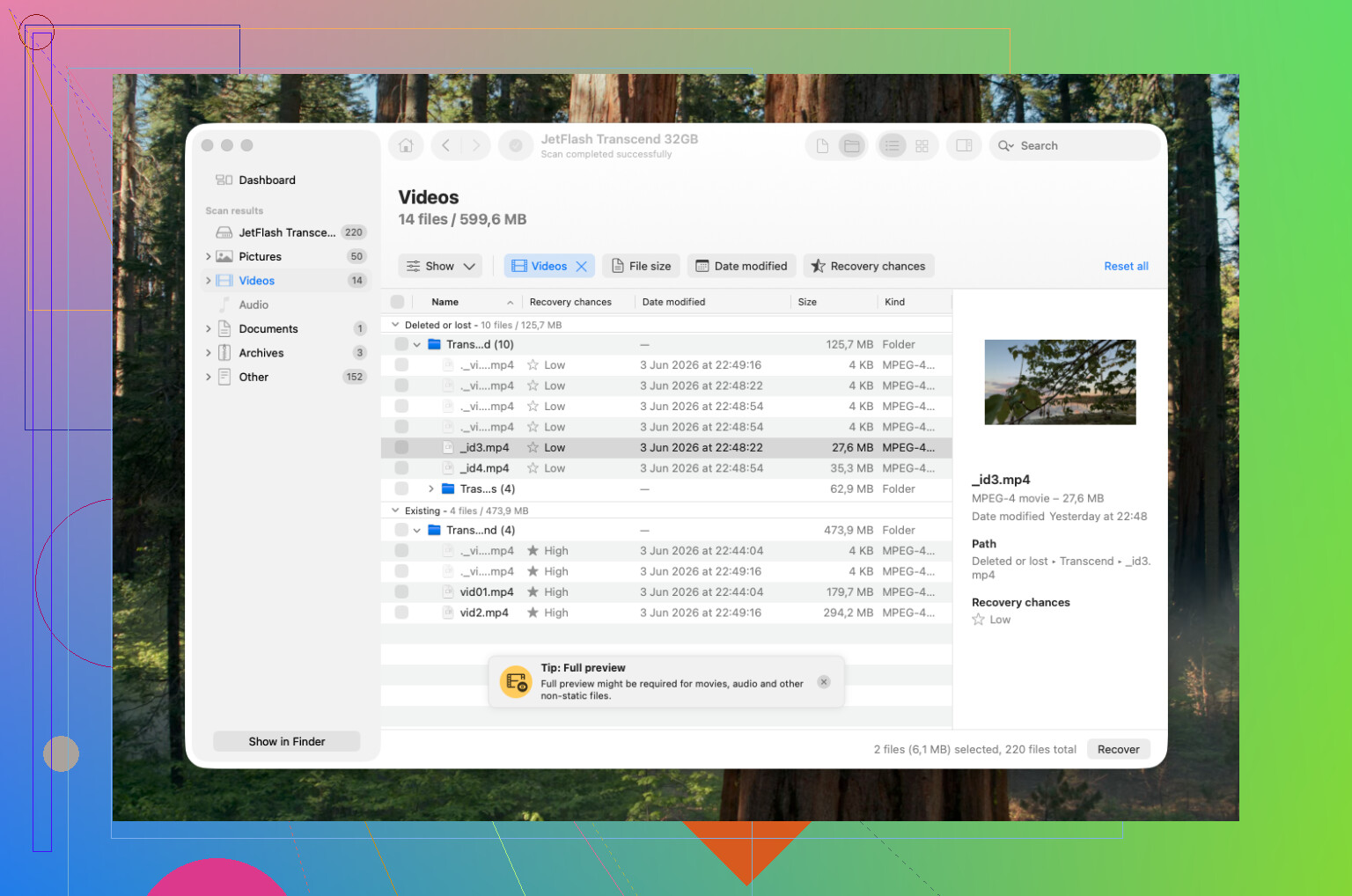
- 可能であれば見つかったものをプレビューします。プレビューできるなら、通常は復旧できる可能性が高くなります。
- 復旧したいファイルを選び、Recoverをクリックします。
- 保存先は同じSDカード以外にしてください。復旧したファイルをカードに書き込むと、他の復旧可能なデータを壊してしまうことがあります。
- 復旧後は動画をテストして、再生できることを確認します。
見落とされがちな手順で、しかも重要だと思うのが、最初にSDカードのバイト単位のバックアップイメージを作ることです。そうすればカードの完全なコピーができ、コピーを使って作業し、元のカードには手を付けずに済みます。映像が重要な場合や、カードの挙動がおかしい場合は、私はこれを行います。
実用的な補足です。Disk Drill for Windowsでは、最大100 MBまで無料で復旧できます。Macでは、料金を支払う前にスキャンして復旧可能なファイルをプレビューできます。つまり、お金を使う前に消えた動画があるかどうかを確認する方法があります。
カードにもっと大きな問題があるなら、最初にソフトウェアは使いません。その場合は、復旧ラボのほうが理にかなっています。危険信号は次のとおりです。
- SDカードにひび割れ、曲がり、または目に見える損傷がある。
- Disk ManagementやDisk Utilityに表示されない。
- スキャン中に接続が切れたりフリーズしたりする。
- カメラがファイルシステムの問題ではなく、ハードウェア障害を報告する。
- 映像が業務関連、法的用途、または撮り直しできないもの。
- カードが水濡れ、衝撃、または電源トラブルの影響を受けた。
カードがまだマウントできて、見た目にも問題がないなら、通常はまず復旧ソフトを試します。ここではスピードが重要です。カードには触れず、何も書き込まず、新しいデータに邪魔される前に復旧してください。
まずSDカードの使用をやめてください。@mikeappsreviewer のその部分はまったくその通りです。録画を続けると、削除した動画が上書きされて、復元率はすぐに下がります。
少し意見が違うのはここです。私はまず、復元アプリを実行する前にカードのイメージを作成することから始めます。WindowsではUSB Image ToolまたはHDD Raw Copy Toolを使ってください。Macでは、カードが安定しているならddまたはDisk Utilityを使ってください。作業はカード本体ではなくイメージから行ってください。スキャンが途中でクラッシュしても、元データはそのまま残ります。ここを省略して後悔する人は多いです。
削除が最近で、カードがフォーマットされていないなら、見込みは十分あります。完全フォーマットされた場合や、削除後もカメラで撮影を続けていた場合は、見込みは急速に悪くなります。
ソフトについては、Disk Drillは堅実な選択ですが、Disk Drillがクリップを見逃したり、名前のないファイルを見つけたりした場合に備えて、PhotoRecでも結果を照合することをおすすめします。PhotoRecは見た目は良くありませんが、生データの抽出は得意です。フォルダ構成は失われますが、SDカードからの動画復元では、きれいなファイル名よりもファイル内容のほうが重要です。
実用的なポイントをいくつか:
- カメラのケーブルではなく、カードリーダーを使ってください。
- 復元したファイルはパソコンまたは外付けドライブに保存してください。
- すべて保存する前に、復元した動画をプレビューしてください。
- ファイルが復元されても再生できない場合は、まずVLCを試してください。破損したMP4やMOVファイルの扱いは、標準プレーヤーより優れています。
- 動画のサイズが正しいのに開けない場合は、untruncまたは動画修復ツールに通してください。私はこの方法でドローン映像を修復したことがあります。
カードが切断されたり、0バイトと表示されたり、毎回フォーマットを求められる場合は、中止してください。その段階ではソフトの使用は危険です。ラボに依頼するほうが安全です。
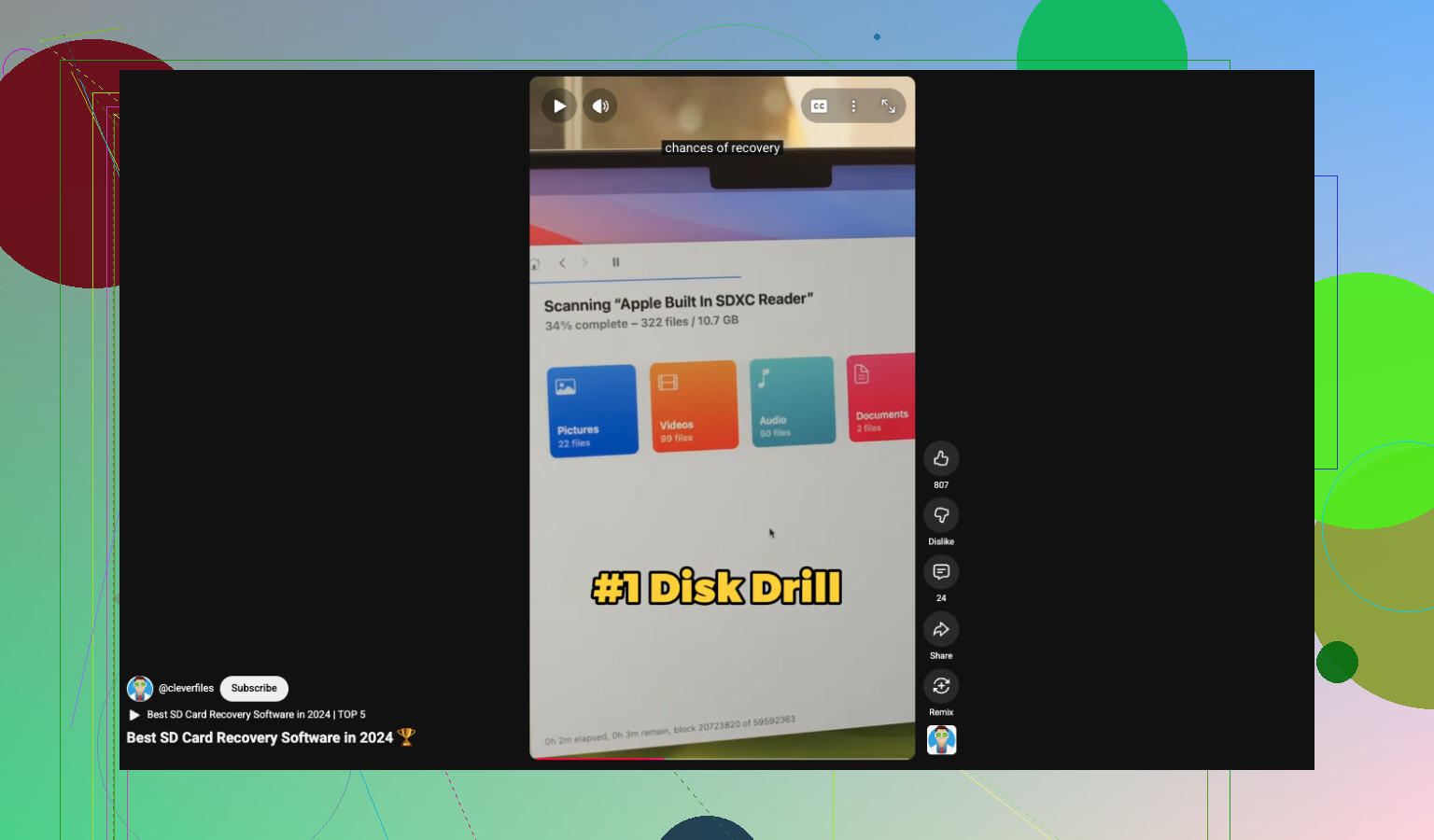
YouTubeのSDカード復元ソフトおすすめについて、手短な動画を見たいなら、このショートは悪くありません: YouTubeでおすすめのSDカード動画復元ツール。
要するに、まずカードのイメージを作成してからスキャンしてください。最初にDisk Drill、次にPhotoRecです。復元した動画はすぐに確認してください。
@mikeappsreviewer さんも @vrijheidsvogel さんも、あまり十分に強調していなかった点をひとつ付け加えるなら、動画が普通に削除されたのか、それとも実際にカメラでカードがフォーマットされたのかを確認したほうがいいです。これで可能性がかなり変わります。
単なる削除なら、復元はかなりうまくいくことが多いです。カメラがクイックフォーマットをした場合でも、まだ可能性はあります。ですが、ディープ/フルフォーマットだったり、その後も撮影を続けていたなら、そうですね……あまり期待はできません。
それと、復元ツールに飛びつく前に、もしSDアダプターがあるなら小さなロックスイッチを切り替えておいてください。万全ではありませんが、あれこれ確認している間の誤書き込み防止には役立つことがあります。小さなことですが、やっておく価値はあります。
「とにかく最初から複数のツールを試すべき」という考え方には、私は少し異論があります。パニックになって4つものアプリを走らせ、すでに不安定なカードに繰り返し読み込みの負荷をかけてしまう人もいます。まずは本格的なツールを1つ選ぶのがよくて、正直なところ、Disk Drill はSDカードから削除された動画の復元の出発点として理にかなっています。メディアの扱いがかなり良く、深く進める前に何があるか確認できるからです。それでだめなら、次の選択肢に移ればいいです。
もうひとつ見落とされがちな点として、復元された動画ファイルの中には問題なく再生できるのに、サムネイルやメタデータが壊れていて最初は死んでいるように見えるものがあります。Finder や Windows のプレビューだけで判断せず、いったんコピーして VLC で試してください。ちゃんと開いてみたら完璧に再生できた破損ファイルを私は何度も見てきました。ちょっと面倒ですが、本当によくあることです。
カードがカチカチ音を立て始めたり、認識されたり消えたり、容量が正しく表示されなかったりするなら、ソフトでいじるのはやめてください。そこから先は、自力対応が状況悪化につながる領域です。
SDカードの動画消失に対処している人たちの例をもっと見たいなら、このスレッドが参考になります:SDカードを誤ってフォーマットした後に動画を復元する方法。
要するに:
- カードの使用をやめる
- 可能ならロックする
- カードリーダーを使う
- まずは Disk Drill を試す
- 復元ファイルを VLC で確認する
- カードの挙動がおかしいなら専門ラボへ
これが、話をややこしくしすぎずに進める一番安全そうな手順です。
@vrijheidsvogel、@stellacadente、@mikeappsreviewer がすでに触れていることに加えて、私が大事だと思うのは、TRIM が関係しているか確認することです。新しめのカードやデバイスでは、削除されたブロックが思ったより早く消去されることがあります。必ずしもそうとは限りませんが、そのカードが新しいスマホ、アクションカム、または内蔵ストレージに近い構成の機器から来たものなら、すぐに使用を止めていても復旧できる可能性は下がることがあります。一般的なカメラ用 SD カードなら、通常はもう少し望みがあります。
また、スキャン結果を元のファイル名で仕分けることにあまり時間をかけないほうがいいと思います。動画復旧では、タイムスタンプ、ファイルサイズ、そしてクリップが実際にプレビューできるかどうかのほうが、ファイル名より役に立ちます。
Disk Drill についての私の見解:
長所:
- とても使いやすい
- 一般的な動画形式の検出が得意
- プレビューで不要なファイル保存を避けやすい
- 削除された SD カード動画の最初の確認としてはまずまず
短所:
- Windows 版の無料復旧上限は小さい
- ディープスキャンではかなり雑多な結果が出ることがある
- 期待できそうな断片を見つけても、最後まで再生できないことがある
Disk Drill がクリップを見つけた場合は、まず最も重要なものだけを別のドライブに復旧し、最初の数秒だけでなく最後まできちんと確認してください。壊れた動画の中には、最初は正常に再生できても途中で止まるものがあります。
「すぐにスキャンするべき」という助言については一点だけ異論があります。映像が替えのきかないものなら、まず 5 分だけ余分に使ってカードの状態と接続の安定性を確認したほうがよいです。リーダーの不具合や USB ポートの緩みのせいで、必要以上に復旧がややこしくなることがあります。問題がカードではなくリーダー側にある場合もあります。
また、動画が特定のカメラブランドで撮影されたものなら、使われている形式も確認してください。GoPro、DJI、Canon、Sony、ドライブレコーダー、ドローンなどは、クリップを少し特殊な形で保存することがあり、それによって復旧されたファイルのうちどれが使えるかが変わります。