Kameramdan dosya taşırken SD kartımdaki önemli fotoğrafları yanlışlıkla sildim ve şimdi onları hiçbir yerde bulamıyorum. Bu resimler benim için gerçekten çok önemli ve herhangi bir şeyin üzerine yazılmadan önce SD karttan silinen fotoğrafları geri yüklemenin en iyi yolunu bulmak için yardıma ihtiyacım var.
Bir SD karttan fotoğrafları sildiyseniz, benim ilk yapacağım şey kartı kullanmayı bırakmak olurdu. Hemen. Artık fotoğraf yok, video yok, kamerada yeniden deneme yok. Her yeni yazma işlemi eski dosyalarınızı riske atar.
Birçok kişi silinmiş demenin verinin anında yok olduğu anlamına geldiğini düşünür. Ben de eskiden öyle sanırdım. Çoğu SD kartta genelde durum daha çok şöyledir: kart dosya listesini kaldırır, ama fotoğraf verileri çoğu zaman üstüne başka bir şey yazılana kadar orada kalır. Eğer henüz o blokların üzerine bir şey yazılmadıysa, şansınız hâlâ fena değildir.
Benim erken aşamada yapmayacağım şeylerden biri onarım istemlerini çalıştırmak olur. Windows kartı düzeltmenizi veya biçimlendirmenizi isteyen bir mesaj gösterirse, şimdilik olduğu gibi bırakırdım. CHKDSK ve benzeri onarım araçları dosya sistemini değiştirir. Bazen yardımcı olurlar. Bazen kurtarmayı daha kötü hale getirirler. Amacınız fotoğrafları geri almaksa, tarama yapmadan önce sistemi ortalığı temizleme izni vermekten kaçınırdım.
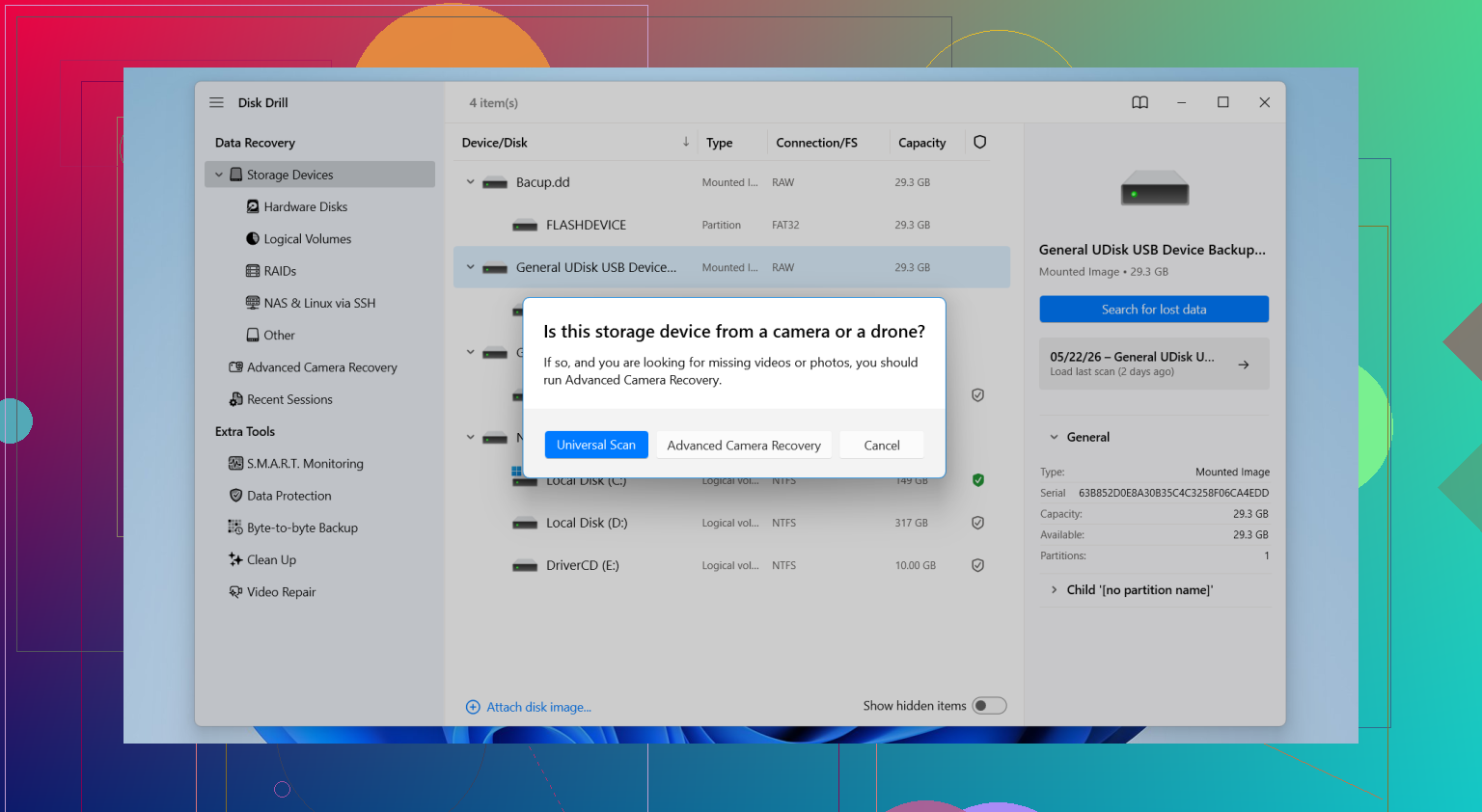
Kurtarma yazılımı olarak Disk Drill kullanırdım. Zaman içinde bu araçlardan bir sürüsünü test ettim ve bu olan, süreci can sıkıcı hale getirmeden SD kartlarda genelde iyi iş çıkarıyor.
Neden bellek kartları için ona geri dönüp duruyorum:
Genelde nerede yardımcı olur
Sadece basit silmeler için kullanışlı değil. Şu durumdaki kartlarda işe yaradığını gördüm:
- yanlışlıkla biçimlendirilmiş
- RAW olarak görünen
- bölümü eksik olan
- alan hâlâ dolu görünmesine rağmen boş görünen
- kamera veya telefonda kullanımdan sonra bozulmuş gibi davranan
Temel kurtarma adımları
Süreç oldukça basit:
- SD kartı bir kart okuyucu ile bilgisayarınıza takın.
- Disk Drill’i açın.
- Sürücü listesinde SD kartı bulun.
- Taramayı başlatın.
- Taramanın tamamen bitmesine izin verin.
- Resimler bölümünü kontrol edin veya dosya türüne göre filtreleyin.
- Dosyaları önizleyin.
- Onları aynı SD karta değil, başka bir yere geri yükleyin.
Son kısım önemli. Kurtarılan dosyaları bilgisayar sürücünüze veya harici bir diske kaydedin. Onları kurtarmaya çalıştığınız karta geri yazmayın.
Dosya biçimi desteği insanların düşündüğünden daha önemlidir
SD kartınız bir kameradan geldiyse, yalnızca JPG’lerle değil, RAW formatlarıyla veya büyük video dosyalarıyla uğraşıyor olma ihtimaliniz yüksektir. Zayıf kurtarma uygulamalarının dağıldığı yer burasıdır. Disk Drill JPG, PNG, CR2, CR3, NEF, ARW, RAF, DNG ve daha fazlası gibi formatları destekler. DSLR veya aynasız bir gövde ile çekim yapıyorsanız, bu önemlidir.
Ucuz araçların JPEG önizlemelerini çekip asıl RAW dosyalarını kaçırdığını gördüm. Fotoğrafların geri geldiğini sanıp sonra yalnızca küçük sürümleri kurtardığınızı fark etmek kötü hissettirir.
Dosyaları önizlemek zaman kazandırır
Önizleme özelliği çok yardımcı olur. Bir yığın gereksiz şeyi geri yükleyip sonra ayıklamak yerine, kurtarmadan önce neyin sağlam göründüğünü kontrol edebilirsiniz. Ben bu şekilde yapmayı tercih ediyorum çünkü bozuk dosyalar kendini genelde erkenden belli eder.
Kart kararsız görünüyorsa, önce bir imaj alın
SD kart bağlantıyı sürekli kesiyorsa, okuma hataları veriyorsa veya ciddi şekilde bozulmuş görünüyorsa, başka bir şey yapmadan önce bayttan bayta bir yedek imaj alırdım. Bu size kartın mevcut durumunun tam bir kopyasını verir. Sonra orijinal kartı tekrar tekrar zorlamak yerine imaj üzerinden çalışırsınız.
Kart güven vermiyorsa bu adım buna değer. Daha önce bunu atladım. Kötü fikirdi.
Paniklemeden önce kontrol edilecek diğer yerler
İnsanların unuttuğu birkaç sıkıcı yere de bakardım:
- Google Fotoğraflar veya iCloud eşitlemesi
- harici sürücülerdeki eski yedekler
- varsa kameranın dahili depolaması
- PC veya Mac’inize aktarılmış kopyalar
- Time Machine veya Windows Dosya Geçmişi
İnsanların varlığını unuttukları eski bir aktarma klasöründen kayıp tatil fotoğraflarını kurtardığını gördüm.
Yazılımın yetmediği durumlar
Kartta fiziksel hasar varsa, kurtarma yazılımı genelde sizi çok ileri götürmez. O noktada bir sonraki adım profesyonel kurtarma hizmetleridir. Pahalıdırlar, bu yüzden kartın donanım düzeyinde açıkça arızalandığı belli değilse onları ücretli son çare seçeneği olarak görürdüm.
Sadece tek bir kısmı hatırlayacaksanız, şu olsun: fotoğrafların eksik olduğunu fark ettiğiniz anda SD kartı kullanmayı bırakın. Bu tek hareket, kurtarma şansı için insanların çoğunun fark ettiğinden daha fazla şey yapar.
İlk olarak, SD kartı kameraya geri takmayın. Üzerine hiçbir şey kopyalamayın. Fotoğraflarınız taşıma sırasında silindiyse, dosya girişlerinin kaldırılmış olma ama görüntü verilerinin hâlâ orada olma ihtimali yüksektir.
Bir noktada @mikeappsreviewer ile aynı fikirdeyim, kartı hemen kullanmayı bırakın. Biraz farklı düşündüğüm kısım ise şu. Tam bir kurtarma taraması çalıştırmadan önce, dosyaları taşıdığınız klasörü kontrol edin. Birçok silinmiş fotoğraf vakası aslında başarısız taşımalar, gizli dosyalar veya bilgisayardaki geçici içe aktarma klasöründe duran fotoğraflardır.
Benim sıralamam şöyle olurdu:
- Bilgisayarınızdaki geri dönüşüm kutusunu ve fotoğraf içe aktarma klasörünü kontrol edin.
- Dosya türüne göre arayın: JPG, PNG, CR2, NEF, ARW, DNG.
- Hiçbir şey görünmüyorsa, SD kartı bir kart okuyucu ile bağlayın.
- Disk Drill ile tarayın.
- Dosyaları karta geri değil, bilgisayarınıza kurtarın.
Neden Disk Drill. Hem silinmiş girişleri hem de imza tabanlı fotoğraf verilerini bulma eğilimindedir. Kart dizini hasarlıysa bu önemlidir. Kamera kartlarında, dosya oyma işlemi hızlı bir biçimlendirmeden sonra bile görüntüleri sık sık geri getirir. Yeni veri yazıldıysa kurtarma oranları ciddi şekilde düşer, bu yüzden zaman çok önemlidir.
İnsanların atladığı bir şey daha var. Kart yavaş okunuyorsa, bağlantı kopuyorsa veya hata veriyorsa, önce bir imaj oluşturun ve imajı tarayın. Daha az risk, daha az okuma denemesi. Küçük adım, büyük fark.
Hızlı görsel bir anlatım isterseniz şu kısa rehbere de bakın:
bu hızlı SD kart fotoğraf kurtarma videosunu izleyin
Kart eğilmişse, çatlamışsa veya hiç algılanmıyorsa, yazılım pek yardımcı olmaz. O noktada sıradaki adım bir veri kurtarma laboratuvarıdır.

Büyük kurala dair @mikeappsreviewer ve @byteguru’ya büyük ölçüde katılıyorum: kartı kullanmayı bırakın. Ama onların yeterince vurgulamadığını düşündüğüm bir şey ekleyeyim: eğer bu bir taşıma işlemi sırasında olduysa, kayıp fotoğraflar aslında zaten bilgisayarda olabilir, sadece beklediğiniz yerde olmayabilir. Windows Explorer’daki ‘taşıma’ işlemleri sürekli saçma şekillerde başarısız olur. Tüm bilgisayarda *.jpg, *.jpeg, *.png, *.cr2, *.cr3, *.nef, *.arw, *.dng dosyalarını arayın ve tarihe göre sıralayın.
Ayrıca, “kontrol etmek” için kartı tekrar tekrar kameraya takmayın. Kameralar bazen arka planda küçük veritabanı dosyaları yazar; şu anda isteyeceğiniz en son şey bu.
Eğer dosyalar gerçekten karttan silindiyse, evet, Disk Drill SD karttan fotoğraf kurtarma için sağlam bir seçimdir. Ben özellikle hem normal silinmiş dosya kurtarmayı hem de daha derin imza taramalarını desteklediği için kullanırdım; bu da kart dizini bozulduğunda yardımcı olur. Bir noktada ise biraz farklı düşünüyorum: her durumda önce disk imajı almak gerekmez. Kart normal ve stabil şekilde okunuyorsa, ben doğrudan tarardım. Sorunlu çalışıyorsa, o zaman önce imajını alın.
İnsanların unuttuğu iki kontrol daha:
- telefonunuzdan/bilgisayarınızdan bulut senkronizasyonu
- kamera uygulamanızın içe aktarma klasörü, özellikle Mac Photos veya Windows Photos’ta
Ve kurtarılan dosyalar garip adlarla gelirse panik yapmayın. Bu az çok normaldir. Dosya adlarından çok içerik önemlidir.
SD karttan fotoğraf kurtarma hakkında daha fazla tartışma için şu başlığa göz atmaya değer: SD karttan silinmiş JPG ve CR3 fotoğrafları kurtarmanın en iyi yolları
Kart fiziksel olarak hasarlıysa veya hiç algılanmıyorsa, yazılımın yapabileceği pek bir şey kalmamıştır ve tek gerçek seçenek bir kurtarma laboratuvarıdır.
Ben bunu @byteguru, @sonhadordobosque ve @mikeappsreviewer’dan biraz farklı yapardım. Herhangi bir kurtarma uygulamasından önce, fotoğrafların işletim sistemi tarafından garip bir gizli veya geçici konuma taşınıp taşınmadığını kontrol edin. Windows’ta başarısız kopyalama veya yarıda kesilen taşıma işlemleri bazen dosyaları bariz hedef yerine AppData, Resimler kitaplığı önbelleği veya en son kullanılan içe aktarma klasörü altında bırakır.
Eğer gerçekten yok oldularsa, Disk Drill kullanın, ama bir kuralla: mümkünse yalnızca ham dosya imzalarına göre değil, önce klasör yapısına göre kurtarın. Oyularak çıkarılan fotoğraflar çoğu zaman orijinal adlarını, tarihlerini ve seri çekim gruplamasını kaybeder; bu da özellikle bunlar etkinlik veya müşteri çekimleriyse can sıkıcıdır.
Disk Drill için hızlı artılar:
- İyi fotoğraf ve RAW desteği
- Önizleme kullanışlıdır
- Derin tarama, silme veya hızlı biçimlendirmeden sonra dosyaları bulabilir
Eksiler:
- Derin taramalar çok fazla gereksiz sonuç döndürebilir
- Dosya adları/klasör yapısı her zaman korunmaz
- Tam kurtarma genellikle ödeme gerektirir
Yaygın tavsiyeyle ilgili küçük bir anlaşmazlık: önce imaj almak kararsız kartlar için harikadır, ancak kart sağlıklıysa ve tamamen okunabiliyorsa, hemen salt okunur bir tarama yapmak çoğu zaman uygundur ve daha hızlıdır.
Ayrıca, bu bir telefonda veya daha yeni bir kamerada kullanılan bir microSD idiyse, bazı cihazlar silme ve temizleme işlemlerini daha agresif yönettiği için kurtarma ihtimali insanların beklediğinden daha düşük olabilir.
Disk Drill’de hiçbir şey düzgün önizlenmiyorsa, rastgele araçlarla denemeyi bırakın. Bu, ya kısmi kaybı kabul ettiğiniz ya da bir kurtarma laboratuvarına gittiğiniz andır.