Min iPhone-lagerplads bliver ved med at blive fyldt op, selv efter jeg har slettet ubrugte apps og gamle billeder. Jeg leder efter en sikker, regelmæssig rutine til at rydde op i unødvendige filer, caches og midlertidige data uden at miste noget vigtigt.
Start med Indstillinger > Generelt > iPhone-lagring, og vent på, at beregningen bliver færdig. Det giver dig en meget bedre idé om, hvad der kræver opmærksomhed, end hvis du sletter filer tilfældigt.
I de fleste tilfælde skyldes problemet ikke mystiske ”uønskede filer”. iPhones samler ikke uønskede filer på samme måde som Windows-pc'er kan, og oprydningsapps kan alligevel ikke fjerne iOS-systemfiler. Pladsen bruges som regel af glemte downloads, dublerede billeder, skærmbilleder, store videoer, appdata og cachelagrede filer.
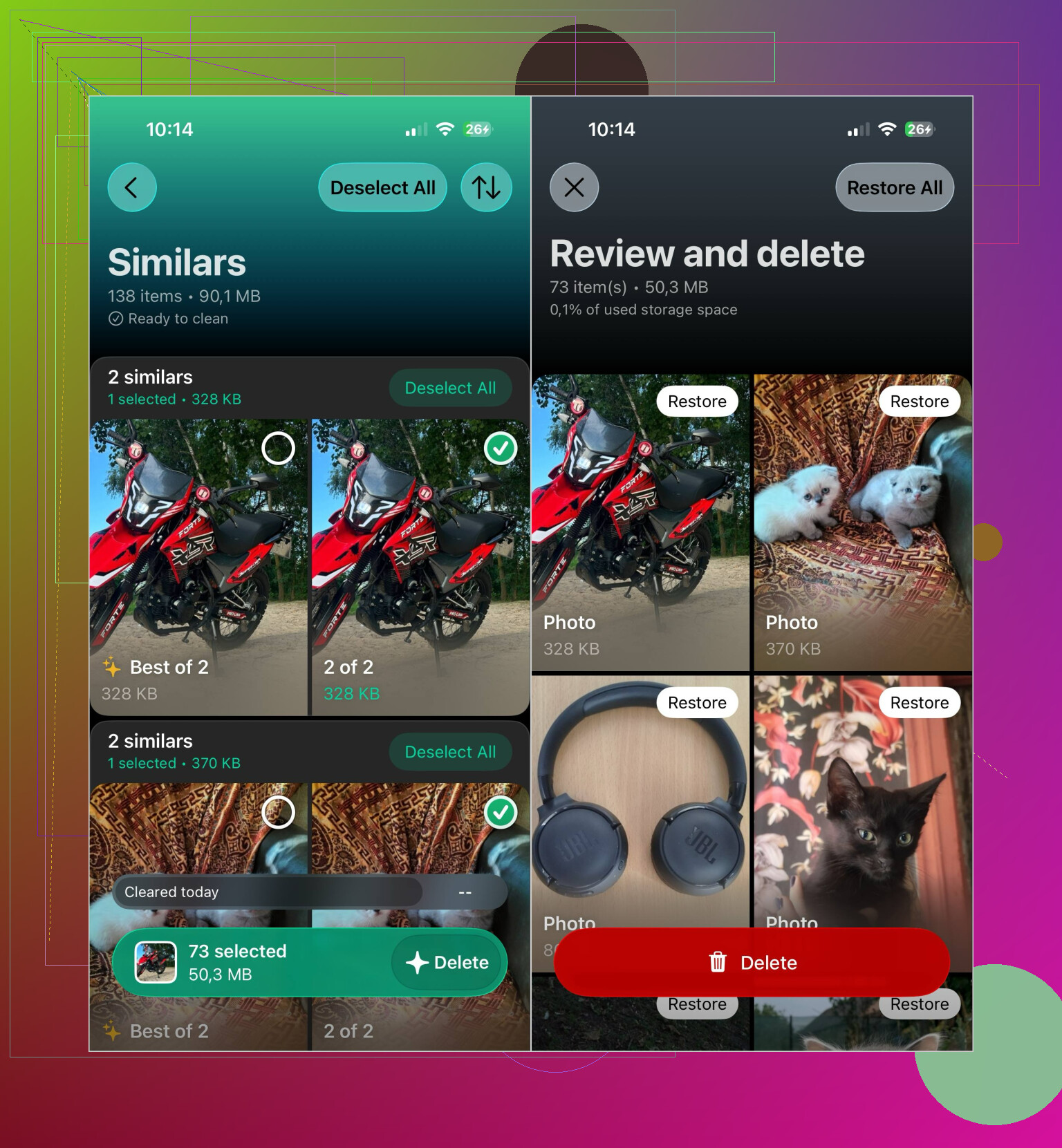
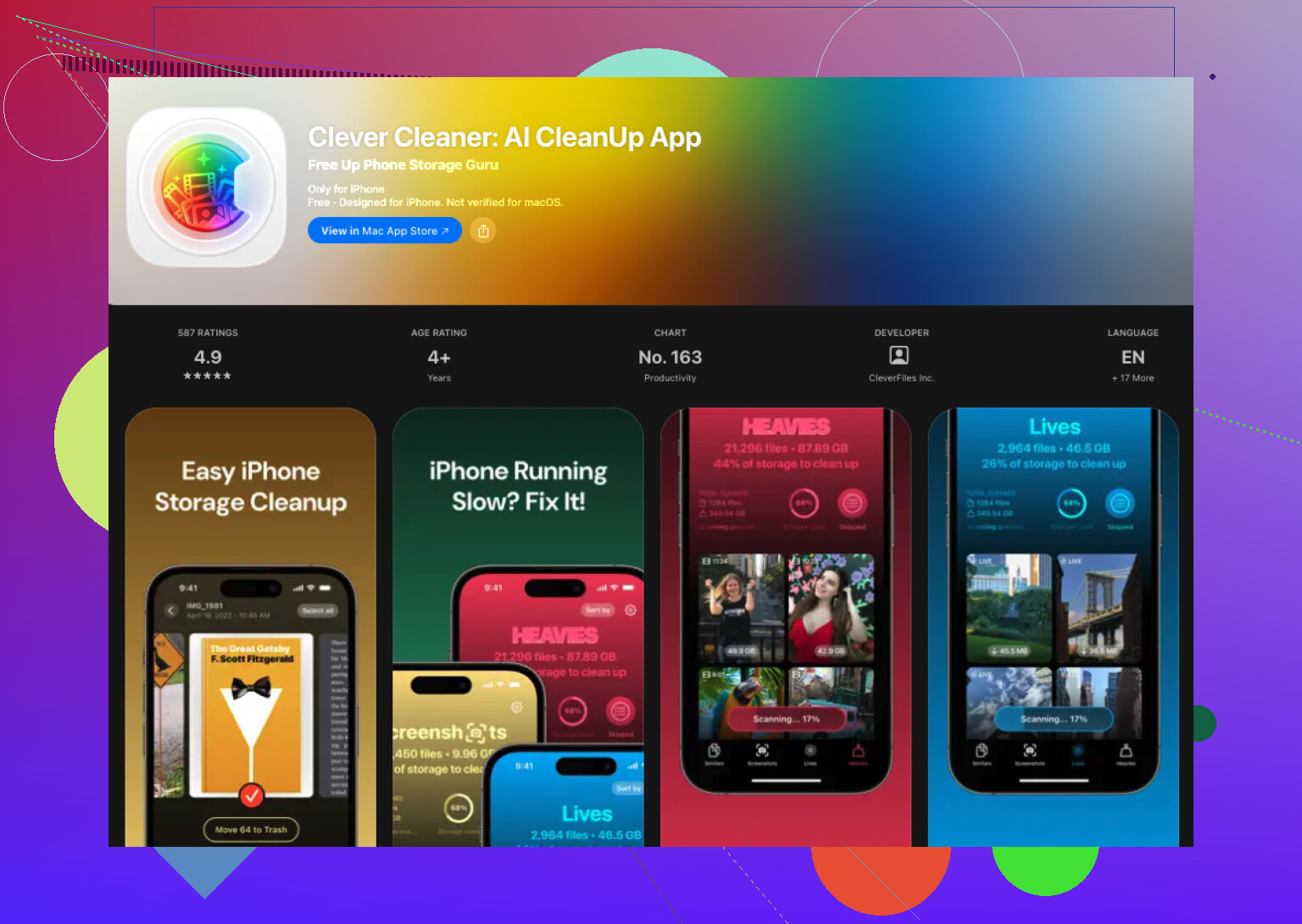
Billeder er som regel det første, jeg ser på, fordi det er her, jeg typisk kan frigøre mest plads. Det er besværligt at gennemgå tusindvis af billeder manuelt, så jeg bruger Clever Cleaner. Den scanner efter dublerede og lignende billeder, skærmbilleder, Live Photos og store videoer. Behandlingen foregår lokalt, der er ingen reklamer, og gratisversionen dækker almindelig oprydning ganske godt.
Min sædvanlige fremgangsmåde ser sådan ud:
- Download Clever Cleaner, og giv den adgang til fotobiblioteket.
- Gå ind under Lignende, og gennemgå grupperne med dublerede eller næsten ens billeder. Den foreslår, hvilket billede du bør beholde, men du kan ændre dens valg, før du sletter noget.
- Gennemgå Videoer for gamle optagelser og usædvanligt store filer.
- Tjek Skærmbilleder og Live Photos. Begge dele kan ubemærket optage overraskende meget lagerplads.
- Brug Smart oprydning, hvis du vil komme hurtigt videre. Hvis du foretrækker selv at tage stilling til hvert enkelt billede, kan du bruge tilstanden Swipe.
- Åbn bagefter den almindelige app Fotos, og tøm Slettet for nylig. Indtil du gør det, optager de slettede billeder og videoer stadig lagerplads.
Når der er styr på fotobiblioteket, er der nogle andre steder, som er værd at tjekke. Jeg fjerner eller sletter apps, jeg ikke har brugt i et stykke tid, fjerner downloadede serier og musik fra streamingapps og rydder gamle filer fra appen Arkiver. Beskeder kan også indeholde meget store bilag, og du kan slette dem uden at fjerne hele samtaler. For apps som Telegram, der har deres egne indstillinger til administration af cachelagrede filer, kan det også hjælpe at rydde cachen.
Albummet Slettet for nylig er nemt at overse. Første gang jeg fjernede omkring 500 billeder, ændrede min ledige lagerplads sig næsten ikke, fordi alt stadig lå der. Da jeg tømte albummet, fik jeg straks flere gigabyte tilbage.
En hurtig oprydning med nogle ugers mellemrum er langt mindre irriterende end at vente, til telefonen ikke har mere plads. Det har holdt advarslen ”Lagringsplads næsten fuld” væk for mig at bruge 10 eller 15 minutter på det, og jeg behøver ikke længere at slette ting i al hast, før jeg optager en video eller installerer en iOS-opdatering.

Hvis iCloud-fotos er slået til, skal oprydning i billeder betragtes som en sletning i hele biblioteket, ikke kun som oprydning på telefonen. Når du fjerner et billede fra din iPhone, fjernes det også fra dine andre synkroniserede Apple-enheder. Kontrollér, at alt vigtigt er sikkerhedskopieret et andet sted, før du tømmer Slettet for nylig.
@neonguru har ret i, at der normalt ikke ligger en skjult bunke af uønskede filer og venter på, at en oprydningsapp sletter dem. Det større problem er appdata, der bliver ved med at vokse. Sociale medier, podcast-, video-, browser- og beskedapps kan ophobe flere gigabyte, selv når selve appen ser ud til at fylde meget lidt.
En rutine hver tredje eller fjerde uge er nok for de fleste:
- Gå til Indstillinger > Generelt > iPhone-lagring, og vær opmærksom på Dokumenter og data, ikke kun appens størrelse.
- Åbn streaming-, podcast-, kort- og musikapps, og fjern offlineoverførsler inde fra hver app.
- Gennemgå store bilag i Beskeder. Videoer og gentagne billeder fra gruppechats er ofte store lagringssyndere.
- Ryd Safaris webstedsdata, hvis du ikke har noget imod at skulle logge ind på visse websteder igen. Du finder dem under Indstillinger > Apps > Safari.
- Tjek Arkiver, især Overførsler og På min iPhone, og tøm derefter Slettet for nylig i Arkiver.
- Genstart telefonen, og giv lagringsoversigten tid til at blive opdateret.
Der er en vigtig forskel på at fjerne og slette en app. Når en app fjernes, slettes selve appen, mens dens dokumenter og data bevares. Det er sikrere, men det frigør muligvis meget lidt plads, hvis dokumenterne og cachen er det egentlige problem. Sletning og geninstallation kan frigøre mere plads, men gør kun dette, efter du har bekræftet, at appen gemmer dine oplysninger på en konto eller i en cloudtjeneste. Nogle spil, optagelsesapps, godkendelsesapps og redigeringsværktøjer kan have lokale data, som du ikke kan gendanne.
Clever Cleaner kan gøre det mindre besværligt at sortere et stort fotobibliotek, men gennemgå grupper med lignende billeder i stedet for automatisk at acceptere alle foreslåede sletninger. Næsten identiske billeder kan indeholde forskellige ansigtsudtryk, redigeringer, opløsninger eller eksponeringsindstillinger, som du ønskede at beholde. Ingen oprydningsapp fra en tredjepart bør have brug for adgang til uvedkommende data eller hævde, at den kan rydde op i iOS-systemfiler.
Jeg ville undgå at gøre rydning af cachen til en daglig vane. Cachedata kommer ofte igen, fordi de hjælper apps med at indlæse hurtigere, så gentagen rydning skaber arbejde uden at spare ret meget lagerplads på længere sigt. Et månedligt tjek kombineret med at holde cirka 10 % af telefonens lagerplads ledig, når det er muligt, er mere praktisk. Hvis Systemdata forbliver usædvanligt omfattende i flere dage efter en genstart og en iOS-opdatering, er den sikrere løsning at foretage en komplet krypteret sikkerhedskopi og derefter gendanne telefonen frem for at installere stadig mere aggressive oprydningsapps.
Helt ærligt er det smartere at forhindre ophobningen fra starten i stedet for at gennemføre et oprydningsritual med få ugers mellemrum. Hvis du slår Optimer iPhone-lagring til under Indstillinger > Fotos, gemmes billederne i fuld opløsning i iCloud, mens din telefon beholder lettere versioner. Alene det løser en stor del af det problem, som @neonguru håndterer manuelt. Det virker kun, hvis du rent faktisk har plads i iCloud, og det hænger sammen med præcis den advarsel, @hacker7627 gav, så sikkerhedskopiér dine ting, før du gør dig afhængig af det.
Det, alle her går som katten om den varme grød omkring, er Systemdata. Det vokser på grund af logfiler, streamingbuffere og vedhæftede filer i mails, og ingen oprydningsapp kan gøre noget ved det. Mail er den lumske synder. Hvis du bruger den indbyggede Mail-app med en stor konto, gemmer den stille og roligt vedhæftede filer i cachen, og der findes ingen knap til at rydde dem. Hvis du fjerner kontoen og tilføjer den igen, reducerer det ofte pladsforbruget mere end nogen oprydning i billeder.
Clever Cleaner fortjener sin plads til det slidsomme arbejde med dubletter og næsten identiske billeder, da det er ulideligt at gøre manuelt. Men betragt den som ét værktøj til én opgave, ikke som en komplet løsning på lagerproblemer. Jeg vil også stille mig lidt kritisk over for den strikse månedlige tidsplan. Slå Optimer iPhone-lagring til, hold styr på offline-downloads, og så har du næsten slet ikke brug for en fast rutine. Telefonen holder op med at fylde sig selv op, og du behøver kun at gribe ind, når lagringsoversigten rent faktisk siger, at det er nødvendigt.