Min Windows 10-pc begyndte at fryse, og nu viser en af mine harddiske fejl, og nogle filer vil ikke åbne. Jeg er bekymret for, at drevet er beskadiget, og jeg vil ikke miste vigtige data. Hvad er de sikreste måder at reparere en beskadiget harddisk i Windows 10 eller gendanne filer, før den svigter?
Jeg ville først behandle dette som en gendannelsesopgave, ikke en reparationsopgave.
Hvis Windows 10 stadig kan se HDD'en i Diskhåndtering, og kapaciteten ser rigtig ud, er det et godt tegn. Det betyder som regel, at drevet ikke er helt dødt. Det kan bare være filsystem- eller partitionskorruption, især hvis det skete efter en dårlig nedlukning. Men begynd ikke at klikke på format eller køre reparationskommandoer endnu.
De vigtigste ting at undgå i begyndelsen:
- Formater det ikke, selv hvis Windows beder om det.
- Kør ikke CHKDSK med det samme.
- Kopiér ikke nye filer over på drevet.
- Installer ikke gendannelsessoftware på det samme beskadigede drev.
Alt, der skriver til disken, kan gøre gendannelse sværere. Især CHKDSK kan ændre filsystemet, mens det forsøger at reparere det, så jeg ville kun bruge det, efter at de vigtige ting allerede er kopieret et andet sted hen.
Tjek, om drevet faktisk er sundt
Før du laver en lang scanning, skal du kontrollere drevets SMART-status. SMART kan give dig en grov idé om, hvorvidt HDD'en fejler fysisk eller blot har logisk korruption.
Værktøjer, der kan læse SMART-data, omfatter:
- CrystalDiskInfo
- Disk Drill
- Victoria
Hvis drevet vises som Godt, er det opmuntrende. Hvis du ser mange omallokerede sektorer, ventende sektorer eller ukorrigerbare sektorer, skal du være forsigtig. Drevet kan være ved at dø, og gentagne scanninger kan gøre tingene værre.
Få filerne ud, før du prøver at reparere noget
Det er den del, jeg ville fokusere på først. I en lignende situation brugte jeg Disk Drill, fordi det lod mig lave et fuldt image af HDD'en før scanning. Det er vigtigt, fordi du kan scanne imaget i stedet for at belaste det originale drev igen og igen.
Den grundlæggende rækkefølge ville være:
- Installer Disk Drill på et andet drev.
- Opret et image af den problematiske HDD.
- Åbn imaget i Disk Drill.
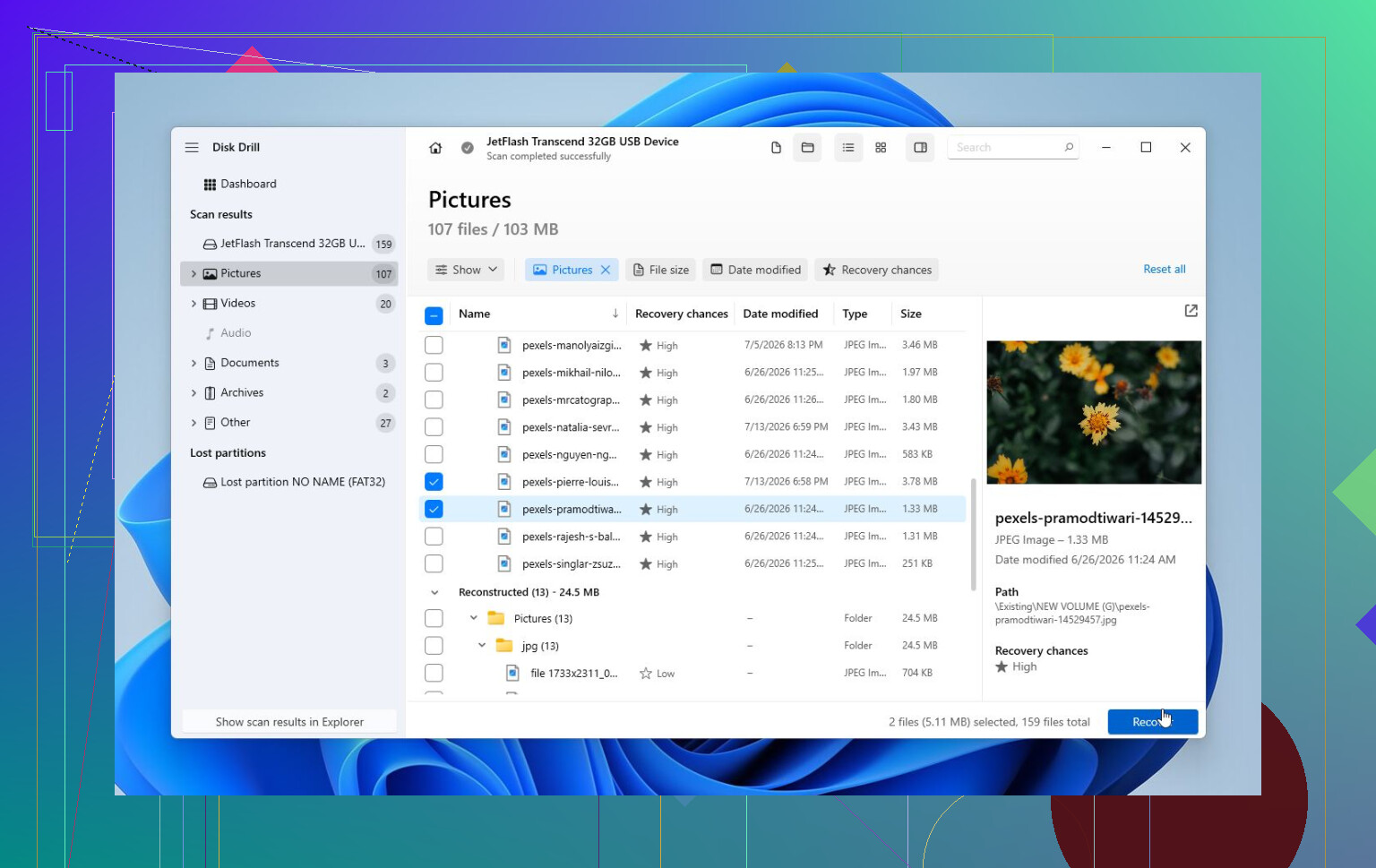
- Kør Universal Scan.
- Forhåndsvis de fundne filer.
- Gendan dem til et andet drev, ikke det beskadigede.
Forhåndsvisningsfunktionen er nyttig, fordi du kan tjekke, om filer faktisk kan åbnes, før du bruger tid på at gendanne alt. Windows-versionen giver dig også op til 100 MB gratis gendannelse, så du kan teste, om den finder brugbare filer, før du køber noget.
Prøv derefter reparationer
Når dine vigtige data er i sikkerhed, giver det mening at arbejde på selve drevet.
For Windows 10 ville jeg normalt gå frem i denne rækkefølge:
- CHKDSK hvis Windows stadig viser et normalt filsystem. Det kan rette filsystemfejl, men igen, det skriver ændringer til drevet.
- TestDisk hvis partitionen vises som RAW, eller partitionstabellen ser beskadiget ud. Nogle gange kan det gendanne adgangen uden formatering.
- Formater drevet hvis gendannelsen er færdig, og intet andet virker. En hurtig formatering opretter et nyt filsystem og kan rydde logisk korruption. Hvis problemerne kommer tilbage derefter, ville jeg ikke fortsætte med at stole på HDD'en.
Stop, hvis det ligner hardwarefejl
Jeg ville ikke fortsætte med gør-det-selv-scanninger eller reparationer, hvis drevet:
- klikker eller skurrer,
- forsvinder fra Diskhåndtering,
- viser den forkerte kapacitet,
- afbrydes under scanninger,
- eller har mange advarsler om dårlige sektorer i SMART.
På det tidspunkt er det sandsynligvis et fysisk problem. Et gendannelseslaboratorium er den sikrere løsning, fordi de kan håndtere beskadiget elektronik eller interne dele, oprette et image af drevet med korrekt hardware og gendanne filer fra kopien i stedet for fra det fejlramte drev.
Professionel gendannelse koster selvfølgelig mere end software. Tilfælde med logisk gendannelse starter ofte omkring $300–600, mens drev med fysisk skade kan ende på omkring $800 til over $2,000, afhængigt af hvad der er galt. Mange laboratorier har også en ingen data, ingen betaling-politik, så du betaler som regel kun, hvis de gendanner brugbare filer.
Så ja, hvis Diskhåndtering stadig kan se HDD'en, og størrelsen er korrekt, ville jeg tage det som et rimeligt godt tegn. Tjek SMART, gendan de vigtige filer først, og prøv først derefter CHKDSK, TestDisk eller formatering. Den rækkefølge giver dig den bedste chance for at redde dataene uden at gøre situationen værre.
Forvent ikke, at Windows kan “reparere” et ustabilt drev uden en vis risiko, for selv et normalt kopieringsforsøg kan få maskinen til at fryse, hvis disken giver læsefejl. Før du kører værktøjer, ville jeg slukke den og tjekke de kedelige ting: prøv et andet SATA-/USB-kabel, en anden port, og undgå billige USB-hubs eller kabinetter, hvis dette er et eksternt drev. Et dårligt kabel kan ligne korruption meget. Hvis drevet opfører sig på samme måde, så kopiér først kun de filer, der ikke kan erstattes, og ikke hele drevet i én kæmpe træk-og-slip-handling, for én dårlig mappe kan få hele overførslen til at gå i stå. Derefter er jeg enig med @mikeappsreviewer i, at imaging eller scanning med noget som Disk Drill giver mere mening end at lade CHKDSK “rette” ting blindt. CHKDSK er fint senere, men det er ikke et gendannelsesværktøj. Hvis filerne betyder mere end drevet, så betragt drevet som noget, der kan kasseres, indtil dine data er et andet sted.
Et drev med et beskadiget filsystem og et drev med døende hardware kan opføre sig præcis ens i Windows i et stykke tid, men den sikre fremgangsmåde er forskellig. Hvis dette kun er et dårligt filsystem, kan reparationsværktøjer muligvis gøre det monterbart igen. Hvis drevet fysisk er ved at fejle, kan hver opstart, scanning, miniaturevisning, antivirusgennemgang og mislykket kopieringsforsøg æde af den resterende læsbare tid.
Jeg er for det meste enig i rådet ovenfor om genopret først, reparer senere, men jeg ville være strengere med, hvorfra du udfører arbejdet. Hvis dette problematiske drev er Windows-systemdrevet, så stop med at starte fra det, hvis du kan. Tag det ud og tilslut det til en anden pc som et sekundært drev, eller start maskinen fra et andet SSD-/USB-miljø. Windows skriver konstant logfiler, indekserer filer, opdaterer metadata, bruger pagefile og forsøger at hjælpe i baggrunden. Det er ikke det, du ønsker på en tvivlsom disk.
Hvis det er et sekundært drev, ville jeg frakoble det, indtil du er klar til at håndtere det. Lad det ikke være tilsluttet i flere dage, mens Windows bliver ved med at fryse og forsøge at læse igen.
Til en hurtig første vurdering ville jeg tjekke tre kedelige ting, før jeg gør noget smart:
- Viser Diskhåndtering den korrekte størrelse?
- Viser SMART ventende, omfordelte eller ukorrigerbare sektorer?
- Afgiver drevet nye kliklyde, slibelyde, opstart/stop-lyde eller frakoblingslyde?
Korrekt størrelse og ingen grimme lyde er i det mindste brugbart. Forkert størrelse, et drev der forsvinder, eller mekaniske lyde betyder stop. Det er dér, gør-det-selv-software bliver et sats.
Et forbehold om SMART: en God-mærkning er ingen garanti. Det betyder bare, at drevet ikke har overskredet værktøjets advarselstærskel. Jeg har set folk behandle den grønne status som et sundhedscertifikat, og det er det virkelig ikke. Kig på de faktiske rå attributter, især Current Pending Sector Count, Reallocated Sector Count og Uncorrectable Sector Count. Hvis de stiger, så spild ikke tid på at prøve alle de reparationskneb, du finder online.
Til kopiering af filer skal du ikke bruge Stifinder i Windows, hvis drevet hænger. Stifinder er elendig til dårlige læsninger, fordi den kan stå fast for evigt på én fil og få det til at se ud, som om hele maskinen døde. Hvis dataene ikke er værd at betale et laboratorium for, men du stadig vil gøre et praktisk forsøg, så brug et værktøj, der springer dårlige filer over og fortsætter. robocopy kan gøre det bedre end træk-og-slip.
Eksempel, hvis vi antager, at det dårlige drev er E: og den sikre destination er F:\Recovered:
robocopy E:\ F:\Recovered /E /R:1 /W:1 /COPY:DAT /DCOPY:DAT /XJ
Det fortæller værktøjet, at det skal kopiere mapper, kun prøve igen én gang, vente ét sekund mellem forsøgene og undgå junction-løkker. Det er ikke et magisk gendannelsesværktøj, og det vil ikke reparere beskadigede filer, men det er mindre irriterende end Stifinder, når én dårlig filmfil eller gammel ZIP-arkivfil fryser hele kopieringen.
Jeg ville stadig lave et image af disken først, hvis filerne virkelig er vigtige. Disk Drill kan være nyttigt dér, fordi det er sikrere at scanne et image end at scanne det originale drev igen og igen. Det ærlige forbehold er, at imaging af et fejlslagent drev kan tage lang tid og stadig belaste det, så hvis drevet viser symptomer på fysisk fejl, er software ikke længere den sikre vej.
Med CHKDSK betyder kommandoen noget. Folk slynger om sig med kør chkdsk, som om det er harmløst, men chkdsk /f og chkdsk /r er forskellige niveauer af indgriben. /f forsøger at rette filsystemfejl. /r scanner efter dårlige sektorer og forsøger at gendanne læsbare data fra dem, hvilket kan være hårdt ved en svag harddisk. Jeg ville ikke køre /r på en disk, der får pc’en til at fryse, medmindre jeg allerede havde en kopi af de vigtige filer eller havde accepteret risikoen.
En reparationsrækkefølge, jeg ville være tryg ved, ville se mere sådan ud:
Kopiér eller lav image først.
Test derefter de gendannede filer på et andet drev.
Kør derefter først CHKDSK, når dataene er sikre.
Hvis drevet derefter virker sundt, og du bare vil genbruge det, så slet det og lav en fuld overfladetest.
Hvis det viser nye dårlige sektorer efter det, så pensionér det.
Stol ikke på en repareret harddisk med vigtige filer, bare fordi Windows kan montere den igen. Korruption efter en dårlig nedlukning er én ting. Korruption plus frysninger er grund nok til at behandle drevet som mistænkeligt. Harddiske er billige sammenlignet med at skulle gentage dette rod senere.
En lille ting, folk glemmer: Hvis drevet er BitLocker-krypteret, så sørg for, at du har gendannelsesnøglen, før du flytter det til en anden pc eller prøver gendannelsesværktøjer. Uden den nøgle kan du gøre gendannelsesprocessen meget sværere, selv hvis hardwaren stadig kan læses.
Så den sikreste reparation er i virkeligheden: stabilisér situationen, stop med at skrive til disken, få dataene over på noget sundt, og reparer eller udskift derefter. Hvis du vender den rækkefølge om, kan du ende med et renere filsystem og færre filer, der kan gendannes, hvilket er den værste byttehandel.
Cloud-synkronisering kan stille og roligt gøre dette værre, hvis den stadig kører, mens det dårlige drev kaster fejl. Hvis dine Dokumenter, Skrivebord, billeder eller arbejdsmapper ligger i OneDrive, Dropbox, Google Drive osv., så sæt synkroniseringen på pause, før du begynder at rode rundt. En beskadiget fil, en halvt kopieret fil eller en utilsigtet sletning kan synkronisere opad og forvandle et lokalt drevproblem til et hvorfor er mine cloudfiler også ødelagte problem.
Jeg er enig i rådet om gendannelse før reparation, men jeg ville være lidt mere kedelig omkring det første skridt: opret et separat sted til gendannede data, før du gør noget som helst andet. Ikke endnu en mappe på det samme drev. Brug et andet internt drev, en ekstern SSD, NAS eller en anden pc med nok ledig plads. Hvis du kun har én fungerende destination, og den næsten er fuld, så stop og løs det først. Gendannelse bliver hurtigt rodet, når du prøver at gemme 900 GB data på 300 GB plads.
En anden nem fælde er at sortere og åbne filer på det dårlige drev bare for at se, hvad der betyder noget. Det forårsager læsninger over hele disken. Hvis drevet er svagt, kan gennemgang af miniaturer, åbning af videoer, søgning i mapper og forhåndsvisning af PDF-filer være hårdere for det, end folk forventer. Jeg ville kopiere mapperne med højest værdi først i brede bidder: skatter, projekter, familiebilleder, adgangskodebokse, eksporterede browserbogmærker, spilgemninger, hvad end du ikke kan erstatte. Lad Steam-biblioteker, installationsfiler, downloads og medier, du kan hente igen, vente til senere.
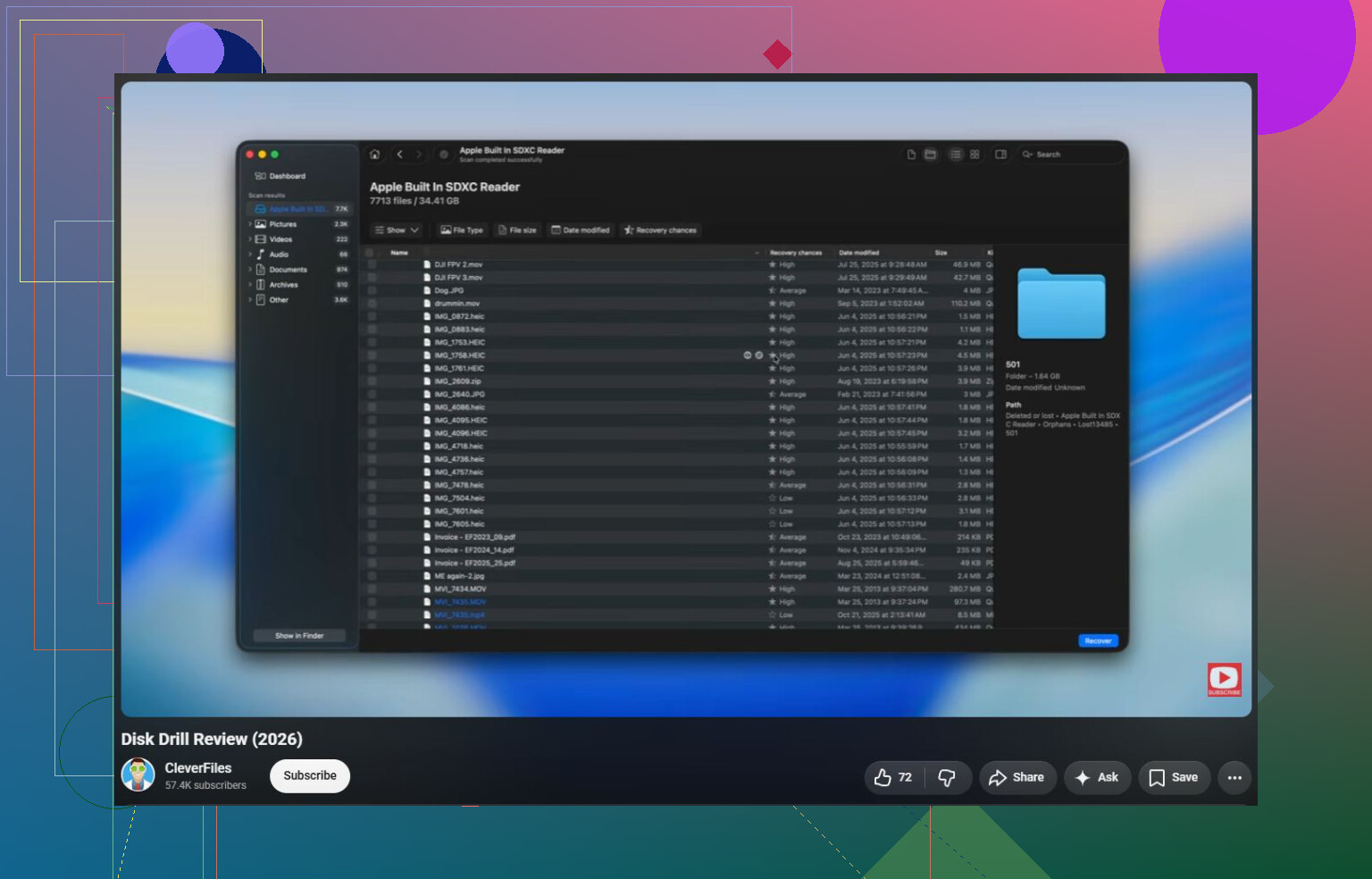
Derefter, ja, lav et image af det, hvis dataene betyder noget. Disk Drill er rimeligt til den slags arbejdsgang, fordi du kan lave et image og scanne imaget i stedet for gentagne gange at scanne det oprindelige drev. Forbeholdet er, at ingen gendannelsesapp forvandler en fysisk fejlet disk til en sund en. Hvis drevet klikker, forsvinder, viser den forkerte størrelse eller får hele systemet til at fryse under læsninger, ville jeg holde op med at behandle dette som et Windows 10-reparationsproblem.
Først når de vigtige filer ligger et andet sted, ville jeg køre Windows-reparationsværktøjer. Start med det mindst destruktive: tjek kabler, tjek SMART, og måske derefter chkdsk /f, hvis disken er stabil nok, og du accepterer, at det vil ændre filsystemet. Jeg ville undgå chkdsk /r, indtil du ikke længere bekymrer dig om, hvad der sker med den oprindelige disk. Hvis drevet virker efter reparation, så fejre ikke alt for meget. Brug det kun længe nok til at slette det, teste det og beslutte, om det hører hjemme i genbrugsbunken. Til alt vigtigt bør du gå ud fra, at drevet har mistet din tillid.