Filer forsvandt pludseligt fra mit USB-drev, efter jeg trak det ud, og nu mangler vigtige billeder og arbejdsdokumenter. Jeg havde ikke til hensigt at slette noget, og jeg har brug for hjælp til at finde ud af, hvordan man gendanner slettede eller mistede filer fra et USB-flashdrev, før de er væk for altid.
Jeg lærte denne på den hårde måde, så her er den korte advarsel først. Hvis dit USB-stik laver klikkelyde, kobler af og til, eller føles varmt i hånden, så træk det ud og stop der. Bliv ikke ved med at teste det. Kør ikke reparationsværktøjer. Få det til et datagendannelsesværksted. Et drev, der er ved at fejle, bliver som regel værre, mens det stadig er tændt, og kommandoer som CHKDSK skriver ofte ændringer over hele enheden. Du kan ende med et drev, der kan monteres, men med ødelagte filer, og det er en dårlig byttehandel.
Hvis de enkle kontroller ikke fik dine filer tilbage, ville jeg gå ud fra, at der er sket én af to ting. Filtabellen blev beskadiget, eller filerne blev faktisk fjernet. På det tidspunkt ville jeg vælge software, der er lavet til gendannelse.
Jeg ved, at folk elsker at pege på PhotoRec, TestDisk og Windows File Recovery. Jeg har brugt dem. De virker. Alligevel ville jeg ikke give dem til de fleste, medmindre du er okay med at leve i et terminalvindue og rydde op i et rod bagefter. Især PhotoRec gav mig en kæmpe bunke filer med navne som f123456.jpg, ingen mapper, ingen normal struktur, intet menneskeligt. Hvis du kun skal bruge tre feriebilleder ud af 8.000 filer, så god fornøjelse. Jeg havde det ikke.
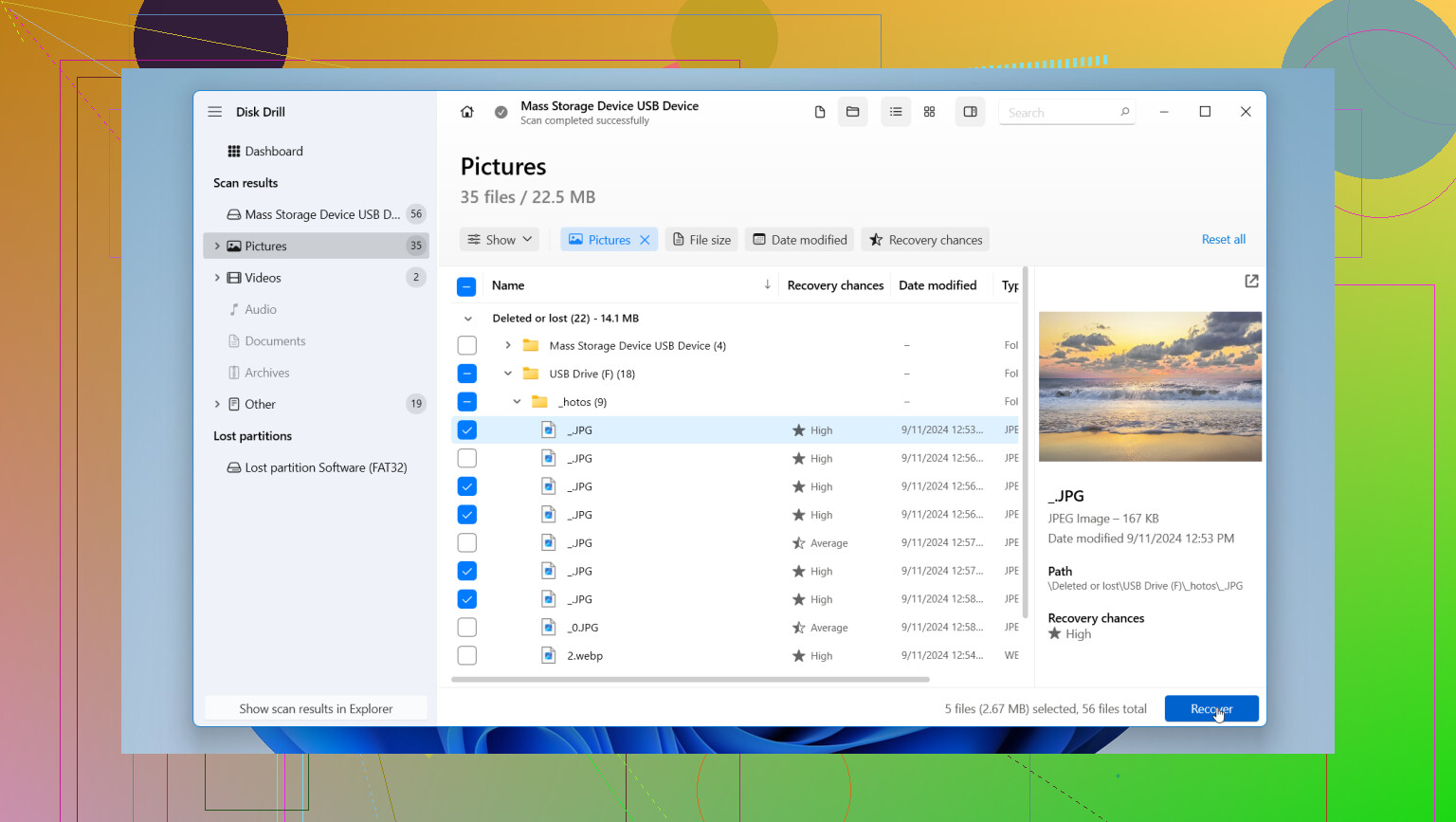
For almindelige brugere er den, jeg har haft færrest problemer med, Disk Drill. Jeg kunne lide den til USB-gendannelse af nogle enkle grunde.
- Den lader dig først lave et image af drevet. Du laver en byte-for-byte-kopi af USB-stikket og scanner derefter kopien i stedet for at hamre løs på den oprindelige enhed igen og igen. Hvis flashdrevet er ustabilt, betyder det meget.
- Du får forhåndsvisninger før gendannelse. Jeg kunne tjekke fotos, videoer og dokumenter, før jeg gemte noget. Det sparer tid, og det mindsker gætteriet.
- Den bevarer mere af strukturen intakt. Sammenlignet med de gratis kommandolinjeværktøjer gjorde den et bedre job med at holde mapper genkendelige og identificere mange filtyper. Den fungerer også med BitLocker-krypterede drev, hvilket reddede mig en gang.
Én regel betyder mere, end folk tror. Gem gendannede filer på computerens interne drev, ikke tilbage på det samme USB-stik. Hvis du skriver nye data til det drev, du forsøger at redde, risikerer du at overskrive netop de filer, du vil have tilbage. Jeg gjorde dette for flere år siden på et gammelt USB-stik. Dum fejl. Gentag den ikke.
Når dine filer er sikre på pc'en, så slet og reformater USB-stikket, hvis du stadig vil teste det. Jeg plejer som regel at stoppe med at stole på et ustabilt stik og udskifte det. Lagerplads er billig. Mistede filer er det ikke. Hvis du går langsomt frem og undgår at skrive til det beskadigede drev, er dine chancer meget bedre.
Kontrollér først, om filerne er skjulte og ikke slettet. Det sker ofte efter en forkert frakobling.
Gør dette på Windows:
- Tilslut USB-enheden.
- Åbn Stifinder.
- Klik på Vis, og vis derefter Skjulte elementer.
- Åbn Kommandoprompt som administrator.
- Kør:
attrib -h -r -s /s /d X:*.*
Erstat X med bogstavet for din USB-enhed.
Hvis dine mapper kommer tilbage, forsvandt dataene aldrig. Filattributterne blev ødelagt.
Jeg er en smule uenig med @mikeappsreviewer på ét punkt. CHKDSK er ikke altid skidt. På en sund USB-enhed med kun mindre filsystemfejl kan det nogle gange gendanne adgang til mapper. Men hvis drevet afbrydes, fryser eller laver mærkelige lyde, så spring det over. På flashmedier har CHKDSK en dårlig vane med at rette ting ved at fjerne filreferencer. Så brug det kun, efter du har prøvet løsningen med skjulte filer, og kun hvis USB-sticken virker stabil.
Kommando:
chkdsk X: /f
Hvis filerne er væk efter det, så brug gendannelsessoftware. Disk Drill er et godt valg til USB-gendannelse, fordi det finder slettede filer, tabte partitioner og RAW-USB-drev i én scanning. Søg efter bedste USB-datagendannelsessoftware til Windows og Mac i 2026, så vil du se det nævnt ofte af en god grund. Gem gendannede filer på din pc, ikke tilbage på USB-enheden. Folk bliver ved med at gøre det og undrer sig så over, hvorfor gendannelsen bliver dårligere.
Hvis Windows ser USB-enheden som RAW eller beder om at formatere den, så lad være med at formatere først. Scan den.
Det er også værd at tjekke:
- Diskhåndtering, og se om partitionsbogstavet er ændret.
- En anden pc eller USB-port.
- Hændelsesfremviser, om Windows har registreret USB-afbrydelsesfejl.
Hvis du vil have en hurtig visuel gennemgang, hjælper denne video: se denne vejledning til gendannelse af USB-data
Hvis drevet bliver ved med at koble fra, så lad være med at rode mere med det. På det tidspunkt bliver softwaregendannelse mindre sikker, og et laboratorium er det smartere valg.
En ting, jeg ville tilføje, som @mikeappsreviewer og @vrijheidsvogel kun lige berørte, er at tjekke, om filerne blev flyttet til en mærkelig forældreløs mappe i stedet for faktisk at være slettet. Efter en dårlig frakobling dumper Windows nogle gange gendannede fragmenter i mapper som FOUND.000 med .CHK-filer. De fleste ignorerer den mappe, men jeg har faktisk tidligere trukket dokumenter og billeder ud derfra med en CHK-filfremviser eller ved at omdøbe filer ud fra typen. Det er grimt, men det virker nogle gange.
Desuden er jeg lidt mindre optimistisk med hensyn til at prøve en masse fix-kommandoer tidligt. Selv når USB-drevet virker fint, roder hvert reparationsforsøg stadig med metadata. Min rækkefølge ville være:
- Stop med at bruge USB-drevet.
- Tjek Egenskaber og se, om den brugte plads stadig ser normal ud.
- Kig efter
FOUND.000, mærkelige tomme mapper eller problemer med manglende drevbogstav. - Hvis dataene betyder noget, så scan først, reparer senere.
Hvis den brugte plads stadig for det meste er fyldt op, men filerne er væk, er det faktisk et ret godt tegn. Det betyder som regel, at dataene muligvis stadig er der, og at mappeoplysningerne er blevet ødelagt.
Hvad angår gendannelsesapps, ja, Disk Drill er en af de nemmere til USB-datagendannelse, især hvis du vil have forhåndsvisninger og ikke vil slås med kommandolinjeværktøjer i to timer, som om det var 2009. Jeg ville bruge det, før jeg gør noget destruktivt. Gendan til din computer, ikke til selve USB-stikket. Seriøst, folk bliver ved med at begå den fejl.
Hvis du vil have flere virkelige erfaringer, er denne tråd værd at læse: bedste måder at gendanne filer fra et defekt USB-drev
SEO-venlig version: Muligheder for gendannelse af USB-drev ved forsvundne, slettede eller manglende filer efter en usikker frakobling.
En vinkel, de andre kun berørte let: tjek, om dette var et korruptionsproblem forårsaget af strømtab fra USB-controlleren, ikke bare filsletning. Hvis stikket blev trukket ud på en dårlig måde, kan mappen forsvinde, mens de rå fildata stadig er der. I så fald ville jeg undgå at bruge for meget tid på reparationsforsøg tidligt. Lidt uenig med @vrijheidsvogel her: selv sikre rettelser kan ændre metadata nok til at gøre senere gendannelse mere rodet.
Det ville jeg gøre som det næste:
-
Sammenlign USB-drevets rapporterede brugte plads med ledig plads.
- Hvis den brugte plads stadig ser nogenlunde normal ud, findes dine filer muligvis stadig, men filsystemkortet er ødelagt.
- Hvis drevet pludselig ser næsten tomt ud, er enten posterne blevet slettet, eller partitionen er blevet nulstillet.
-
Tjek for en ødelagt partitionslayout i Diskhåndtering.
Nogle gange er volumen der, men partitionstypen eller størrelsen ser forkert ud. Det peger mere på partitions-/filsystemskade end på reel sletning. -
Hvis filerne er vigtige, lav først et image af USB-drevet, og scan derefter imaget.
Dette er den del, jeg mener, @kakeru indirekte havde ret i at fremhæve: mindre belastning af den oprindelige enhed er som regel smartere. -
Scan med gendannelsessoftware, før du udfører flere reparationer.
Disk Drill er et rimeligt valg her, fordi det er nemt at bruge, viser forhåndsvisning af filer og kan fungere godt, når filer forsvandt efter en usikker frakobling.
Fordele ved Disk Drill:
- enkel brugerflade
- forhåndsvisning af fotos/dokumenter
- kan gendanne slettede filer og mistede partitioner
- imaging-mulighed er nyttig
Ulemper ved Disk Drill:
- grænser for gratis gendannelse afhænger af platform/version
- dybe scanninger kan være langsomme
- mappe-/filnavne bevares ikke altid, hvis filsystemskaden er alvorlig
Hvis du gendanner noget, så gem det på din pc, aldrig tilbage på den samme USB. Derefter ville jeg ærligt talt pensionere stikket, hvis dette allerede er sket én gang. USB-flashdrev elsker at opføre sig normalt lige før de virkelig fejler.
Så ja, @mikeappsreviewer, @vrijheidsvogel og @kakeru dækkede de almindelige løsninger. Jeg ville bare lægge mere vægt på imaging plus scanning først og mindre på at forsøge at reparere drevet, mens din eneste kopi af dataene stadig ligger på det.