Ho eliminato accidentalmente una cartella piena di foto sul mio PC Windows e ho bisogno di aiuto per recuperarla dal Cestino. Mi preoccupa che alcuni file possano mancare o essere ripristinati nella posizione sbagliata, e vorrei sapere qual è il modo più sicuro per riavere la cartella senza perdere nulla.
Svuotare il Cestino di Windows non significa sempre che il file sparisca subito dall'unità. Di solito, Windows rimuove solo la voce del file dal file system e contrassegna quello spazio come libero. I dati reali possono rimanere lì finché qualcos'altro non viene scritto sopra. Per questo motivo gli strumenti di recupero a volte riescono a ripristinare i file eliminati, almeno in parte.
La prima cosa da fare è evitare di scrivere qualsiasi nuovo dato su quell'unità. Non installare programmi su di essa, non scaricare file su di essa, non salvare nuovi documenti, non copiare foto, non eseguire aggiornamenti e non spostare altri dati su di essa. Qualsiasi di queste operazioni può sovrascrivere lo stesso spazio in cui il file eliminato esiste ancora. Quando ciò accade, il recupero diventa molto più difficile o potrebbe non funzionare affatto.
Prima di provare un software di recupero, controlla i posti più ovvi. Apri di nuovo il Cestino e cerca il nome del file, ma controlla anche la cartella da cui proveniva originariamente. Potrebbe essere stato eliminato da una posizione diversa da quella che ti aspettavi, oppure potresti non averlo notato. Se è ancora lì, fai clic con il tasto destro su di esso e scegli Ripristina. Windows dovrebbe rimetterlo nella posizione da cui proveniva.
Se il file non è nel Cestino, controlla se Windows ha una copia precedente disponibile. Vai alla cartella in cui si trovava il file, quindi fai clic con il tasto destro all'interno di quella cartella oppure fai clic con il tasto destro sulla cartella stessa e scegli Ripristina versioni precedenti. Se Cronologia file, i punti di ripristino o un altro sistema di backup avevano salvato una copia, Windows potrebbe mostrare versioni precedenti. Scegline una risalente a prima dell'eliminazione. Di solito è meglio aprirla oppure copiare il file necessario in un'altra posizione invece di sostituire subito l'intera cartella corrente.
Puoi anche aprire direttamente Cronologia file da qui:
Pannello di controllo > Sistema e sicurezza > Cronologia file > Ripristina file personali
Esamina le date di backup disponibili e verifica se il file o la cartella mancanti sono elencati. Se Cronologia file non era attivata prima che il file venisse eliminato, probabilmente non ci sarà nulla da ripristinare da lì.
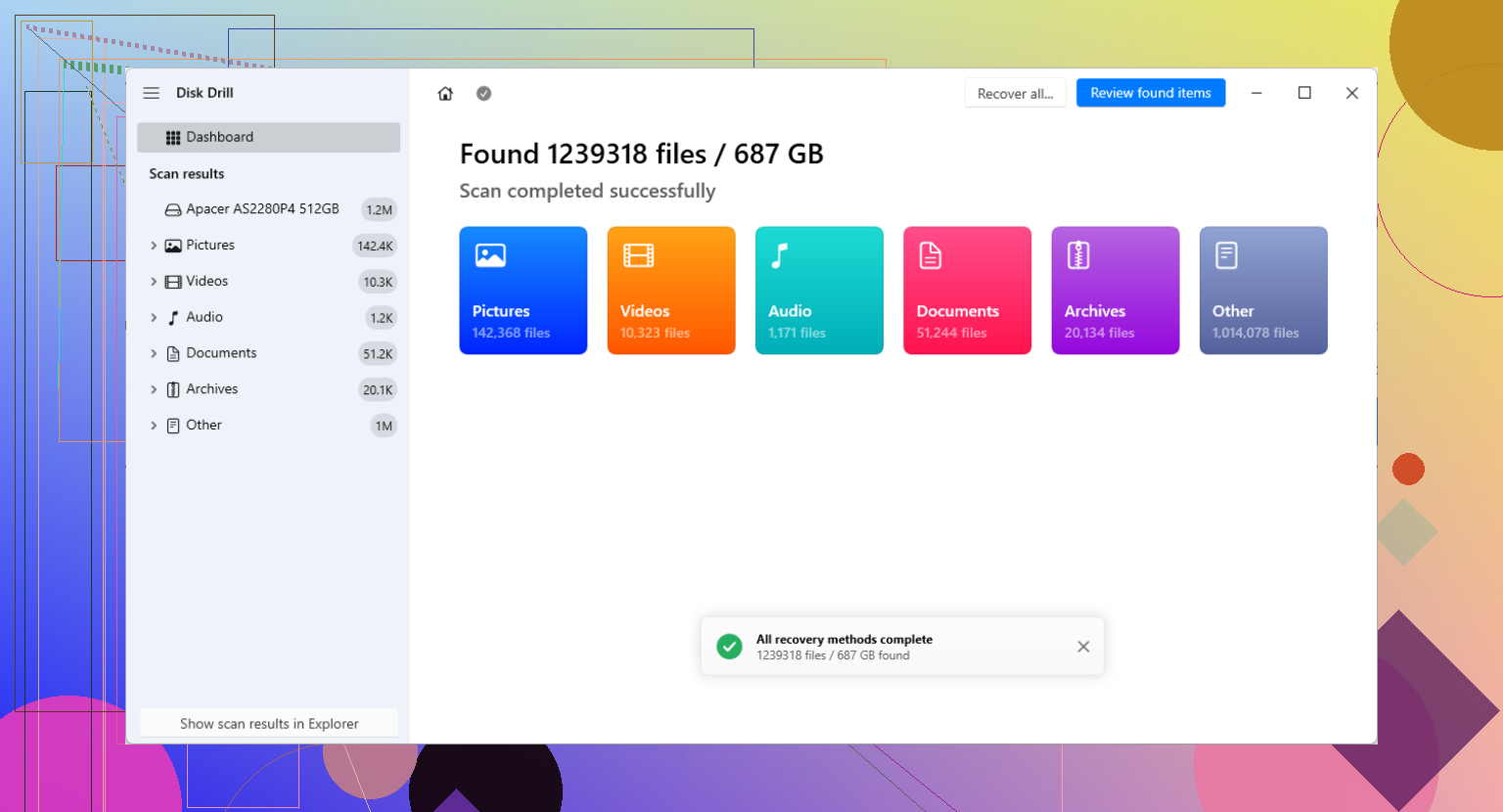
Se non c'è alcun backup utilizzabile, allora uno strumento di recupero come Disk Drill può analizzare l'unità alla ricerca di dati eliminati. Installa il programma di recupero su un'unità diversa, non su quella da cui il file è stato eliminato. Installarlo sul disco interessato potrebbe sovrascrivere i dati eliminati che stai cercando di recuperare.
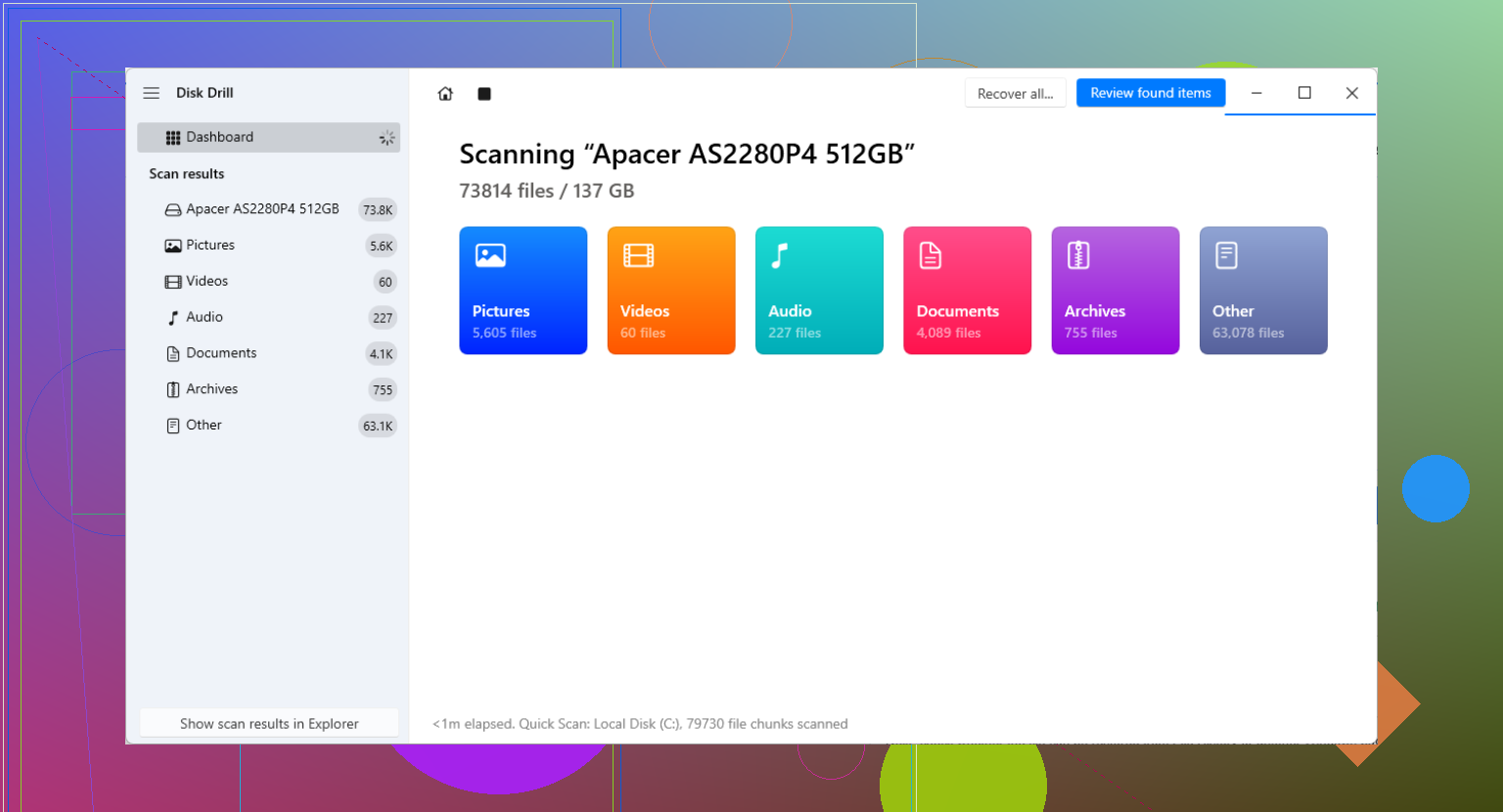
Una volta aperto il programma, scegli il disco interessato e avvia Cerca dati persi. Lascia terminare sia la scansione normale sia quella approfondita. La scansione approfondita potrebbe richiedere un po' di tempo, ma può trovare file che non compaiono più nei normali record del file system.
Quando compaiono i risultati, usa l'opzione di anteprima se il programma ne offre una. L'anteprima ti aiuta a capire se il contenuto del file è ancora leggibile. Tieni però presente che un'anteprima non garantisce che il file recuperato sarà completo o pienamente utilizzabile.
Salva tutto ciò che recuperi su un'unità fisica separata. Non ripristinare i file sullo stesso disco che stai analizzando. Scrivere i dati recuperati su quell'unità può sovrascrivere altri file eliminati che non sono ancora stati recuperati.
Alcuni strumenti di recupero per Windows includono una quantità limitata di recupero gratuito, ma tali limiti e i termini di licenza possono cambiare. Controlla i termini attuali prima di fare affidamento su una specifica quantità gratuita di recupero.
Un'ultima cosa: il recupero dagli SSD è spesso meno affidabile del recupero dai vecchi dischi rigidi. Gli SSD usano comunemente TRIM, che informa l'unità che i blocchi eliminati non sono più necessari. Dopo che l'SSD ha cancellato internamente quei blocchi, il normale software di recupero potrebbe non essere in grado di recuperare i dati.
Quindi l'ordine più sicuro è: smetti di usare l'unità, controlla il Cestino, controlla Cronologia file o altri backup e solo dopo analizza il disco con un software di recupero installato altrove.
Se la cartella si trova ancora nel Cestino, non eseguire ancora un software di recupero. Quello serve dopo che il cestino è stato svuotato o i file non sono più elencati. Finché la cartella è ancora lì, Windows sa già da dove proviene, quindi la scelta più sicura è controllarla prima di ripristinarla.
Passa il Cestino alla visualizzazione Dettagli e assicurati che le colonne Posizione originale e Data eliminazione siano visibili. Questo è importante perché a volte le foto vengono eliminate da più posizioni, come Desktop, Immagini, OneDrive, una cartella di importazione della scheda SD, ecc. Se vedi l’intera cartella eliminata come un unico elemento, fai prima clic con il tasto destro su di essa e controlla Proprietà, poi Ripristina. Se vedi file di foto sparsi invece della cartella, ordina per Posizione originale e Data eliminazione in modo da non ripristinare accidentalmente immagini non correlate.
Il problema principale si presenta se nella vecchia posizione esiste già una cartella con lo stesso nome. Windows potrebbe provare a unire gli elementi, e questo può creare rapidamente confusione. In quel caso, creerei una cartella temporanea in un posto sicuro, come un’altra unità o una cartella sul Desktop, quindi trascinerei gli elementi fuori dal Cestino in quella cartella invece di usare Ripristina. Dopo aver confermato che le foto sono lì, puoi spostarle di nuovo manualmente. Disk Drill o strumenti simili entrano in gioco solo se il Cestino non contiene ciò di cui hai bisogno.

Se quelle foto erano su OneDrive, Dropbox, Google Drive o Foto di iCloud, il ripristino dal Cestino di Windows potrebbe non raccontare tutta la storia. L’app di sincronizzazione a volte può eliminare di nuovo, risincronizzare, duplicare o spostare elementi dopo il ripristino, soprattutto se l’eliminazione è già stata sincronizzata nel cloud.
Sono d’accordo con il consiglio di base sopra: se la cartella è visibile nel Cestino, usa prima quello prima di provare un software di recupero. Ma prima di fare clic su Ripristina, metterei in pausa la sincronizzazione per un minuto se si trovava in una cartella sincronizzata. Per OneDrive, per esempio, fai clic con il tasto destro sull’icona a forma di nuvola di OneDrive vicino all’orologio e metti in pausa la sincronizzazione. Poi ripristina la cartella o trascinala in una posizione locale, ad esempio:
C:\Users\YourName\Desktop\Recovered Photos
Questo ti dà un posto tranquillo dove controllare i file prima che OneDrive o un’altra app inizi a decidere cosa deve succedere dopo.
La cosa che le persone dimenticano è che ripristinato non significa sempre che tutto sia tornato esattamente come lo ricordavi. Dopo aver tirato fuori la cartella dal Cestino, controlla prima i dettagli noiosi:
- Le dimensioni della cartella sembrano ragionevoli?
- Mancano delle sottocartelle?
- I nomi dei file sono normali o alcuni sono stati rinominati con copia o testo di conflitto?
- Alcune foto casuali si aprono davvero?
- Se sai più o meno quante foto c’erano, il conteggio sembra vicino?
Non giudicare solo dal fatto che la cartella ricompaia. Una cartella può tornare mentre alcuni file al suo interno mancano ancora perché sono stati eliminati separatamente, erano troppo grandi per il cestino, provenivano da un’altra unità o erano già stati rimossi in precedenza.
Farei attenzione al pulsante Ripristina se la cartella originale esiste ancora. Windows può unire le cartelle, e poi devi capire quali file erano già lì e quali sono appena tornati. Questo di per sé non è perdita di dati, ma è disordinato. In quella situazione, trascinare la cartella eliminata fuori dal Cestino in una nuova cartella temporanea è più pulito. Una volta controllata, puoi spostarla di nuovo manualmente.
Se la cartella è stata eliminata da una scheda SD, una chiavetta USB, una condivisione di rete o qualche unità esterna, anche la risposta cambia. Non tutte le eliminazioni passano attraverso il normale Cestino del desktop. A volte quei file vengono eliminati in modo permanente subito, oppure finiscono in un Cestino collegato a quella specifica unità. Quindi, se vedi solo una parte della cartella nel cestino, potrebbe essere per questo. Non copiare nulla di nuovo su quella scheda o unità finché non sai cosa manca.
Per le foto mancanti, controllerei in quest’ordine:
- Cestino di Windows
- Cestino online del servizio cloud, se la cartella era sincronizzata
- Cronologia file o un altro backup
- Telefono/fotocamera/scheda SD, se le foto provenivano da un’importazione
- Software di recupero solo dopo che quanto sopra non ha funzionato
Disk Drill o strumenti simili hanno più senso al punto 5, non mentre la cartella è ancora nel Cestino. Se finisci per eseguire una scansione, salva i file recuperati su un’altra unità fisica. Salvarli di nuovo sulla stessa unità da cui stai cercando di recuperare è il modo in cui le persone sovrascrivono accidentalmente il lotto successivo di foto mancanti.
Per ora, non svuoterei il Cestino, non ripulirei l’unità, non eseguirei ottimizza e non installerei nulla su quello stesso disco. Tira fuori prima la cartella visibile, mettila in un posto sicuro, controlla il contenuto, poi decidi se manca davvero qualcosa.