J’ai supprimé par erreur le mauvais dossier sur mon disque Mac APFS et j’ai besoin d’aide pour récupérer les fichiers supprimés. Je n’ai pas beaucoup enregistré depuis que c’est arrivé, mais je ne sais pas si Time Machine, les instantanés ou un logiciel de récupération de données APFS est l’étape suivante la plus sûre.
Oui, cette sensation de chute dans l’estomac après avoir effacé le mauvais volume APFS ou supprimé le mauvais dossier est horrible. Mais ne partez pas du principe que les fichiers ont automatiquement disparu pour toujours. Très souvent, les données supprimées ou formatées sont encore là jusqu’à ce que macOS ou une autre application les écrase.
L’essentiel est d’arrêter immédiatement d’utiliser ce disque. Sérieusement, moins vous y touchez, meilleures sont vos chances.
- Arrêtez d’utiliser le disque concerné tout de suite.
- N’y enregistrez ni ne copiez rien de nouveau.
- Ne réinstallez pas macOS sur ce même disque.
- N’exécutez pas Premiers secours, TestDisk ou des outils de réparation avant d’avoir récupéré les fichiers qui vous importent.
- S’il s’agit d’un disque externe, débranchez-le jusqu’à ce que vous soyez prêt à lancer la récupération.
Si vous avez Time Machine, vérifiez d’abord de ce côté. C’est de loin la solution la plus simple. Même si le disque de sauvegarde n’est pas branché, ouvrez quand même Time Machine, car APFS peut disposer d’instantanés locaux, et ceux-ci peuvent parfois restaurer des fichiers supprimés récemment.
S’il n’y a pas de sauvegarde, il faut alors envisager un logiciel de récupération.
J’essaierais probablement d’abord Disk Drill, principalement parce qu’il comprend APFS au lieu de se limiter à une analyse brute par signatures. Quand cela fonctionne, vous avez davantage de chances de récupérer les noms de dossiers, les noms de fichiers et les métadonnées, au lieu de vous retrouver avec un énorme tas de fichiers au nom aléatoire. Il peut aussi aider pour les fichiers supprimés, les volumes APFS formatés et les conteneurs APFS endommagés.
La méthode la plus sûre est la suivante :
- Téléchargez Disk Drill, mais installez-le sur un autre disque si possible.
- Connectez le disque APFS concerné, ou sélectionnez le disque interne si c’est celui qui a été effacé.
- Accordez-lui l’Accès complet au disque dans les Réglages de macOS afin qu’il puisse analyser APFS correctement.
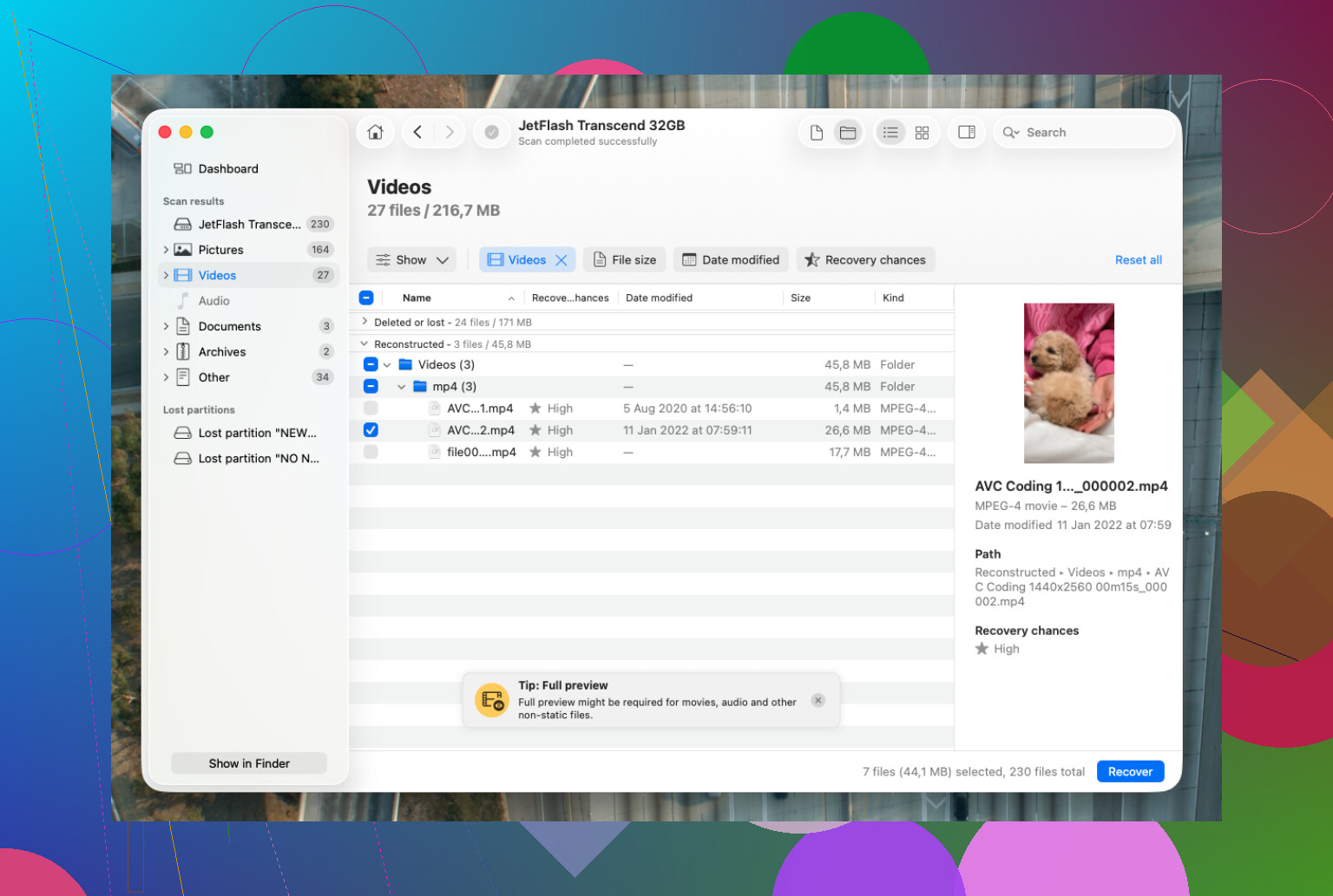
- Choisissez le disque et lancez Search for Lost Data.
- Laissez l’analyse se terminer au lieu de l’interrompre trop tôt.
- Utilisez l’aperçu pour vérifier que les photos, vidéos, documents ou autres éléments sont réellement récupérables.
- Récupérez uniquement ce dont vous avez besoin, et enregistrez-le sur un autre disque. Ne le restaurez jamais sur le même disque APFS.
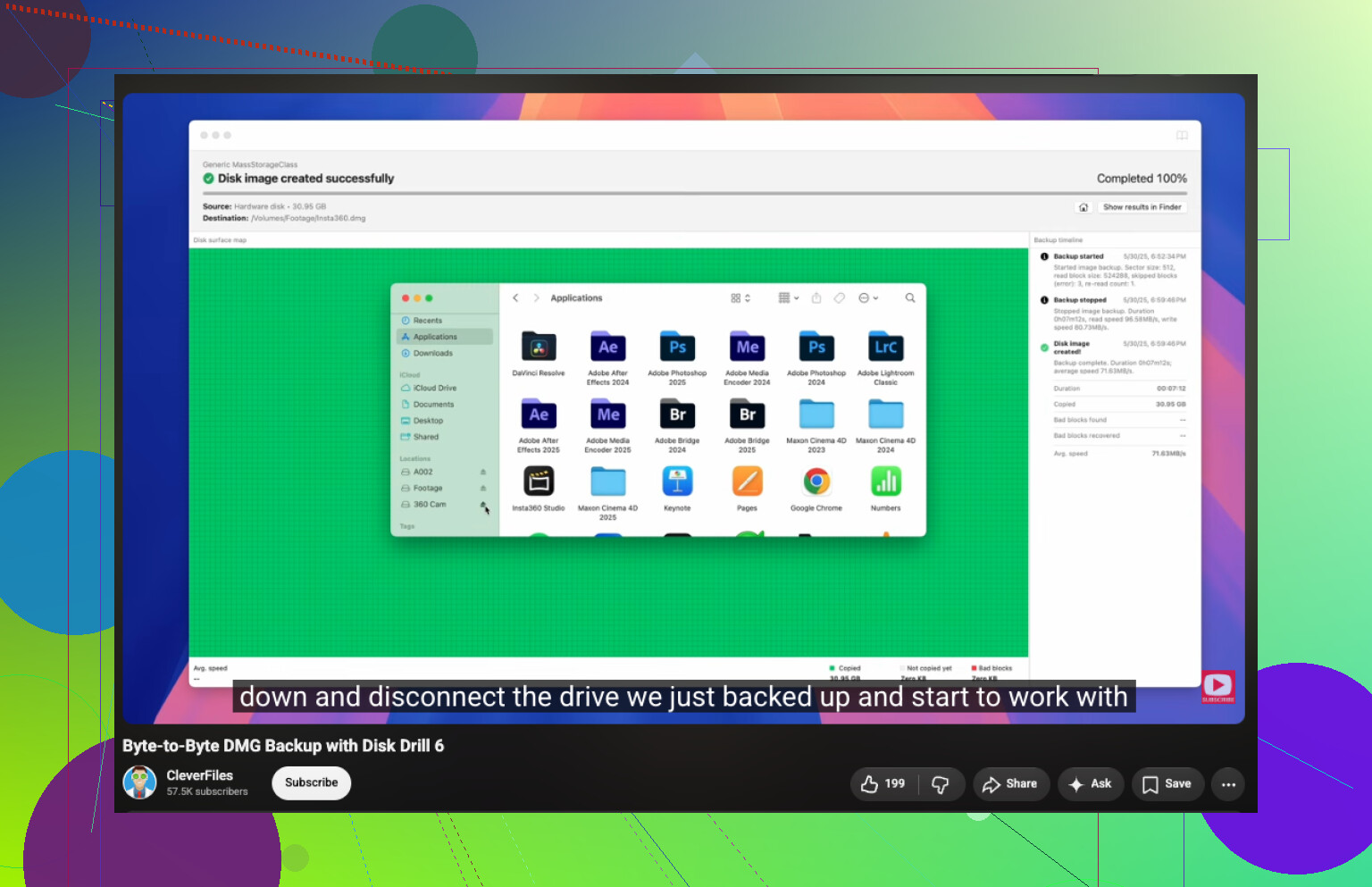
Une option utile dans Disk Drill est la possibilité de créer d’abord une image disque. Si le disque se comporte de façon instable, analyser l’image est plus sûr que de solliciter le disque d’origine encore et encore. Les informations d’état S.M.A.R.T. méritent aussi d’être vérifiées, car elles peuvent indiquer s’il s’agit simplement d’un dommage du système de fichiers ou d’un disque en train de tomber en panne.
Si Disk Drill ne retrouve pas ce qu’il vous faut, il existe d’autres outils, mais ils impliquent des compromis.
PhotoRec est gratuit et peut être très efficace, surtout pour les photos, les vidéos et les documents. Le hic, c’est qu’il fonctionne généralement à partir des signatures de fichiers, et non de la structure des répertoires APFS, donc les noms de fichiers et les dossiers sont souvent perdus.
TestDisk peut aider si le vrai problème vient d’une configuration de partition APFS endommagée plutôt que de simples fichiers supprimés. Je n’en ferais quand même pas la première étape. Récupérez d’abord les éléments importants, car modifier les informations de partition avant d’avoir vos fichiers peut compliquer encore plus une mauvaise situation.
De plus, les SSD internes des Mac constituent un cas particulier à cause de TRIM. Une fois que TRIM a effacé les blocs supprimés, aucun logiciel de récupération ne peut les restaurer. C’est pourquoi la rapidité compte. Et si un volume APFS chiffré avec FileVault a été formaté, les clés de chiffrement ont généralement disparu elles aussi, ce qui signifie souvent qu’une récupération n’est pas réaliste.
J’éviterais la solution maison si le disque :
- apparaît puis disparaît sans cesse,
- fait des clics, grince ou émet des bips,
- se déconnecte pendant l’analyse,
- fait geler le Mac dès que vous y accédez,
- ou affiche de sérieux avertissements S.M.A.R.T.
Ces signes indiquent davantage une panne matérielle. Dans ce cas, le fait de l’allumer à répétition et de le scanner peut aggraver la situation. Un laboratoire de récupération est alors le meilleur choix.
Les bons laboratoires proposent souvent une évaluation gratuite, et beaucoup appliquent le principe pas de données, pas de frais. Une récupération logique commence généralement autour de 300 à 500 $, tandis que des dommages physiques au disque peuvent facilement atteindre 1 000 $ et plus, selon le problème.
Si ce n’était qu’une suppression ou un formatage accidentel, vous avez peut-être encore de bonnes chances. N’écrivez simplement rien d’autre sur le disque, récupérez vers un disque séparé, et commencez le plus tôt possible.
Vérifiez si le dossier se trouvait dans iCloud Drive, sur le Bureau ou dans Documents avant de passer du temps à analyser le disque APFS. Si la synchronisation iCloud était activée, la suppression a peut-être été répercutée là aussi, et votre meilleure chance pourrait être la section Supprimés récemment sur iCloud.com ou un autre Mac/iPhone qui ne s’est pas encore synchronisé. Mettez cet appareil hors ligne avant d’ouvrir Fichiers/Finder, sinon il pourrait se mettre à jour et supprimer le même dossier. S’il s’agissait d’un dossier local normal, alors oui, arrêtez d’écrire sur le disque et lancez l’analyse depuis un autre endroit, mais ne négligez pas la copie dans le cloud. Beaucoup d’utilisateurs de Mac pensent à la récupération APFS alors que le dossier manquant était en réalité géré par iCloud depuis le début.
Vérifiez les instantanés avant d’installer des applications de récupération.
Je suis d’accord avec le conseil de « cesser d’écrire sur le disque », mais je ne passerais pas directement à une analyse APFS complète s’il s’agit d’une suppression récente de dossier sur le disque système. Une analyse est lente, et sur un SSD interne il est peut-être déjà trop tard pour les blocs supprimés à cause de TRIM. Un instantané Time Machine/APFS, s’il en existe un, est bien plus propre, car vous recopiez des fichiers normaux depuis un moment précis au lieu d’essayer d’extraire des données supprimées de l’espace libre.
Ouvrez Terminal et exécutez :
tmutil listlocalsnapshots /
Si vous voyez des entrées avec des dates antérieures à la suppression, c’est le premier endroit où je regarderais. Ensuite, ouvrez Time Machine depuis la barre des menus ou Réglages Système, allez à l’emplacement d’origine du dossier et remontez à un moment antérieur à l’erreur. Restaurez vers un autre emplacement si vous voulez être prudent, comme un disque externe ou un dossier temporaire, afin de pouvoir comparer avant de remplacer quoi que ce soit.
Petit bémol : les instantanés locaux ne sont pas garantis. macOS peut les supprimer lorsque de l’espace est nécessaire, et si Time Machine n’a jamais été configuré, vous n’en aurez peut-être aucun. Certains parlent parfois des instantanés APFS comme d’une fonction de récupération après suppression, mais ils ne sont utiles que si l’instantané existait réellement avant la suppression et n’a pas été nettoyé depuis.
J’éviterais aussi de « faire du ménage » pendant que vous essayez de résoudre cela. Ne videz pas la Corbeille si ce n’est pas déjà fait. N’exécutez pas d’outils de nettoyage de type CleanMyMac. Ne laissez pas Photos, Dropbox, iCloud Drive, Steam, Xcode ou autre saturer ce disque avec d’énormes caches. Même une navigation normale peut écrire beaucoup de petits fichiers.
Si les instantanés sont vides et qu’iCloud/Corbeille ne donnent rien, alors un logiciel de récupération est l’étape raisonnable suivante. Disk Drill est correct à essayer, surtout si vous voulez une interface plus conviviale, mais gardez des attentes réalistes sur un SSD interne Mac moderne. Il peut retrouver d’anciennes copies, aperçus, miniatures ou fichiers provenant de zones non traitées par TRIM, tandis que l’arborescence exacte du dossier supprimé peut ne pas revenir. Sur un disque dur APFS externe ou un SSD sans TRIM, les chances sont généralement meilleures.
Faites l’analyse depuis un autre Mac ou un autre volume de démarrage si possible. Enregistrez les fichiers récupérés ailleurs. Si le dossier manquant est très important, faites d’abord une image du disque concerné et analysez l’image, pas l’original. Cette partie est ennuyeuse, mais elle évite de transformer une mauvaise suppression en trois tentatives de récupération différentes qui se battent pour le même disque.
L’ordre rapide que j’utiliserais est : Corbeille, suppressions récentes iCloud si pertinent, Time Machine/instantanés locaux, puis analyse de récupération. Si le dossier supprimé était sur le SSD interne et qu’il n’y a pas d’instantanés, agissez vite mais n’attendez pas de miracles. APFS n’est pas le principal coupable ici. Le nettoyage du SSD l’est.