Mon disque dur de 4 To a commencé à afficher des secteurs défectueux après avoir ralenti et émis des bruits étranges, et maintenant certains fichiers importants ne s’ouvrent plus et ne se copient plus. J’essaie de récupérer les données avant que le disque ne tombe complètement en panne et j’ai besoin de conseils sur les étapes de récupération les plus sûres, les outils ou les méthodes qui pourraient fonctionner sans aggraver les dommages.
Si votre disque affiche des erreurs CRC, arrêtez d’y toucher
J’ai appris ça à mes dépens. Si un disque commence à cracher des erreurs CRC, à bloquer l’Explorateur ou à se figer quand vous ouvrez des dossiers, arrêtez. Ne continuez pas à le solliciter pour voir s’il fonctionne encore. Si c’est un disque externe, débranchez-le. Si c’est votre disque interne principal, éteignez la machine.
La raison est simple. Chaque tentative de lecture supplémentaire ajoute du stress. Un disque défectueux continue de réessayer sur les zones faibles. Windows aime aussi lancer ses propres opérations de nettoyage et de réparation en arrière-plan. C’est avec ces lectures et écritures supplémentaires que la situation passe d’agaçante à grave.
Deux types de panne différents, et ils ne se comportent pas de la même façon
Parfois, le dommage est logique. J’ai vu ça après une coupure de courant, un redémarrage forcé ou un crash système. Les données du secteur et leurs informations de correction d’erreur ne correspondent plus, même si le matériel lui-même n’est pas encore mort. On appelle ça des secteurs défectueux logiciels. Dans certains cas, c’est réparable.
Et puis il y a l’autre type. La panne physique. Les secteurs défectueux matériels. Cela signifie généralement que le support est endommagé, que l’ensemble des têtes s’use, ou qu’autre chose à l’intérieur du disque s’est détérioré. Aucun logiciel ne répare des dommages physiques. Il essaie seulement de les contourner.
Pourquoi CHKDSK est un mauvais premier réflexe
Beaucoup de gens se tournent directement vers CHKDSK. Moi, je ne le ferais pas.
CHKDSK est conçu pour rendre le système de fichiers de nouveau utilisable. Il n’est pas conçu pour préserver chaque octet possible en vue d’une récupération. Si les liens du système de fichiers sont cassés, il peut les supprimer pour que Windows paraisse plus propre ensuite. Pratique pour démarrer. Mauvais pour les chances de récupération.
Si vos fichiers comptent, votre première action doit être d’éviter de modifier le disque défaillant. Faites une copie secteur par secteur sur un disque sain. Travaillez à partir de cette copie. Laissez l’original tranquille après l’image.
Cette seule étape change toute la situation. Vous faites un seul passage difficile sur le disque endommagé, puis tout le travail de récupération se fait sur le duplicata au lieu d’user davantage l’original.
Ce que je ferais chez moi
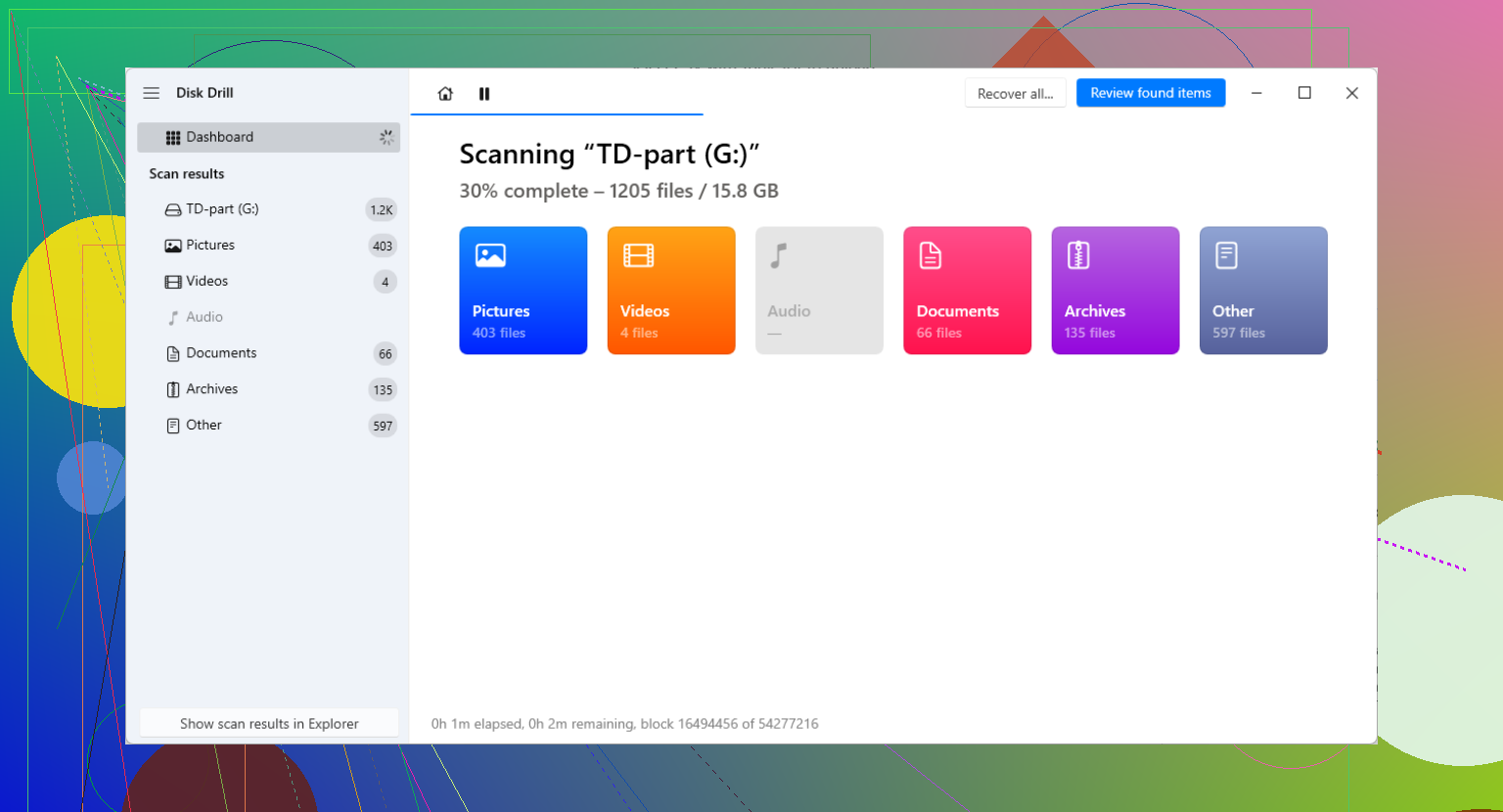
Si vous faites ça vous-même, un logiciel de récupération est la voie la plus pratique. Une option est Disk Drill. J’ai vu des gens s’appuyer dessus parce qu’il inclut des outils de sauvegarde au niveau des octets, ce qui compte plus que des résultats d’analyse tape-à-l’œil quand un disque est instable.
Ce qui compte ici, c’est le comportement face aux secteurs défectueux. Les anciens outils ont tendance à échouer, à se bloquer ou à rester indéfiniment sur des zones illisibles. Les meilleurs outils sautent plus loin, récupèrent d’abord les parties lisibles, puis reviennent pour réessayer les zones endommagées en morceaux plus petits. Cette approche sollicite moins le disque et permet souvent de récupérer plus de données avant que le matériel ne se dégrade davantage.
Un ordre d’opérations plus sûr
Voici le flux de travail que je suivrais :
- Procurez-vous un disque de destination sain avec assez d’espace libre.
- Créez une image complète ou un clone du disque défaillant.
- Déconnectez le disque défaillant une fois l’imagerie terminée.
- Montez l’image ou chargez le clone dans votre logiciel de récupération.
- Analysez la copie, pas l’original.
- Enregistrez les fichiers récupérés sur un autre disque sain.
N’écrivez pas les fichiers récupérés sur le disque endommagé. Je sais que cela paraît évident, mais les gens le font quand ils manquent d’espace et sont fatigués. Mauvaise idée.
Quand le bricolage maison n’a plus de sens
Si le disque clique, grince, émet des bips, ne tourne pas ou n’apparaît pas du tout, je m’arrêterais là. Ces signes indiquent généralement un problème mécanique, pas juste un désordre du système de fichiers.
À ce stade, les outils domestiques relèvent du pari. Si les données comptent, un laboratoire de récupération est la solution la plus sûre. Des sociétés comme Gillware ou Techchef gèrent ce genre de problème avec des salles blanches, des pièces donneuses et des outils matériels que les utilisateurs normaux n’ont pas. Le prix est la partie la plus pénible. J’ai vu des fourchettes autour de 500 à 3 000 dollars selon la panne et son niveau de gravité.
Si les fichiers sont remplaçables, vous pouvez peut-être laisser tomber. S’ils ne le sont pas, c’est là que les gens paient.
Après la récupération
Une fois vos fichiers récupérés et ouverts pour vérifier qu’ils ne sont pas corrompus, vous pouvez ensuite vous occuper du disque d’origine si vous voulez. Un formatage complet ou chkdsk /r marquera les secteurs problématiques pour que le système d’exploitation les évite plus tard.
Je ne ferais toujours pas confiance au disque après ça. Quand un disque commence à se comporter comme ça, je le retire de tout usage important. Peut-être qu’il devient un disque de travail pour des fichiers sans importance. Peut-être qu’il part directement au recyclage électronique. Cela dépend de son état.
La solution ennuyeuse qui vous sauve plus tard
Les sauvegardes. La règle du 3-2-1 est un vieux conseil parce qu’elle fonctionne.
Gardez 3 copies de vos données.
Utilisez 2 types de stockage différents.
Gardez 1 copie hors site ou dans le cloud.
Cela semble excessif jusqu’au jour où un disque commence à se figer sur des photos de famille ou d’anciens fichiers de projet. Là, cela paraît peu coûteux.
Les bruits étranges changent la donne. Des lectures lentes plus des secteurs défectueux, c est une chose. Le bruit est pire. L usure des têtes ou du moteur apparaît souvent avant la panne totale.
Je suis d accord avec @mikeappsreviewer sur un point important. Arrêtez de parcourir le disque dans l Explorateur. Mais je ne suis pas tout à fait d accord sur un détail que les gens répètent trop souvent, les erreurs CRC ne signifient pas toujours une mort instantanée. Un mauvais câble USB, une alimentation faible du boîtier ou un pont SATA défaillant peuvent aussi provoquer des problèmes CRC. Si c est un disque externe de 4 To, testez une fois avec un câble neuf et un port direct. Pas de hubs. Pas de tentatives répétées. Un seul test propre.
Voici ce que je ferais ensuite :
-
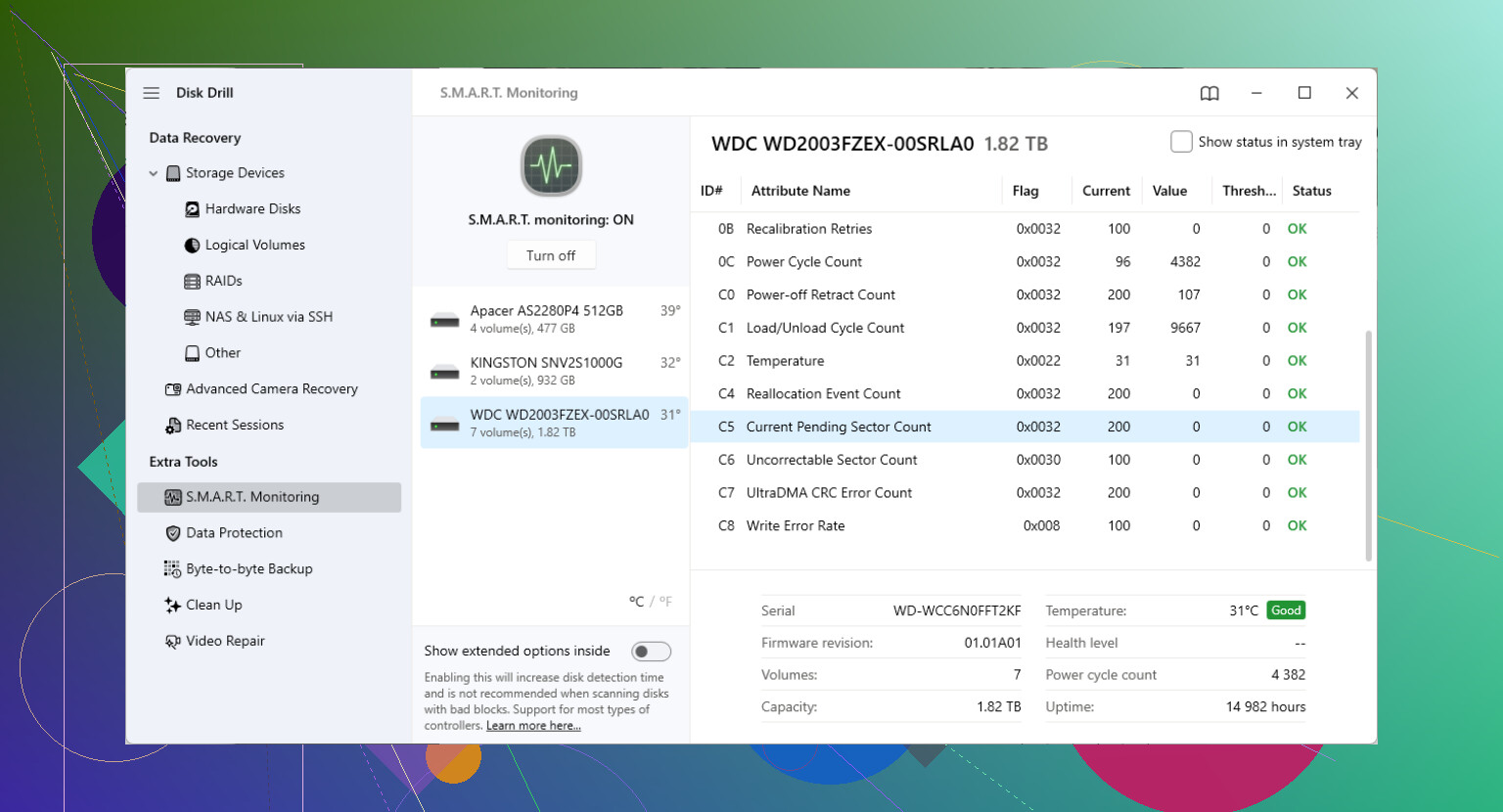
Vérifiez le SMART avec CrystalDiskInfo.
Si vous voyez les secteurs réalloués, les secteurs en attente, les erreurs non corrigeables augmenter, le disque est fichu. -
Gardez le au frais.
La chaleur aggrave l état des disques fragiles. Posez le à plat. Utilisez un ventilateur si nécessaire. -
Évitez les outils de copie de fichiers.
Utilisez quelque chose de tolérant aux pannes. Disk Drill est une option solide pour les secteurs défectueux parce qu il peut analyser un stockage endommagé et récupérer ce qui reste lisible. S il propose d abord une sauvegarde octet par octet ou une image disque, faites cela. -
Récupérez d abord les types de fichiers les plus importants.
Documents, photos, bases de données, fichiers de projet. Les gros fichiers vidéo échouent souvent à mi parcours et font perdre du temps. -
Si le disque clique, s éteint ou disparaît, arrêtez le DIY.
Il est temps de passer par un labo. Chaque remise en rotation réduit vos chances.
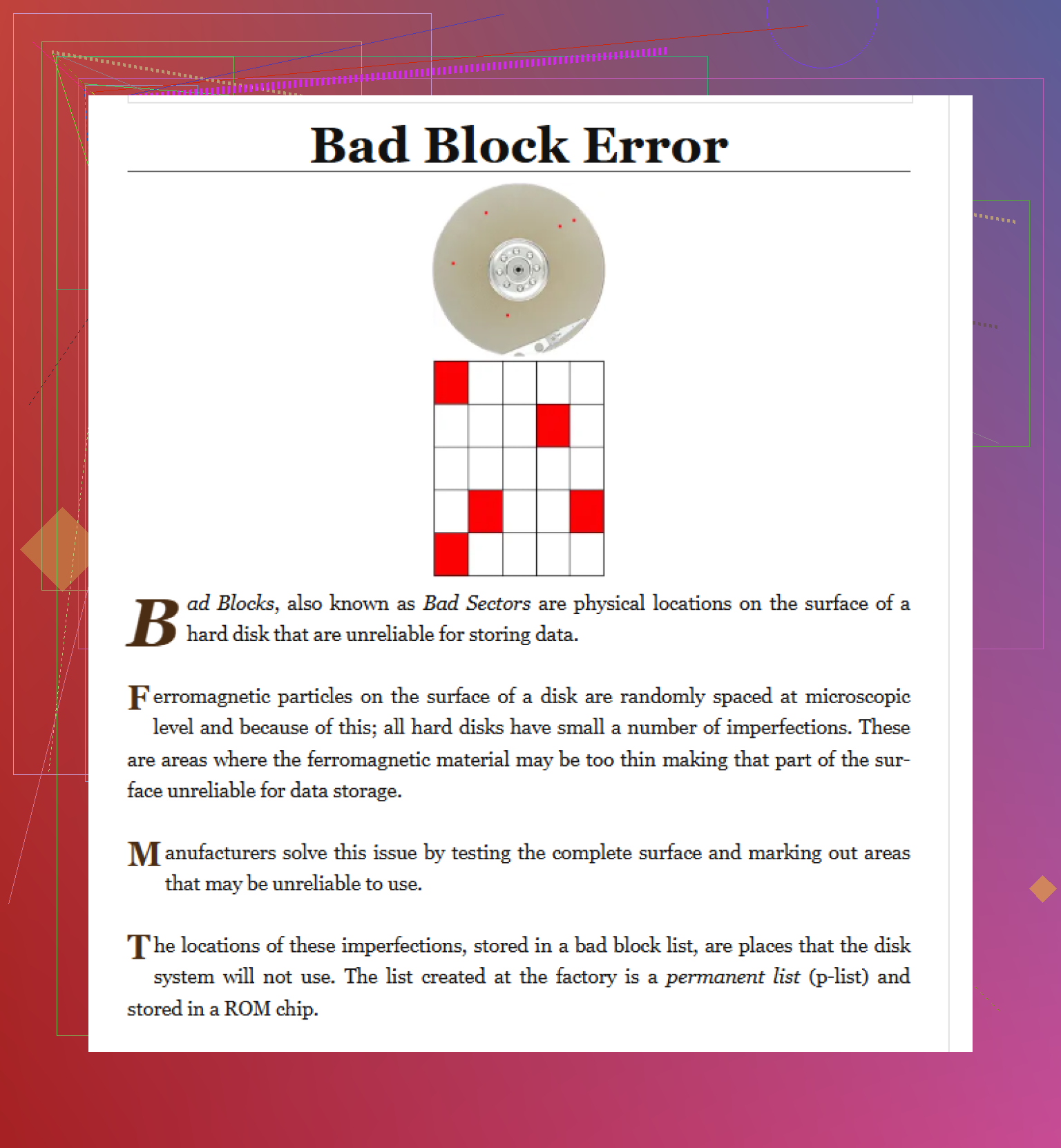
Aussi, si vous voulez une explication simple sur les erreurs de blocs défectueux et la façon dont les disques les suivent, ceci est correct : explication des tables de blocs défectueux et des erreurs de secteur sur disque dur.
Pour les termes de recherche, ce problème correspond essentiellement à récupérer des données à partir de secteurs défectueux sur un disque dur de 4 To en panne, fichiers impossibles à copier, disque qui fait du bruit, récupération après erreur de bloc défectueux.
N exécutez pas la défragmentation. Ne formatez pas. Ne laissez pas Windows le réparer pour le moment. Ce sont les étapes que les gens regrettent plus tard. Deux fautes pour le réalisme, donc ouais, n arretez pas de le tripoter en espérant que ça ira mieux.
Des bruits étranges, c’est l’élément qui fait sortir ça de la zone peut-être qu’un logiciel peut régler ça pour moi. @mikeappsreviewer a raison de dire qu’il ne faut pas le marteler avec des copies de fichiers normales, et @andarilhonoturno a raison de dire que le CRC peut parfois être une absurdité de câble ou de boîtier, mais dès qu’on ajoute du bruit, je cesse de me soucier d’un diagnostic parfait et je commence à me soucier de récupérer n’importe quoi rapidement.
Une chose que j’ajouterais et qu’ils n’ont pas vraiment soulignée : priorisez selon le caractère irremplaçable, pas selon la taille du dossier. Ne commencez pas par les gros fichiers faciles. Récupérez d’abord les petits fichiers impossibles à remplacer. Documents, photos, fichiers de projet, archives, coffres-forts de mots de passe, fichiers de messagerie. Un film de 40 Go peut disparaître. Votre dossier fiscal ne le peut pas.
De plus, ne faites pas confiance à SMART simplement parce qu’il indique bon. Lisez les valeurs réelles des secteurs réalloués, des secteurs en attente et du nombre de secteurs incorrigibles. Voici une meilleure explication sur la façon de lire les avertissements SMART sur les secteurs défectueux avant qu’un disque ne meure.
Si le disque reste encore en ligne assez longtemps, j’utiliserais Disk Drill pour faire d’abord une sauvegarde au niveau des octets, puis je récupérerais les données à partir de cette image. C’est plus sûr que de faire glisser des fichiers dans l’Explorateur et d’attendre que Windows s’effondre.
Petit désaccord avec le conseil habituel : je ne passerais pas trop de temps à tester les câbles, ports, boîtiers, adaptateurs, etc. Un échange rapide, oui. Dix tentatives, non. C’est comme ça que les gens gaspillent la dernière heure lisible d’un disque en train de mourir.
Le bruit modifie un peu mon avis. Je suis d’accord avec @andarilhonoturno, @boswandelaar et @mikeappsreviewer sur l’arrêt de l’utilisation normale, mais je ne suis pas tout à fait d’accord avec la règle toujours faire une image complète d’abord si le disque se dégrade de façon audible. Sur un disque bruyant de 4 To, une image complète peut épuiser la durée de vie restante avant même d’atteindre les fichiers qui vous importent vraiment.
Voici plutôt ce que je ferais :
- Récupérer les données SMART une seule fois, rapidement
- Si le disque reste visible, récupérer d’abord uniquement les dossiers irremplaçables
- Trier par valeur, pas par taille
- Ignorer tout ce qui est énorme et remplaçable jusqu’à plus tard
Si vous avez besoin d’un outil, Disk Drill a du sens ici, car il permet de cibler la récupération sans dépendre du comportement de copie de Windows.
Avantages de Disk Drill :
- Gère mieux les disques instables que l’Explorateur
- Peut récupérer en analysant autour des zones défectueuses
- Propose des options de sauvegarde au niveau des octets si le disque est suffisamment stable
Inconvénients de Disk Drill :
- Les analyses approfondies sur un disque mécanique en panne peuvent quand même prendre une éternité
- Les noms de récupération et la structure des dossiers ne sont pas toujours parfaits
- Ce n’est pas de la magie si les têtes ou le support sont physiquement défaillants
Une chose supplémentaire que personne n’a assez mentionnée : écoutez les changements de motif. Si le bruit devient plus fort, rythmique, ou si le disque disparaît et réapparaît, arrêtez immédiatement. C’est le moment où le bricolage maison passe de risqué à erreur coûteuse. Si les données sont essentielles à l’activité ou uniques, la récupération en laboratoire est le pari le plus judicieux.