Eliminé accidentalmente una carpeta llena de fotos en mi PC con Windows y necesito ayuda para recuperarla desde la Papelera de reciclaje. Me preocupa que algunos archivos puedan faltar o restaurarse en la ubicación equivocada, y me gustaría saber la forma más segura de recuperar la carpeta sin perder nada.
Vaciar la Papelera de reciclaje de Windows no siempre significa que el archivo desaparezca de la unidad de inmediato. Por lo general, Windows solo elimina la entrada del archivo del sistema de archivos y marca ese espacio como libre. Los datos reales pueden permanecer allí hasta que otra cosa se escriba encima. Por eso las herramientas de recuperación a veces pueden devolver archivos eliminados, al menos en parte.
Lo primero que debe hacer es evitar escribir cualquier cosa nueva en esa unidad. No instale programas en ella, no descargue archivos en ella, no guarde documentos nuevos, no copie fotos, no ejecute actualizaciones ni mueva más datos a ella. Cualquiera de esas acciones puede sobrescribir el mismo espacio donde aún existe el archivo eliminado. Una vez que eso ocurre, la recuperación se vuelve mucho más difícil o puede no funcionar en absoluto.
Antes de probar software de recuperación, revise los lugares obvios. Abra la Papelera de reciclaje de nuevo y busque el nombre del archivo, pero también busque la carpeta de la que provenía originalmente. Puede que se haya eliminado desde una ubicación distinta de la que esperaba, o quizá no lo vio. Si todavía está allí, haga clic derecho sobre él y elija Restaurar. Windows debería devolverlo al lugar de donde vino.
Si el archivo no está en la Papelera de reciclaje, compruebe si Windows tiene una copia anterior disponible. Vaya a la carpeta donde solía estar el archivo, luego haga clic derecho dentro de esa carpeta o haga clic derecho sobre la propia carpeta y elija Restaurar versiones anteriores. Si el Historial de archivos, los puntos de restauración u otro sistema de copia de seguridad guardaron una copia, Windows puede mostrar versiones anteriores. Elija una de antes de la eliminación. Normalmente es mejor abrirla o copiar el archivo necesario en otro lugar en vez de reemplazar toda la carpeta actual de inmediato.
También puede abrir el Historial de archivos directamente aquí:
Panel de control > Sistema y seguridad > Historial de archivos > Restaurar archivos personales
Revise las fechas de copia de seguridad disponibles y vea si aparece el archivo o la carpeta que falta. Si el Historial de archivos no estaba activado antes de que se eliminara el archivo, probablemente no habrá nada que restaurar desde allí.
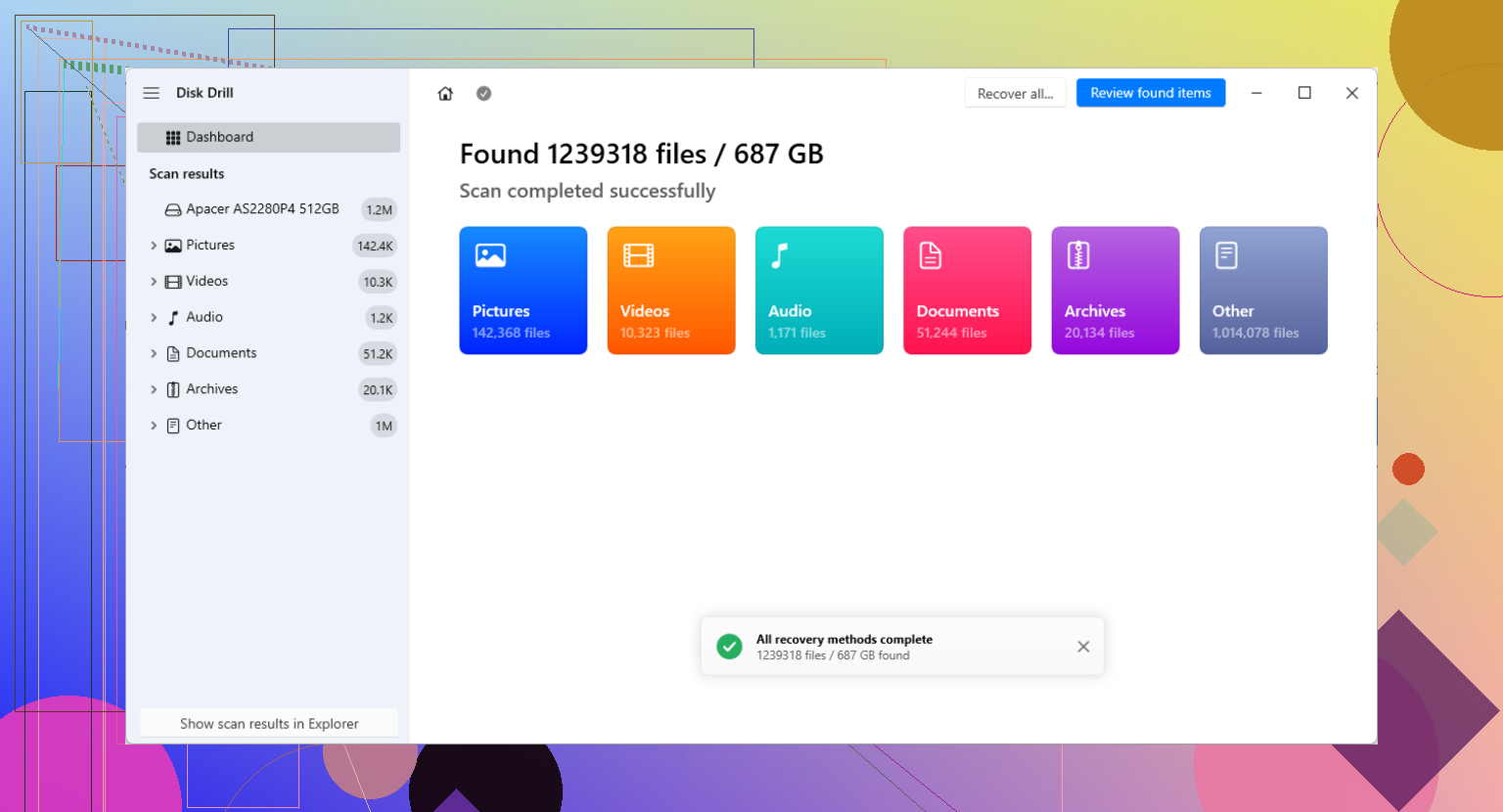
Si no hay una copia de seguridad que pueda usar, entonces una herramienta de recuperación como Disk Drill puede analizar la unidad en busca de datos eliminados. Instale el programa de recuperación en una unidad diferente, no en aquella de la que se eliminó el archivo. Instalarlo en el disco afectado podría sobrescribir los datos eliminados que está intentando recuperar.
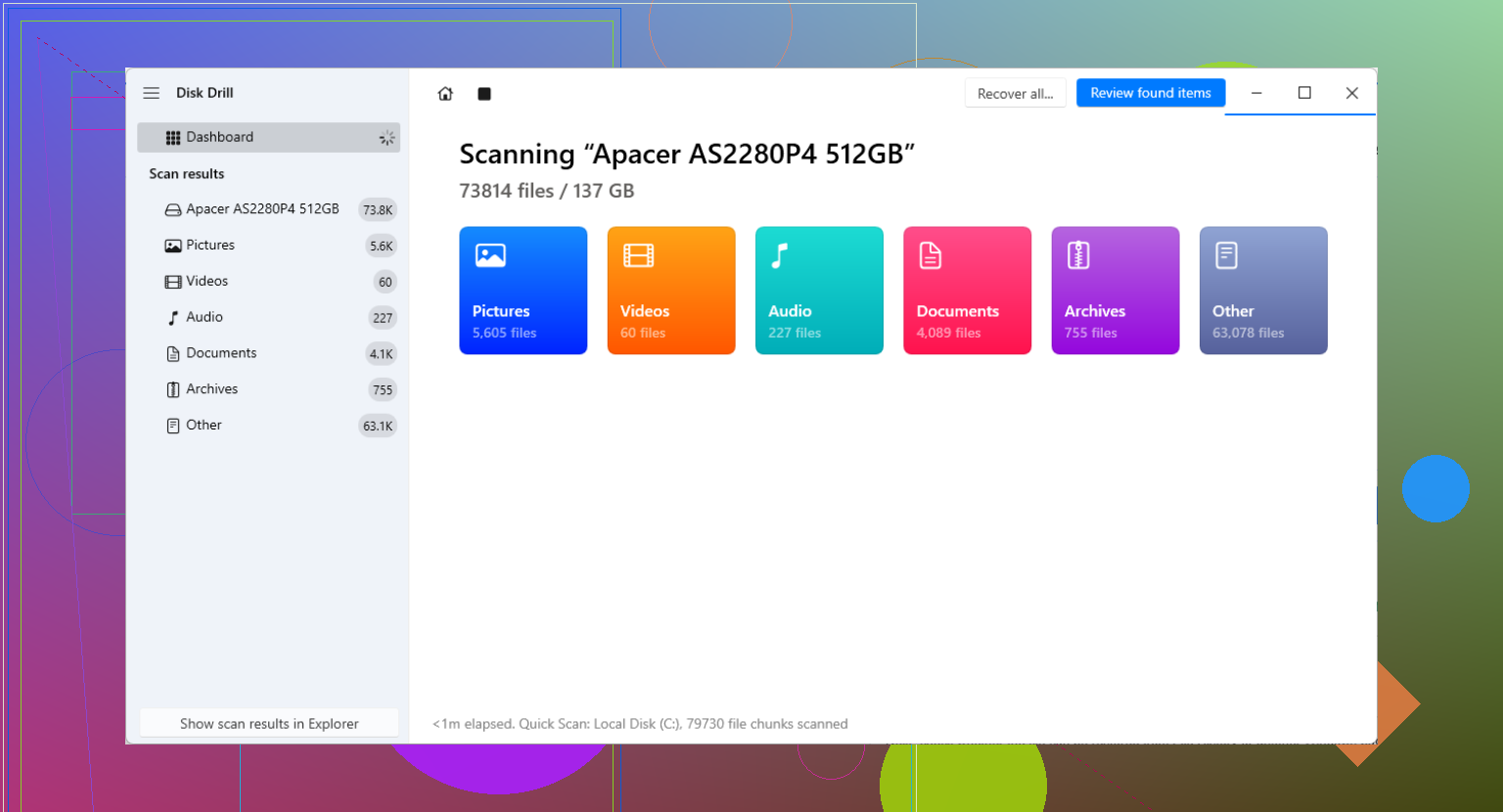
Una vez abierto el programa, elija el disco afectado e inicie Buscar datos perdidos. Deje que finalicen el análisis normal y el análisis profundo. El análisis profundo puede tardar un poco, pero puede encontrar archivos que ya no aparecen a través de los registros normales del sistema de archivos.
Cuando aparezcan los resultados, use la opción de vista previa si el programa ofrece una. La vista previa le ayuda a saber si el contenido del archivo todavía se puede leer. Solo tenga en cuenta que una vista previa no garantiza que el archivo recuperado esté completo o sea totalmente utilizable.
Guarde todo lo que recupere en una unidad física independiente. No restaure los archivos en el mismo disco que está analizando. Escribir datos recuperados en esa unidad puede sobrescribir otros archivos eliminados que aún no se han recuperado.
Algunas herramientas de recuperación para Windows incluyen una cantidad limitada de recuperación gratuita, pero esos límites y los términos de la licencia pueden cambiar. Revise las condiciones actuales antes de contar con una asignación específica de recuperación gratuita.
Una cosa más: la recuperación desde SSD suele ser menos fiable que la recuperación desde discos duros más antiguos. Los SSD suelen usar TRIM, que indica a la unidad que los bloques eliminados ya no son necesarios. Después de que el SSD borra internamente esos bloques, es posible que el software de recuperación normal no pueda recuperar los datos.
Así que el orden más seguro es: deje de usar la unidad, revise la Papelera de reciclaje, revise el Historial de archivos u otras copias de seguridad, y solo entonces analice el disco con software de recuperación instalado en otro lugar.
Si la carpeta sigue en la Papelera de reciclaje, no ejecutes todavía un software de recuperación. Eso es para después de que la papelera se haya vaciado o de que los archivos ya no aparezcan en la lista. Mientras la carpeta siga ahí, Windows ya sabe de dónde vino, así que lo más seguro es revisarla antes de restaurarla.
Cambia la Papelera de reciclaje a la vista Detalles y asegúrate de que las columnas de Ubicación original y Fecha de eliminación estén visibles. Eso importa porque a veces las fotos se eliminan desde varios lugares, como el Escritorio, Imágenes, OneDrive, una carpeta de importación de tarjeta SD, etc. Si ves toda la carpeta eliminada como un solo elemento, haz clic derecho sobre ella y revisa primero Propiedades, luego Restaurar. Si ves archivos de fotos sueltos en lugar de la carpeta, ordénalos por Ubicación original y Fecha de eliminación para no restaurar accidentalmente imágenes que no estén relacionadas.
El principal problema es si ya existe una carpeta con el mismo nombre en la ubicación anterior. Windows puede intentar combinar elementos, y eso puede volverse confuso muy rápido. En ese caso, yo crearía una carpeta temporal en algún lugar seguro, como otra unidad o una carpeta en el Escritorio, y luego arrastraría los elementos fuera de la Papelera de reciclaje a esa carpeta en lugar de usar Restaurar. Después de confirmar que las fotos están ahí, puedes volver a moverlas manualmente. Disk Drill o herramientas similares solo entran en juego si la Papelera de reciclaje no contiene lo que necesitas.

Si esas fotos estaban en OneDrive, Dropbox, Google Drive o Fotos de iCloud, restaurarlas desde la Papelera de reciclaje de Windows puede no ser toda la historia. A veces la app de sincronización puede volver a borrar, volver a sincronizar, duplicar o mover cosas después de restaurarlas, especialmente si la eliminación ya se sincronizó con la nube.
Estoy de acuerdo con el consejo básico anterior: si la carpeta aparece visible en la Papelera de reciclaje, usa eso antes de probar software de recuperación. Pero antes de hacer clic en Restaurar, yo pausaría la sincronización un momento si esto estaba dentro de una carpeta sincronizada. En OneDrive, por ejemplo, haz clic derecho en el icono de nube de OneDrive junto al reloj y pausa la sincronización. Luego restaura o arrastra la carpeta a algún lugar local, como:
C:\Users\YourName\Desktop\Recovered Photos
Eso te da un lugar tranquilo para revisar los archivos antes de que OneDrive u otra app empiece a decidir qué debería pasar después.
Lo que la gente olvida es que restaurado no siempre significa que todo volvió exactamente como lo recuerdas. Después de sacar la carpeta de la Papelera de reciclaje, revisa primero los detalles aburridos:
- ¿El tamaño de la carpeta parece razonable?
- ¿Faltan subcarpetas?
- ¿Los nombres de archivo son normales, o algunos fueron renombrados con copy o texto de conflicto?
- ¿Algunas fotos al azar realmente se abren?
- Si sabes aproximadamente cuántas fotos había allí, ¿la cantidad parece cercana?
No juzgues solo porque la carpeta volvió a aparecer. Una carpeta puede regresar mientras que algunos archivos dentro de ella siguen faltando porque se eliminaron por separado, eran demasiado grandes para la papelera, venían de otra unidad o ya se habían eliminado antes.
Yo tendría cuidado con el botón Restaurar si la carpeta original todavía existe. Windows puede combinar carpetas, y entonces tienes que averiguar qué archivos ya estaban allí y cuáles acaban de volver. Eso no es pérdida de datos por sí mismo, pero sí es desordenado. En esa situación, arrastrar la carpeta eliminada fuera de la Papelera de reciclaje a una nueva carpeta temporal es más limpio. Una vez que la hayas revisado, puedes volver a moverla manualmente.
Si la carpeta se eliminó de una tarjeta SD, memoria USB, recurso compartido de red o alguna unidad externa, la respuesta también cambia. No toda eliminación pasa por la Papelera de reciclaje normal del escritorio. A veces esos archivos se eliminan permanentemente de inmediato, o van a una Papelera de reciclaje vinculada a esa unidad específica. Así que si solo ves parte de la carpeta en la papelera, esa puede ser la razón. No copies nada nuevo a esa tarjeta o unidad hasta que sepas qué falta.
Para las fotos faltantes, yo revisaría en este orden:
- Papelera de reciclaje de Windows
- Papelera del servicio en la nube en línea, si la carpeta estaba sincronizada
- Historial de archivos u otra copia de seguridad
- Teléfono/cámara/tarjeta SD, si las fotos venían de una importación
- Software de recuperación solo después de que falle todo lo anterior
Disk Drill o herramientas similares tienen más sentido en el paso 5, no mientras la carpeta todavía está en la Papelera de reciclaje. Si al final haces un análisis, guarda los archivos recuperados en una unidad física diferente. Guardarlos de nuevo en la misma unidad de la que intentas recuperar es como la gente sobrescribe accidentalmente el siguiente grupo de fotos faltantes.
Por ahora, yo no vaciaría la Papelera de reciclaje, no limpiaría la unidad, no ejecutaría optimizar ni instalaría nada en ese mismo disco. Saca primero la carpeta visible, déjala en un lugar seguro, revisa el contenido y luego decide si realmente falta algo.