Ho eliminato accidentalmente la cartella sbagliata sul mio drive APFS del Mac e ho bisogno di aiuto per recuperare i file eliminati. Non ho salvato molto da quando è successo, ma non sono sicuro se Time Machine, le istantanee o un software di recupero dati APFS siano il passo successivo più sicuro.
Sì, quella sensazione di sconforto dopo aver cancellato il volume APFS sbagliato o eliminato la cartella sbagliata è terribile. Ma non dare per scontato che i file siano automaticamente persi per sempre. Molto spesso, i dati eliminati o formattati sono ancora lì finché macOS o un'altra app non li sovrascrive.
La cosa principale è smettere di usare quell'unità. Sul serio, meno fai, migliori sono le tue possibilità.
- Smetti subito di usare il disco interessato.
- Non salvare né copiare nulla di nuovo su di esso.
- Non reinstallare macOS sulla stessa unità.
- Non eseguire First Aid, TestDisk o strumenti di riparazione prima di aver recuperato i file che ti interessano.
- Se è un'unità esterna, scollegala finché non sei pronto a procedere con il recupero.
Se hai Time Machine, controlla prima lì. È di gran lunga la strada più semplice. Anche se l'unità di backup non è collegata, apri comunque Time Machine perché APFS potrebbe avere snapshot locali, e questi a volte possono riportare indietro i file eliminati di recente.
Se non c'è un backup, allora devi ricorrere a un software di recupero.
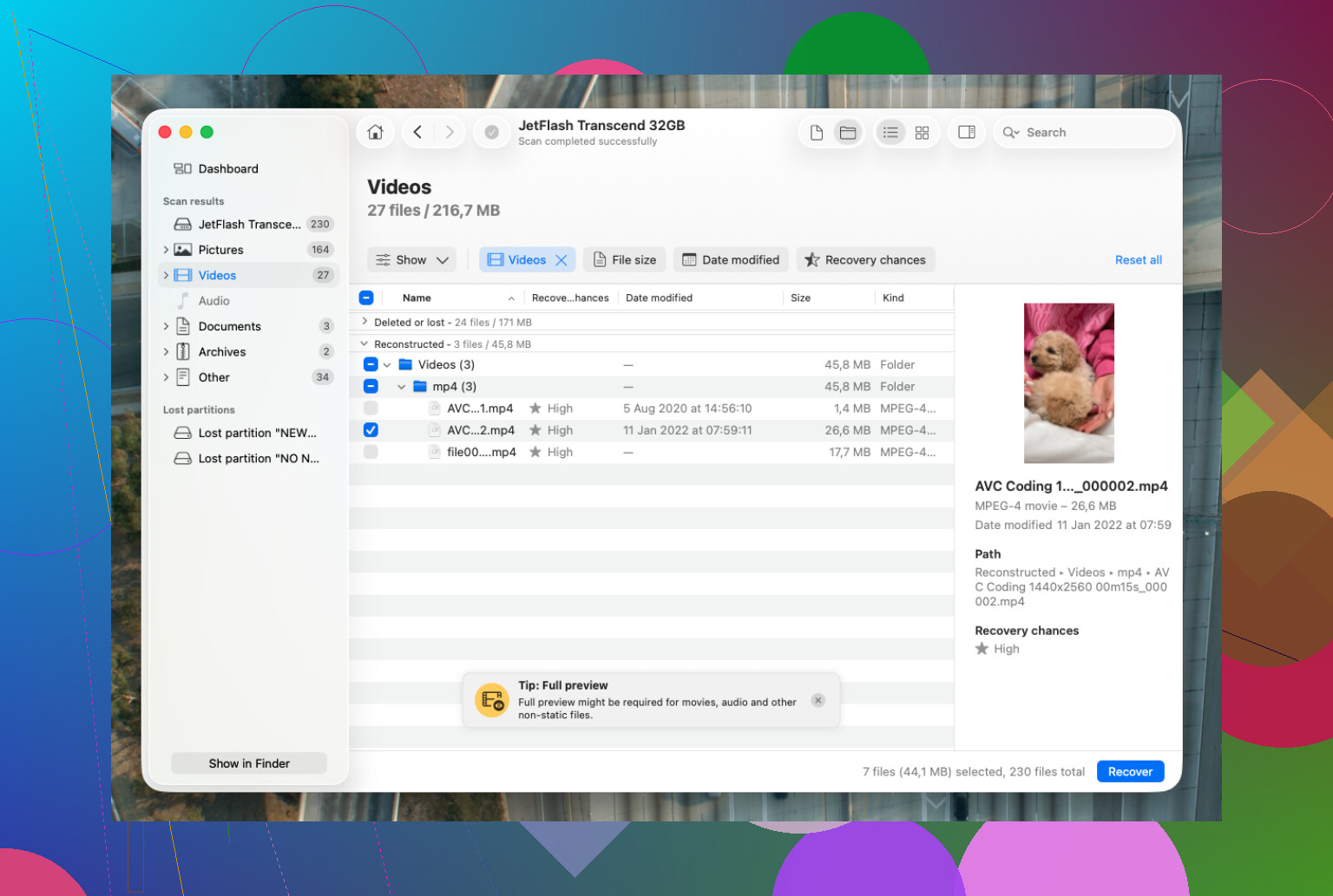
Probabilmente proverei prima Disk Drill, principalmente perché comprende APFS invece di limitarsi a una scansione grezza per firme. Quando funziona, hai più probabilità di recuperare nomi delle cartelle, nomi dei file e metadati invece di ritrovarti con un enorme mucchio di file con nomi casuali. Può anche aiutare con file eliminati, volumi APFS formattati e contenitori APFS danneggiati.
Il modo più sicuro per farlo è:
- Scarica Disk Drill, ma installalo su un'altra unità se puoi.
- Collega il disco APFS interessato, oppure seleziona l'unità interna se è quella che è stata cancellata.
- Concedigli Accesso completo al disco nelle Impostazioni di macOS in modo che possa analizzare correttamente APFS.
- Scegli l'unità ed esegui Cerca dati persi.
- Lascia completare la scansione invece di interromperla in anticipo.
- Usa l'anteprima per assicurarti che foto, video, documenti o qualsiasi altra cosa siano effettivamente recuperabili.
- Recupera solo ciò di cui hai bisogno e salvalo su un'altra unità. Non ripristinarlo mai sullo stesso disco APFS.
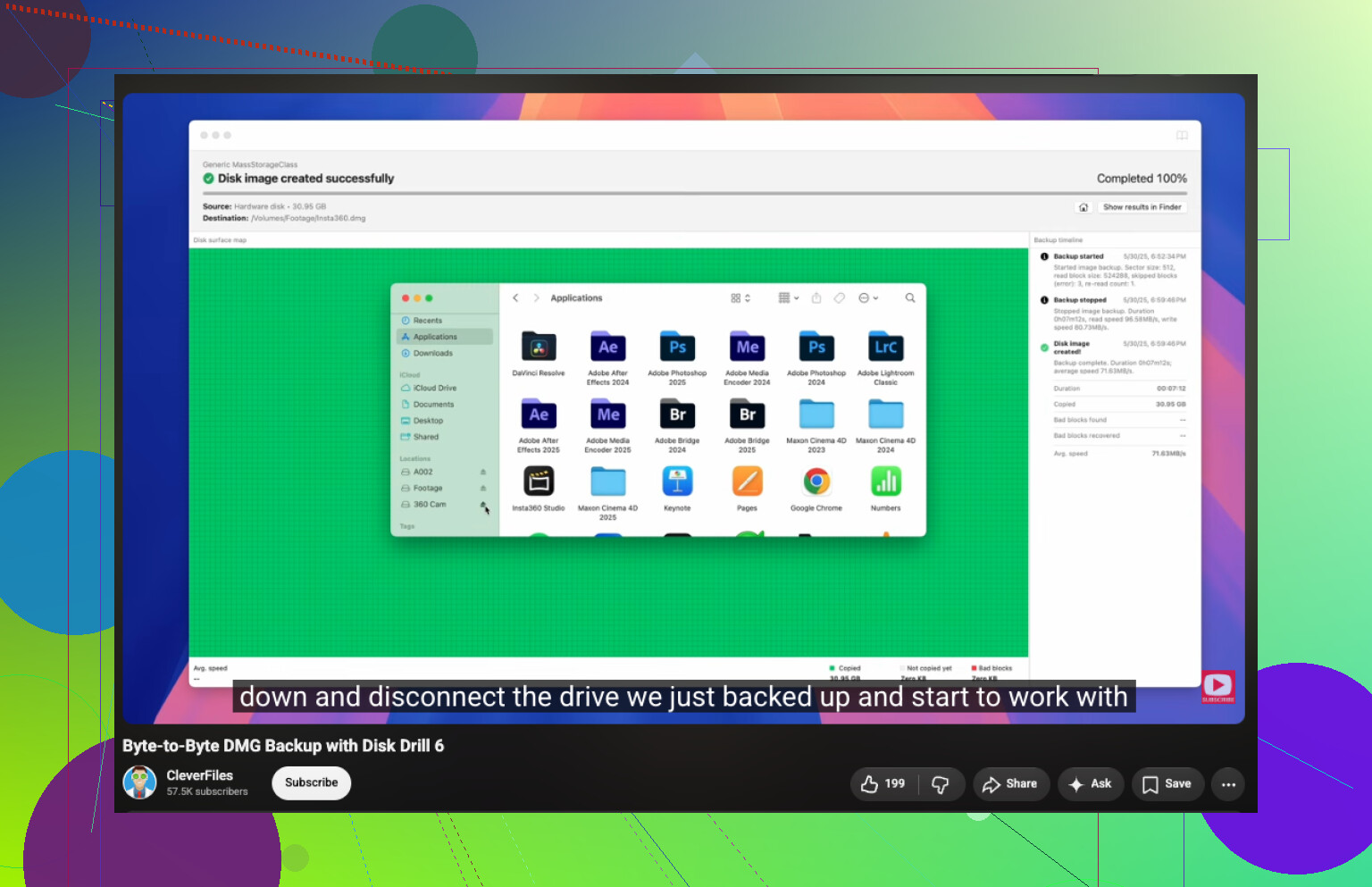
Una funzione utile di Disk Drill è l'opzione per creare prima un immagine del disco. Se l'unità si comporta in modo instabile, analizzare l'immagine è più sicuro che stressare ripetutamente il disco originale. Vale la pena controllare anche le informazioni sullo stato S.M.A.R.T., perché possono dirti se sembra un semplice danno al file system o un'unità che sta iniziando a guastarsi.
Se Disk Drill non trova quello che ti serve, ci sono altri strumenti, ma hanno dei compromessi.
PhotoRec è gratuito e può essere molto efficace, soprattutto per foto, video e documenti. Il problema è che di solito funziona tramite firme dei file, non tramite la struttura delle directory APFS, quindi i nomi dei file e le cartelle spesso vanno persi.
TestDisk può aiutare se il vero problema è una configurazione della partizione APFS danneggiata piuttosto che semplicemente file eliminati. Comunque non lo renderei la prima mossa. Recupera prima le cose importanti, perché modificare le informazioni della partizione prima di avere i tuoi file può rendere una brutta situazione ancora più complicata.
Inoltre, gli SSD interni dei Mac sono un caso particolare a causa di TRIM. Una volta che TRIM libera i blocchi eliminati, il software di recupero non può più ripristinarli. Ecco perché la rapidità è importante. E se un volume APFS crittografato con FileVault è stato formattato, di solito anche le chiavi di crittografia sono andate perse, il che spesso significa che il recupero non è realistico.
Eviteri il fai da te se l'unità:
- continua a comparire e scomparire,
- fa clic, striscia o emette segnali acustici,
- si disconnette durante la scansione,
- blocca il Mac ogni volta che provi ad accedervi,
- oppure mostra seri avvisi S.M.A.R.T.
Questi segnali indicano più probabilmente un guasto hardware. In quel caso, accenderla ripetutamente e analizzarla può peggiorare le cose. Un laboratorio di recupero è la scelta migliore.
I buoni laboratori spesso offrono una valutazione gratuita, e molti applicano la formula nessun dato, nessun costo. Il recupero logico di solito parte da circa $300–500, mentre un danno fisico all'unità può facilmente arrivare a $1,000+, a seconda del problema.
Se però si è trattato solo di un'eliminazione o formattazione accidentale, potresti ancora avere buone possibilità. Basta non scrivere altro sull'unità, recuperare su un disco separato e iniziare il prima possibile.
Controlla se la cartella si trovava in iCloud Drive, Desktop o Documenti prima di perdere tempo a scansionare il disco APFS. Se la sincronizzazione di iCloud era attiva, l eliminazione potrebbe essersi propagata anche lì e la tua migliore possibilità potrebbe essere la sezione Eliminati di recente di iCloud.com o un altro Mac/iPhone che non si è ancora sincronizzato. Metti quel dispositivo offline prima di aprire File/Finder, altrimenti potrebbe recuperare la sincronizzazione e cancellare la stessa cartella. Se era una normale cartella locale, allora sì, smetti di scrivere sull unità e fai la scansione da un altra posizione, ma non trascurare la copia nel cloud. Molti utenti Mac pensano al recupero APFS quando in realtà la cartella mancante veniva gestita da iCloud per tutto il tempo.
Controlla le istantanee prima di installare app di recupero.
Sono d’accordo con il consiglio di smettere di scrivere sul disco, ma non passerei subito a una scansione APFS completa se si tratta della recente eliminazione di una cartella sull’unità di sistema. Una scansione è lenta e, su un SSD interno, potrebbe già essere troppo tardi per i blocchi eliminati a causa del TRIM. Un’istantanea Time Machine/APFS, se esiste, è molto più pulita perché stai copiando file normali da un momento preciso nel tempo invece di cercare di estrarre dati eliminati dallo spazio libero.
Apri Terminale ed esegui:
tmutil listlocalsnapshots /
Se vedi voci con date precedenti all’eliminazione, quello è il primo posto in cui guarderei. Poi apri Time Machine dalla barra dei menu o da Impostazioni di Sistema, vai alla posizione originale della cartella e torna a un momento precedente all’errore. Ripristina in una posizione diversa se vuoi essere prudente, come un’unità esterna o una cartella temporanea, così puoi confrontare prima di sostituire qualsiasi cosa.
Piccola avvertenza: le istantanee locali non sono garantite. macOS può eliminarle quando serve spazio e, se Time Machine non è mai stato configurato, potresti non averne nessuna. A volte si parla delle istantanee APFS come se fossero una funzione di recupero dei file eliminati, ma sono utili solo se l’istantanea esisteva davvero prima dell’eliminazione e da allora non è stata rimossa.
Eviteri anche di mettere in ordine mentre stai cercando di capire la situazione. Non svuotare il Cestino se non l’hai già fatto. Non eseguire strumenti di pulizia tipo CleanMyMac. Non lasciare che Foto, Dropbox, iCloud Drive, Steam, Xcode o qualsiasi altra cosa riempiano il disco con cache enormi. Anche la normale navigazione può scrivere molti piccoli file.
Se le istantanee sono vuote e iCloud/Cestino non portano a nulla, allora il software di recupero è il passo successivo più ragionevole. Disk Drill va bene da provare, soprattutto se vuoi un’interfaccia più semplice, ma tieni sotto controllo le aspettative su un moderno SSD interno di Mac. Potrebbe trovare copie più vecchie, anteprime, miniature o file da aree non ripulite dal TRIM, mentre l’esatta struttura della cartella che hai eliminato potrebbe non tornare. Su un disco rigido APFS esterno o un SSD senza TRIM, le probabilità di solito sono migliori.
Esegui la scansione da un altro Mac o da un altro volume di avvio, se possibile. Salva i file recuperati altrove. Se la cartella mancante è molto importante, crea prima un’immagine del disco interessato e scansiona l’immagine, non l’originale. Questa parte è noiosa, ma ti impedisce di trasformare una singola eliminazione sbagliata in tre diversi tentativi di recupero che si contendono la stessa unità.
L’ordine rapido che userei è: Cestino, elementi eliminati di recente di iCloud se pertinenti, Time Machine/istantanee locali, poi scansione di recupero. Se la cartella eliminata era sull’SSD interno e non ci sono istantanee, muoviti in fretta ma non aspettarti miracoli. APFS non è il principale colpevole in questo caso. Lo è la pulizia dell’SSD.