Il mio disco rigido da 4TB ha iniziato a mostrare settori danneggiati dopo aver rallentato e fatto strani rumori, e ora alcuni file importanti non si aprono né si copiano. Sto cercando di recuperare i dati prima che l’unità si guasti completamente e ho bisogno di consigli sui passaggi di recupero più sicuri, sugli strumenti o sui metodi che potrebbero funzionare senza peggiorare il danno.
Se la tua unità sta generando errori CRC, smetti di toccarla
L’ho imparato nel modo più stupido. Se un’unità inizia a sputare errori CRC, a bloccare Explorer o a impallarsi quando apri le cartelle, fermati. Non continuare a smanettarci per vedere se funziona ancora. Se è un’unità esterna, scollegala. Se è la tua unità interna principale, spegni il computer.
Il motivo è semplice. Ogni tentativo di lettura in più aggiunge stress. Un’unità guasta continua a ritentare sui punti deboli. Anche Windows tende a fare da solo operazioni di pulizia e riparazione in background. Sono proprio quelle letture e scritture extra che fanno passare la situazione da fastidiosa a brutta.
Due guasti diversi, e non si comportano allo stesso modo
A volte il danno è logico. L’ho visto succedere dopo un blackout, un riavvio forzato o un crash di sistema. I dati del settore e le relative informazioni di correzione degli errori smettono di corrispondere, anche se l’hardware in sé non è ancora morto. La gente li chiama settori danneggiati soft. In alcuni casi, si possono correggere.
Poi c’è l’altro tipo. Guasto fisico. Settori danneggiati hard. Di solito significa che il supporto è danneggiato, oppure che il gruppo testine si sta usurando, o che qualcos’altro all’interno dell’unità si è deteriorato. Nessun software ripara un danno fisico. Cerca solo di aggirarlo.
Perché CHKDSK è una cattiva prima mossa
Molte persone vanno dritte su CHKDSK. Io non lo farei.
CHKDSK è progettato per rendere di nuovo utilizzabile il file system. Non è progettato per preservare ogni singolo byte possibile ai fini del recupero. Se i collegamenti del file system sono danneggiati, potrebbe tagliarli via così Windows sembrerà più pulito dopo. Ottimo per l’avvio. Pessimo per le probabilità di recupero.
Se ti interessano i file, la prima cosa da fare dovrebbe essere evitare di modificare in qualsiasi modo il disco guasto. Crea una copia settore per settore su un’unità sana. Lavora sulla copia. Lascia stare l’originale dopo la creazione dell’immagine.
Quel singolo passaggio cambia tutta la situazione. Fai un solo passaggio difficile sul disco danneggiato, poi tutto il lavoro di recupero avviene sul duplicato invece di consumare ancora l’originale.
Cosa farei a casa
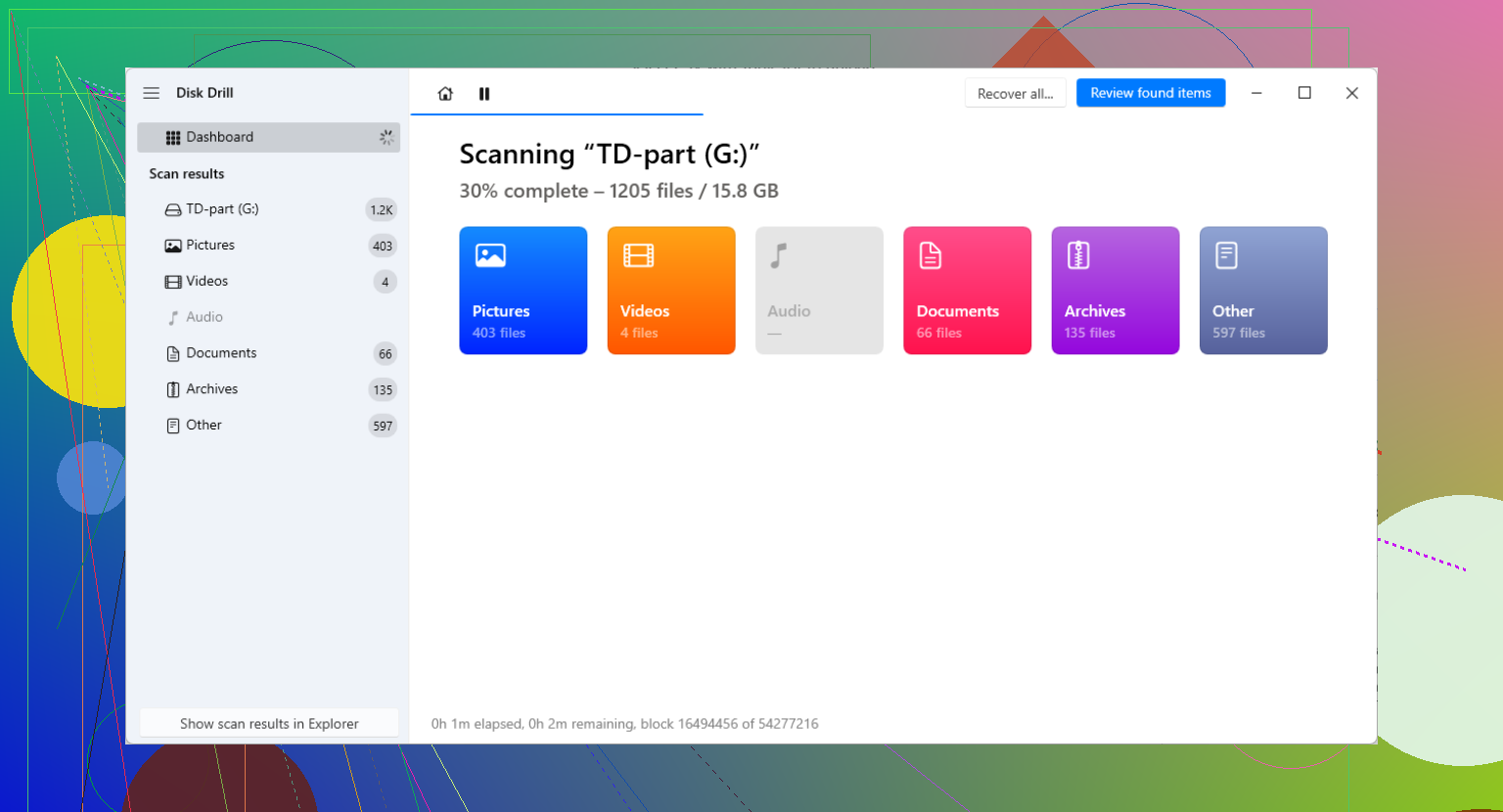
Se stai facendo tutto da solo, un software di recupero è la strada più pratica. Un’opzione è Disk Drill. Ho visto persone affidarsi a questo strumento perché include strumenti di backup a livello di byte, che contano più dei risultati di scansione appariscenti quando un’unità è instabile.
Quello che conta qui è il comportamento sui settori danneggiati. Gli strumenti più vecchi tendono a bloccarsi, impallarsi o restare lì per sempre sui punti illeggibili. Gli strumenti migliori vanno avanti, recuperano prima le parti leggibili, poi tornano indietro e ritentano le aree danneggiate in blocchi più piccoli. Questo approccio mette meno sotto sforzo l’unità e spesso riesce a tirare fuori più dati prima che l’hardware peggiori.
Un ordine di operazioni più sicuro
Questo è il flusso di lavoro che seguirei:
- Procurati un’unità di destinazione sana con abbastanza spazio libero.
- Crea un’immagine completa o un clone dell’unità guasta.
- Scollega l’unità guasta una volta terminata la creazione dell’immagine.
- Monta l’immagine o carica il clone nel tuo software di recupero.
- Scansiona la copia, non l’originale.
- Salva i file recuperati su un’altra unità sana.
Non scrivere i file recuperati di nuovo sul disco danneggiato. So che sembra ovvio, ma la gente lo fa quando ha poco spazio ed è stanca. Pessima idea.
Quando il fai da te smette di avere senso
Se l’unità fa clic, gratta, emette beep, non gira o non viene rilevata affatto, io mi fermerei lì. Questi segnali di solito indicano un problema meccanico, non un pasticcio del file system.
A quel punto, gli strumenti domestici sono un azzardo. Se i dati contano, un laboratorio di recupero è la strada più sicura. Posti come Gillware o Techchef gestiscono questo tipo di situazioni con camera bianca, parti donor e strumenti hardware che gli utenti normali non hanno. Il prezzo è la parte spiacevole. Ho visto cifre intorno ai 500-3.000 dollari a seconda di cosa si è guastato e di quanto grave sia diventato.
Se i file sono sostituibili, potresti anche lasciar perdere. Se non lo sono, è qui che la gente paga.
Dopo il recupero
Una volta che i tuoi file sono tornati e li hai aperti per confermare che non sono corrotti, allora puoi pasticciare con l’unità originale se vuoi. Una formattazione completa o chkdsk /r contrassegnerà i settori problematici così il sistema operativo li eviterà in seguito.
Io comunque non mi fiderei più dell’unità dopo questo. Quando un disco inizia a comportarsi così, lo ritiro da qualsiasi uso importante. Magari diventa un’unità temporanea per roba senza valore. Magari finisce direttamente nei rifiuti elettronici. Dipende da quanto sembrava messo male.
La soluzione noiosa che ti salva in seguito
Backup. La regola del 3-2-1 è un vecchio consiglio perché funziona.
Tieni 3 copie dei tuoi dati.
Usa 2 tipi diversi di archiviazione.
Conserva 1 copia fuori sede o nel cloud.
Sembra eccessivo finché un’unità non inizia a bloccarsi con foto di famiglia o vecchi file di progetto. Poi sembra economico.
Rumori strani cambiano i calcoli. Letture lente più settori danneggiati sono una cosa. Il rumore è peggio. L’usura della testina o del motore spesso si manifesta prima del guasto totale.
Sono d’accordo con @mikeappsreviewer su un punto importante. Smetti di navigare l’unità in Esplora file. Ma non sono del tutto d’accordo su un dettaglio che la gente ripete troppo spesso: gli errori CRC non significano sempre morte immediata. Anche un cavo USB difettoso, un’alimentazione debole del box esterno o un bridge SATA in avaria possono causare problemi CRC. Se questa è un’unità esterna da 4TB, fai una prova una volta con un cavo nuovo e una porta diretta. Niente hub. Niente tentativi ripetuti. Un solo test pulito.
Quello che farei dopo:
-
Controlla SMART con CrystalDiskInfo.
Se vedi Settori riallocati, Settori in attesa, Errori non correggibili in aumento, l’unità è andata. -
Tienila fresca.
Il calore peggiora le unità deboli. Mettila in piano. Usa una ventola se serve. -
Salta gli strumenti di copia file.
Usa qualcosa di tollerante agli errori. Disk Drill è una buona opzione per i settori danneggiati perché può scansionare archivi danneggiati e recuperare ciò che è ancora leggibile. Se offre prima un backup byte per byte o un’immagine del disco, fai quello. -
Recupera prima i tipi di file più importanti.
Documenti, foto, database, file di progetto. I file video grandi spesso si bloccano a metà e fanno perdere tempo. -
Se l’unità fa clic, si spegne o scompare, smetti con il fai da te.
È il momento del laboratorio. Ogni riavvio del disco riduce le tue probabilità.
Inoltre, se vuoi una spiegazione semplice sugli errori dei blocchi danneggiati e su come le unità li tracciano, questa è valida: spiegazione delle tabelle dei blocchi danneggiati e degli errori dei settori del disco rigido.
Per i termini di ricerca, questo problema è fondamentalmente: recuperare dati da settori danneggiati su un disco rigido da 4TB in avaria, i file non si copiano, l’unità fa rumore, recupero da errore di blocco danneggiato.
Non eseguire la deframmentazione. Non formattare. Non lasciare che Windows lo corregga ancora. Questi sono i passaggi di cui la gente si pente dopo. Due refusi per realismo, quindi sì, non continuare a toccarlo e a sperarre che migliori.
<img src=‘upload://xpWeC8Y3SSRPHv5sQ5VLxMVqRvp.png’ alt=‘Recuperare dati da settori danneggiati su un’unità da 4TB’ width=‘’ height=‘’>
I rumori strani sono la parte che per me fa uscire questa situazione dalla zona del “forse il software può risolvere”. @mikeappsreviewer ha ragione sul non stressarlo con normali copie di file, e @andarilhonoturno ha ragione sul fatto che il CRC a volte può dipendere da problemi di cavo o box esterno, ma appena si aggiunge il rumore, smetto di preoccuparmi della diagnosi perfetta e inizio a preoccuparmi di recuperare qualsiasi cosa il più in fretta possibile.
Una cosa che aggiungerei e che non hanno davvero sottolineato: dai priorità in base a quanto è insostituibile, non alla dimensione della cartella. Non iniziare con le cose grandi e facili. Prendi prima i file piccoli impossibili da sostituire. Documenti, foto, file di progetto, archivi, vault di password, file di posta. Un film da 40GB può andare perso. La tua cartella delle tasse no.
Inoltre, non fidarti di SMART solo perché dice “good”. Leggi i valori reali dei settori riallocati, dei settori in attesa e del conteggio dei settori non correggibili. Questa è una spiegazione migliore su come leggere gli avvisi SMART sui settori danneggiati prima che un disco si guasti.
Se l’unità rimane ancora online abbastanza a lungo, userei Disk Drill per fare prima un backup a livello di byte, poi recupererei da quell’immagine. È più sicuro che trascinare i file in Esplora file e aspettare che Windows vada in crisi.
Un piccolo disaccordo con il solito consiglio: non passerei troppo tempo a testare cavi, porte, box esterni, adattatori, ecc. Una sostituzione rapida, certo. Dieci tentativi, no. È così che le persone sprecano l’ultima ora leggibile di un’unità morente.
<img src=‘upload://4MZBxfEFnYMT2RIOskw8aj85Osu.jpeg’ alt=‘Recuperare dati da settori danneggiati su un’unità da 4TB’ width=‘’ height=‘’>
Il rumore cambia un po il mio consiglio. Sono d’accordo con @andarilhonoturno, @boswandelaar e @mikeappsreviewer sul fermare l’uso normale, ma non concordo del tutto con la regola di fare sempre prima un’immagine completa se l’unità si sta degradando in modo udibile. Su un disco rumoroso da 4TB, un’immagine completa può consumare la vita residua prima che tu arrivi ai file che ti interessano davvero.
Quello che farei invece:
- Recupera i dati SMART una volta sola, velocemente
- Se l’unità rimane visibile, recupera prima solo le cartelle insostituibili
- Ordina per valore, non per dimensione
- Salta tutto ciò che è enorme e sostituibile fino a dopo
Se ti serve uno strumento, Disk Drill ha senso in questo caso perché puoi mirare al recupero senza fare affidamento sul comportamento di copia di Windows.
Pro di Disk Drill:
- Gestisce meglio le unità instabili rispetto al semplice Esplora file
- Può recuperare eseguendo scansioni attorno alle aree danneggiate
- Ha opzioni di backup a livello di byte se l’unità è abbastanza stabile
Contro di Disk Drill:
- Le scansioni profonde su un’unità meccanica in guasto possono comunque richiedere un’eternità
- I nomi di recupero e la struttura delle cartelle non sono sempre perfetti
- Non fa miracoli se le testine o il supporto stanno cedendo fisicamente
Un’altra cosa che nessuno ha sottolineato abbastanza: ascolta i cambiamenti nel tipo di rumore. Se il rumore diventa più forte, ritmico, oppure l’unità scompare e riappare, fermati immediatamente. Quello è il punto in cui il fai da te passa da rischioso a errore costoso. Se i dati sono critici per l’attività o unici, il recupero in laboratorio è la scelta più sensata.