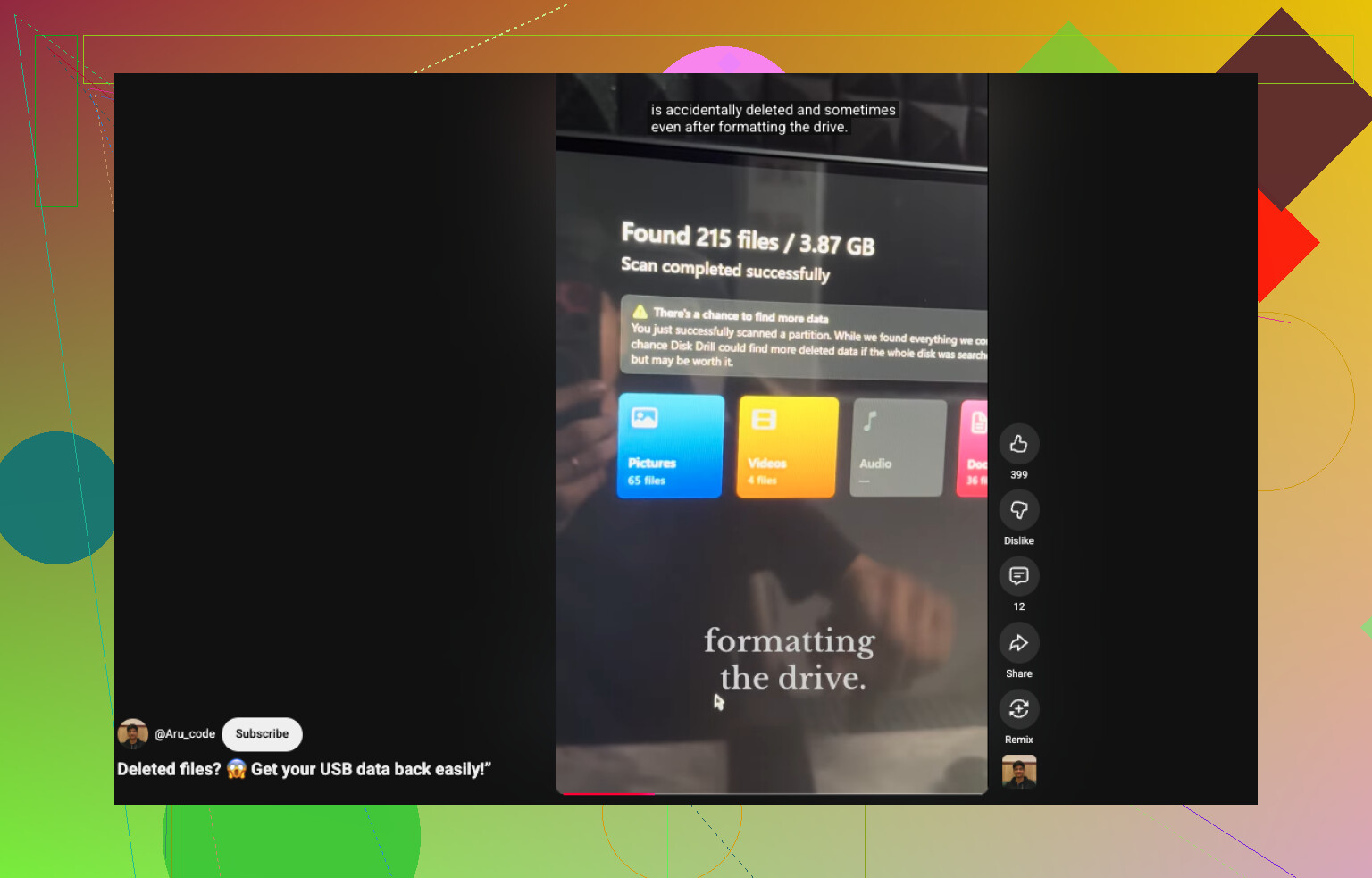
Evet, bir bakıma. RAW bir USB sürücüsünü doğrudan tekrar NTFS'ye dönüştürmeyi denemezdim, çünkü Windows ona bir kez RAW etiketi verdiğinde artık geçerli bir NTFS yapısı görmüyor demektir. Yani normal şekilde dönüştürülecek bir şey kalmıyor. Bunun yerine yapacağım şey önce dosyaları çıkarmak, ardından dosya sistemini yeniden oluşturmak olurdu.
Sürücü elimde olsaydı, şu şekilde ilerlerdim.
1. Sürücüye dokunmayı bırakın
İlk olarak, üzerine yeni hiçbir şey yazmayın. Windows biçimlendirme istemine tıklamayın. CHKDSK da çalıştırmayın. İnsanların bu üç şeyden birini yapıp kurtarmayı daha da zorlaştırdığını gördüm. Dosya sistemi verileri üzerine yazılır veya değiştirilirse, şansınız azalır.
2. Windows'un aygıtı hâlâ gösterip göstermediğine bakın
Disk Yönetimi'ni açın ve USB belleğin yaklaşık doğru boyutta görünüp görünmediğini kontrol edin. Orada görünüyorsa, RAW olarak bile olsa, çoğu durumda yine de kurtarılabilir olduğunu düşünürdüm. Sürekli bağlantısı kesiliyorsa, yeniden bağlanıyorsa veya rastgele kapasite değerleri gösteriyorsa, dosya sisteminden çok donanımdan şüphe etmeye başlardım.
3. Başka bir şey yapmadan önce dosyalarınızı kurtarın
Ben genelde Disk Drill ile başlardım. Diğer bazı araçlara göre daha kolaydır ve gördüğüm kadarıyla RAW birimleri fena olmayan şekilde ele alıyor.
Adımlar oldukça basit:
- Disk Drill'i hasarlı USB sürücüsüne değil, bilgisayarınıza kurun.
- USB sürücüsünü takın.
- Disk Drill içinde sürücüyü seçin ve Search for Lost Data düğmesine basın.
- Taramanın sonuna kadar çalışmasına izin verin.
- Sonuçları klasör görünümüne veya dosya türüne göre inceleyin.
- Önemli olan her şeyi önizleyin.
- Dosyaları farklı bir sürücüye kurtarın.
Windows'ta ücretsiz sınır 100 MB gerçek kurtarmadır. Tarama ve önizleme sınırlı değildir, bu da çok yardımcı olur çünkü para harcamadan önce neler bulunduğunu görmenizi sağlar. Benim için önizlemeler pazarlama sayfasından daha önemlidir. Bir araç PDF'lerimi düzgün gösteriyorsa, fotoğrafları açıyorsa ve video başlıklarını okuyorsa ona daha çok güvenirim. Disk Drill genelde yaygın şeyleri iyi önizler; belgeler, PDF'ler, görseller, video dosyaları, arşivler ve birçok RAW fotoğraf biçimi de buna dahil.
Sonuçlar eksik görünüyorsa, orada durmazdım. UFS Explorer veya DiskGenius ile ikinci bir tarama yapardım. Farklı kurtarma araçları farklı kalıntıları yakalar. Bir aracın eski bir klasör ağacını kaçırdığını, sonra başka birinin aynı sürücüde beş dakika sonra onu bulduğunu yaşadım. Sinir bozucu, ama doğru.
4. Kurtarmadan sonra USB sürücüsünü NTFS olarak yeniden biçimlendirin
Yalnızca dosyalarınız güvenli bir yere kopyalandıktan sonra:
- Disk Yönetimi'ni açın.
- RAW bölüme sağ tıklayın.
- Biçimlendir'i seçin.
- NTFS'yi seçin.
- Hızlı Biçimlendirme seçeneğini açık bırakın.
- İşlemi tamamlayın.
Windows bunu biçimlendirmiyorsa, RAW bölümü siler, yenisini oluşturur, sonra yeni bölümü NTFS olarak biçimlendirirdim. Bunu birkaç eski flash sürücüde bu şekilde yapmak zorunda kaldım.
Birinin veri aktarımı sırasında USB belleği çekmesinden sonra, bir çökmeden sonra ve elektrik kesintilerinden sonra RAW durumunun ortaya çıktığını gördüm. Bazen bu sadece dosya sistemi hasarıdır. Flash bellek gerçekten ölmekte değilse, önce dosya kurtarma ve sonra biçimlendirme yapmak genelde en iyi sonucu verir.
Evet. Bir RAW sürücüden dosyaları kurtardım, sonra onu tekrar NTFS olarak biçimlendirdim. Verileriniz hâlâ üzerindeyken bazı RAW’dan NTFS’ye dönüştürme işlemlerini zorlamaya çalışmazdım. RAW, Windows’un dosya sistemi haritasını kaybettiği anlamına gelir. Dosyalarınız hâlâ orada olabilir, ancak dizin bozulmuştur.
@mikeappsreviewer ile önemli bir noktada aynı fikirdeyim, önce kurtarma yapın. CHKDSK’nin her zaman tamamen yasak olduğu konusunda ise biraz farklı düşünüyorum. Düşük değerli bir test sürücüsünde olabilir. Önemli fotoğrafların olduğu bir sürücüde ise hayır. Fazla riskli.
Buna ekleyeceğim şey şu.
Önce CrystalDiskInfo veya Hard Disk Sentinel ile SMART sağlığını kontrol edin. Sağlık durumu kötüyse, tıklama sesleri duyuyorsanız veya aktarım hızı neredeyse sıfıra düşüyorsa, önce HDD Raw Copy veya ddrescue gibi bir şeyle sürücünün klonunu alın. Kurtarma araçları, ölmekte olan bir diskten ziyade klon üzerinde daha iyi çalışır. Bu, özellikle harici disklerde çok önemlidir.
Sürücü kararlıysa, önizlemeler zaman kazandırdığı için Disk Drill iyi bir ilk taramadır. Önizlemeler temiz görünüyorsa, şansınız fena değildir. Yalnızca başka bir diske kurtarın. Asla aynı harici diske geri yazmayın. İnsanların bunu yapıp dosyalarının geri kalanını sildiğini gördüm.
Kurtarmadan sonra NTFS olarak biçimlendirin, ardından birkaç test dosyası kopyalayın ve tam yüzey taraması çalıştırın. Kötü sektörler görünürse, sürücüyü emekliye ayırın. RAW genellikle güvensiz çıkarma sonrası ortaya çıkar, ancak bir sürücü arızalanmaya başladığında da ortaya çıkar.
Basit bir adım adım anlatım için, bu kolay RAW sürücü veri kurtarma rehberi temel akışı çoğu kişinin hızlıca takip edebileceği şekilde anlatıyor.

Evet, insanlar gerçekten dosyalarını geri alabiliyor, ama “dosya kaybetmeden RAW’dan NTFS’ye geçmek” fikrine bunun temiz bir dönüşüm olduğu varsayımıyla biraz itiraz ederim. Genelde öyle değildir. RAW daha çok Windows’un “Diski görebiliyorum ama dosya sistemi mahvolmuş ya da okunamıyor” demesine benzer.
Genel olarak @mikeappsreviewer ve @chasseurdetoiles’a katılıyorum, ama bir ek nokta çok önemli: bunun size yanlış bilgi veren kutu olup olmadığını kontrol edin. Harici diskler bazen gerçek NTFS birimi bozuk olduğu için değil, USB-SATA köprüsü, kablo ya da güç kaynağı sorunlu olduğu için RAW görünebilir. Bir diskin bir kutuda RAW olarak okunup farklı bir kablo/port ile sorunsuz bağlandığını gördüm. Bu yüzden derin kurtarmaya geçmeden önce şunları deneyin:
- başka bir USB kablosu
- farklı bir PC
- harici güç alan bir USB portu veya güç adaptörlü hub
- mümkünse diski kutudan çıkarıp doğrudan bağlamak
Hâlâ RAW görünüyorsa, evet, bunu dosya sistemi hasarı gibi değerlendirin ve önce verileri çıkarın. Önemli dosyalarınız kopyalanmadan herhangi bir “onarım” aracını kullanmazdım. Disk Drill iyi bir ilk adımdır çünkü gerçekten nelerin kurtarılabildiğini önizlemeyi kolaylaştırır; bu da sonsuza kadar körlemesine taramaya kıyasla zaman kazandırır. Önizlemeler sağlamsa bu çok iyi bir işarettir. Sonra her şeyi sorunlu diske geri değil, ikinci bir diske kurtarın. Biraz bariz, ama insanlar hâlâ bunu yapıyor.
İnternetteki birçok tavsiyeyle hafifçe aynı fikirde olmadığım bir nokta: donanıma güvenmiyorsanız kurtarmadan hemen sonra format atmak için acele etmeyin. Üreticinin tanılama aracını çalıştırın ya da en azından sonrasında bir SMART ve yüzey testi yapın. Disk arızalanıyorsa, NTFS’ye yeniden biçimlendirmek size sadece “çalışan” bir saatli bomba verir.
Ayrıca, RAW bir USB sürücüden dosyaları güvenle nasıl kurtaracağınıza dair basit, görsel bir anlatım istiyorsanız, bu temel akışı oldukça iyi anlatıyor.
Kısa sürüm: evet, dosyalar çoğu zaman önce kurtarılabilir, ardından sürücü NTFS’ye yeniden biçimlendirilebilir. Sadece bunu gerçek bir yerinde RAW’dan NTFS’ye dönüşüm sanmayın, çünkü genelde olan bu değildir.