Ma clé USB a soudainement cessé de s’ouvrir après que j’y ai déplacé des fichiers de travail importants et des photos de famille. Mon ordinateur indique que la clé est corrompue, et j’ai vraiment besoin d’aide pour connaître des étapes sûres de récupération de fichiers avant de tout perdre. Je cherche des conseils pour récupérer des fichiers d’une clé USB corrompue sans aggraver la situation.
Clé USB corrompue, ce que je ferais d’abord
Ne paniquez pas tout de suite. J’ai déjà vu des clés USB paraître mortes alors que les fichiers étaient encore là. Un système de fichiers endommagé est courant. Windows cesse de le lire correctement, mais les données sont parfois encore intactes.
Ma règle était simple dès la première minute. Récupérer d’abord. Réparer ensuite.
Donc je ne la formaterais pas. Je n’exécuterais pas CHKDSK. Je ne cliquerais pas sur les invites de réparation. Je ne copierais pas de nouveaux fichiers dessus. Ces étapes permettent parfois de remettre le lecteur en état, bien sûr. Mais elles réécrivent aussi parfois des parties de la structure dont les outils de récupération ont besoin. Je l’ai appris à mes dépens une fois.
Vérifier ce que Windows voit
Avant de toucher à quoi que ce soit, j’ouvrirais la Gestion des disques et je regarderais trois choses :
- Est-ce que la clé USB apparaît au moins
- Est-ce que la taille semble correcte
- Est-ce qu’elle affiche un système de fichiers normal, RAW ou de l’espace non alloué
Si le lecteur apparaît avec la bonne capacité, j’y verrais un signe plutôt encourageant. Une récupération DIY a encore ses chances.
S’il n’apparaît pas, disparaît toutes les quelques secondes, signale une taille étrange ou chauffe vite, je commencerais à penser à un problème matériel plutôt qu’à un simple bazar de système de fichiers.
Testez aussi un autre port USB. Puis un autre PC si vous en avez un. Ce n’est pas une étape de réparation. Cela aide seulement à écarter un port défectueux, des pilotes instables ou une machine qui se comporte bizarrement. Si le même mauvais comportement suit la clé partout, la clé est probablement le problème.
Si le lecteur est détecté, passez directement à la récupération
Si Windows voit encore la clé USB, j’essaierais un logiciel de récupération avant toute tentative de réparation.
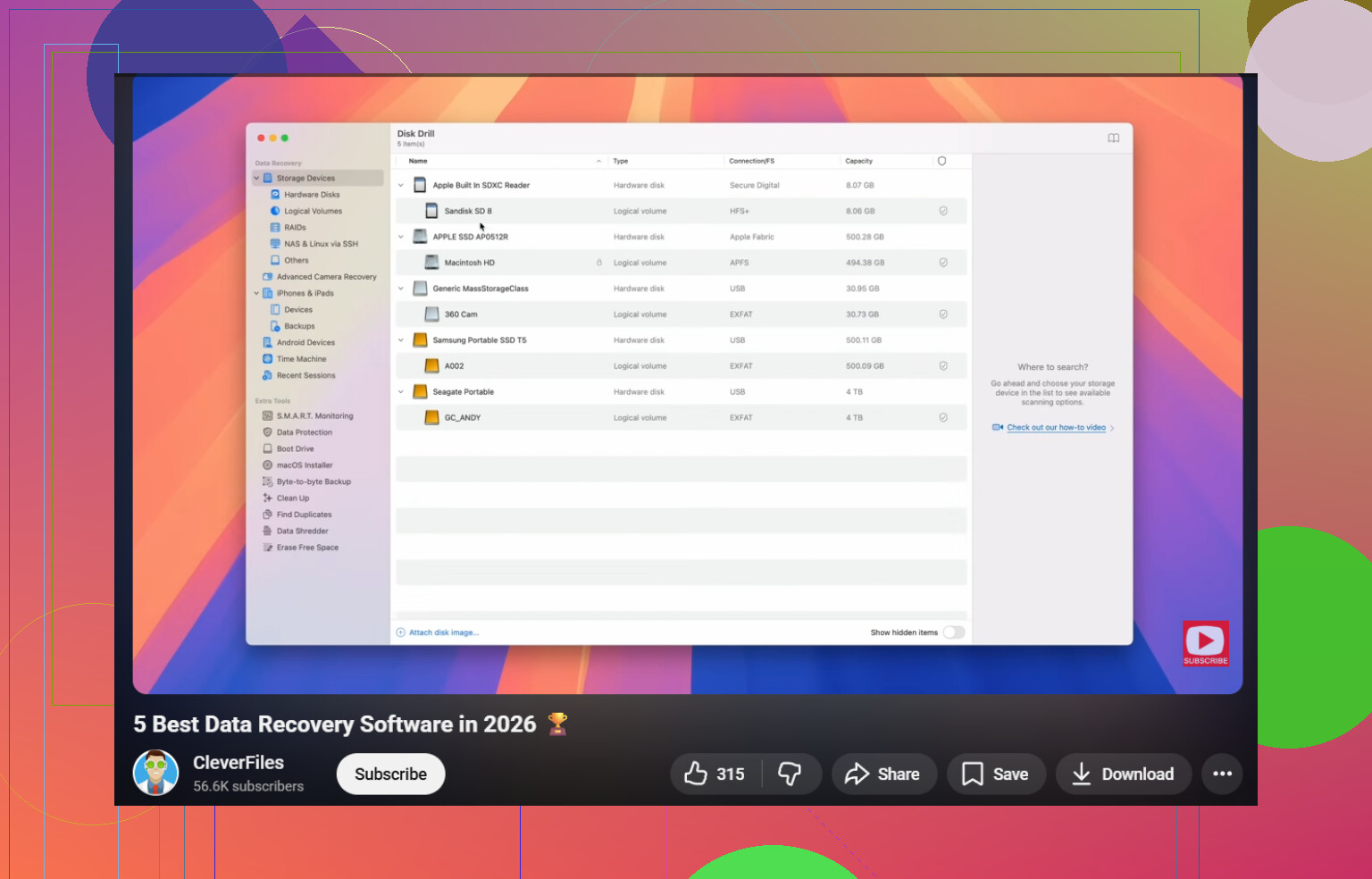
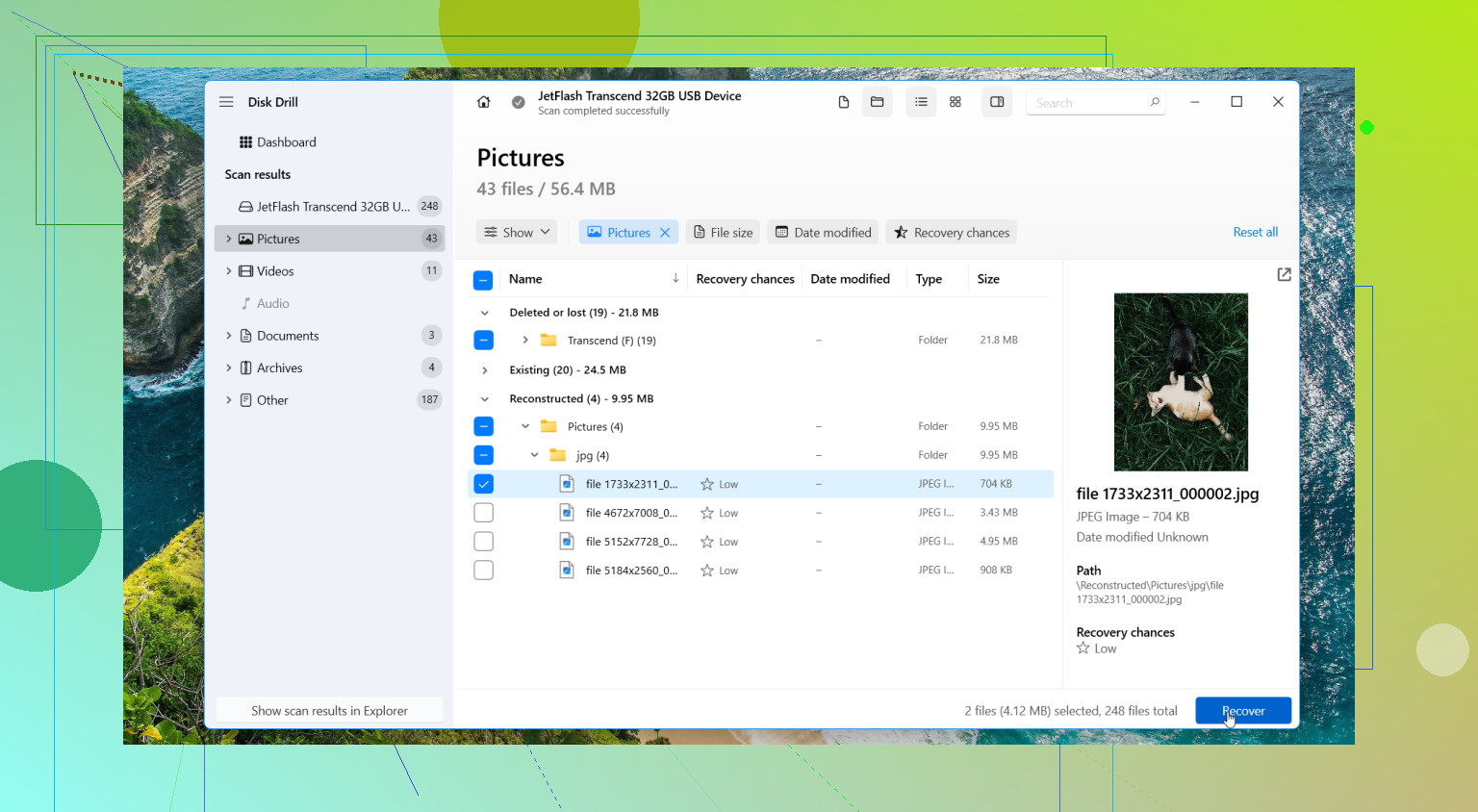
Une option est Disk Drill. Je l’ai vu mieux gérer les lecteurs RAW et corrompus que les outils qui dépendent d’un système de fichiers endommagé mais encore lisible. L’aperçu des fichiers aide aussi. Vous pouvez rapidement vérifier si vos fichiers sont là avant de lancer une restauration complète.
La méthode la plus sûre, créer d’abord une image
Cette partie est plus importante que la plupart des gens ne le pensent. Une clé USB défaillante peut empirer pendant de longues analyses. Je créerais d’abord une image, puis je travaillerais à partir de la copie.
Étapes que je suivrais :
- Installez Disk Drill sur votre ordinateur, jamais sur la clé USB défectueuse.
- Branchez la clé USB.
- Ouvrez Disk Drill et choisissez Sauvegarde octet par octet.
- Sélectionnez la clé USB endommagée.
- Enregistrez l’image sur un autre disque avec suffisamment d’espace libre.
- Revenez à Périphériques de stockage une fois l’image terminée.
- Attachez l’image disque dans Disk Drill.
- Analysez l’image, pas la clé USB d’origine.
- Prévisualisez ce qu’il trouve.
- Récupérez les fichiers vers un autre disque.
Une image octet par octet fige l’état actuel de la clé. Si la clé USB se dégrade en cours de route, vous avez quand même l’instantané. Je préférerais cela à marteler le périphérique d’origine pendant une heure.
Seulement après la récupération, essayez de rendre la clé USB à nouveau utilisable
Une fois vos fichiers récupérés, c’est seulement à ce moment-là que je m’occuperais des réparations.
Ce que j’essaierais dans l’ordre :
- Dans la Gestion des disques, attribuer une nouvelle lettre de lecteur si le périphérique apparaît là mais pas dans l’Explorateur de fichiers
- Dans le Gestionnaire de périphériques, réinstaller les pilotes USB si la détection est incohérente
- Exécuter la vérification des erreurs de Windows ou CHKDSK seulement après la récupération
- Si rien ne change, formater le lecteur en exFAT ou NTFS
- Le tester d’abord avec des fichiers sans importance, pas avec des données auxquelles vous tenez
Quand j’arrêterais de faire confiance au lecteur
Je remplacerais la clé USB si l’un de ces problèmes continue après un formatage :
- la corruption revient
- les fichiers disparaissent à nouveau
- les copies échouent
- des déconnexions aléatoires continuent
- la capacité signalée semble incorrecte
Les clés USB finissent par s’user. Elles ne tombent pas en panne avec beaucoup d’élégance. Dès que l’une commence à devenir instable, j’arrête de l’utiliser pour quoi que ce soit d’important. Point final.
Quand le DIY est une mauvaise idée
Je laisserais tomber la récupération à la maison et je me tournerais vers un service de récupération si la clé USB :
- est tordue ou physiquement endommagée
- n’est détectée nulle part
- chauffe rapidement
- se déconnecte sans arrêt
- contient des fichiers que vous ne pouvez pas vous permettre de perdre
À ce stade, les analyses répétées et les tentatives de réparation font plus de mal que de bien. Si les fichiers comptent, je ne tenterais pas le diable.
D’abord, arrêtez d’utiliser la clé USB. Chaque nouvelle écriture réduit vos chances.
Je suis d’accord avec @mikeappsreviewer sur un point important, évitez les outils de réparation au début. J’ajouterais cependant une chose. Vérifiez les informations SMART ou l’état de santé USB avec un outil comme CrystalDiskInfo si la clé les rapporte. Beaucoup de clés USB bon marché ne le font pas. Si cela affiche des erreurs de lecture ou un mauvais état de santé, concentrez vos efforts sur l’extraction, pas sur la réparation.
Mon ordre serait le suivant :
- Essayez la clé sur un port USB arrière, pas sur un port en façade du boîtier.
- Essayez un autre câble ou adaptateur si elle en utilise un.
- Dans la Gestion des disques, notez si elle apparaît en RAW, sans lettre, ou comme non allouée.
- Si elle se monte ne serait-ce que pendant 30 secondes, copiez d’abord les fichiers les plus importants, photos, documents, éléments irremplaçables.
- Si elle ne se monte pas correctement, analysez-la avec Disk Drill depuis votre disque principal et récupérez les données vers un autre disque.
Petit désaccord avec le conseil de faire d’abord une image. Faire une image est plus sûr sur un disque en train de mourir, oui. Mais sur une clé USB lente et bon marché avec une corruption légère, une analyse ciblée rapide dans Disk Drill permet parfois de récupérer les fichiers plus vite avec moins de stress. Cela dépend de l’instabilité de la clé. Si elle se déconnecte, faites d’abord une image. Si elle reste connectée, je testerais d’abord les résultats d’aperçu.
Aussi, triez les fichiers récupérés par type et par date. Les photos de famille reviennent souvent avec des noms génériques. Les dates EXIF aident énormément. Pour les fichiers de travail, recherchez par extension, xlsx, docx, pdf, psd, ou tout autre format que vous aviez.
Si vous voulez un aperçu rapide des meilleures applications de récupération USB, voici un bon récapitulatif des meilleurs logiciels de récupération de données pour 2026, regardez les meilleurs logiciels de récupération de données pour 2026 en action.
Si la clé se connecte et se déconnecte sans arrêt, chauffe, ou affiche 0 octet, arrêtez. Le bricolage devient vite plus risqué. À ce stade, la récupération en laboratoire est l’option la plus sûre.
Ne laissez pas Windows le réparer pour l’instant. C’est la seule chose sur laquelle je serais inflexible. @mikeappsreviewer et @codecrafter ont raison de privilégier la récupération avant la réparation, mais j’ajouterais une chose que les gens oublient souvent : vérifiez si les fichiers sont simplement masqués ou si la table de partition a été endommagée, pas forcément complètement morte.
Ce que je ferais :
- Ouvrez Gestion des disques et notez si le volume a une partition mais pas de système de fichiers, ou s’il apparaît comme non alloué
- Ouvrez l’invite de commandes et exécutez
diskpart, puislist disketlist volumejuste pour voir si Windows lit encore le périphérique de façon cohérente - S’il se monte brièvement, essayez de copier d’abord uniquement les dossiers les plus importants, pas tout
- S’il ne se monte pas correctement, utilisez Disk Drill et récupérez les fichiers sur votre disque interne ou sur un autre disque externe, jamais sur la clé USB
Je ne suis pas tout à fait d’accord avec l’idée de « copier les fichiers tout de suite » si le lecteur fait des clics, surchauffe ou se déconnecte. Dans ce cas, chaque lecture supplémentaire est un pari.
Aussi, pour les photos, la récupération par signature de fichier peut fonctionner même si les noms de dossier sont irrécupérables. Pour les documents de travail, conservez les fichiers récupérés par extension et par date de modification afin de pouvoir trier le désordre plus tard. C’est agaçant, mais ça aide.
Une fois les fichiers en sécurité, testez ensuite les options de réparation ou reformatez. Si la corruption s’est produite une fois sans raison apparente, je ne ferais plus confiance à cette clé.
Pour un guide simple de récupération d’une clé USB corrompue, cet article sur comment réparer une clé USB corrompue avant de l’effacer vaut aussi le détour.
Une chose que j’ajouterais, que @codecrafter, @voyageurdubois et @mikeappsreviewer n’ont abordée qu’indirectement : vérifiez les journaux de l’Observateur d’événements avant de continuer à réessayer la clé. Sous Windows, regardez dans Journaux Windows > Système pour repérer des erreurs de disque ou ntfs juste après l’avoir branchée. Si vous voyez des erreurs d’E/S répétées, des réinitialisations du contrôleur ou device not ready, cela signifie généralement que le problème est plus profond qu’un simple souci du système de fichiers. C’est un indice utile, car il vous indique s’il faut encore tenter du bricolage soi-même.
Je ne suis pas tout à fait d’accord avec l’approche consistant à essayer beaucoup de ports et de PC si le lecteur est déjà instable. Un ou deux tests, d’accord. Dix reconnexions d’affilée peuvent faire se comporter un contrôleur flash défectueux encore plus mal.
Mon approche serait :
- Vérifier si la clé USB affiche la bonne capacité dans Gestion des disques
- Vérifier l’Observateur d’événements pour détecter des erreurs au niveau matériel
- Si elle reste connectée, récupérer les données immédiatement
- Si elle se déconnecte pendant les lectures, arrêter avant de transformer un cas récupérable en cas définitivement perdu
Côté logiciel, Disk Drill est une option raisonnable ici.
Avantages :
- efficace pour extraire des fichiers depuis des clés USB corrompues ou RAW
- l’aperçu vous aide à vérifier les photos et documents avant la récupération
- l’interface est plus simple que celle de beaucoup d’anciens outils de récupération
Inconvénients :
- les analyses approfondies peuvent prendre du temps sur des supports instables
- les fichiers récupérés peuvent perdre leur structure de dossiers d’origine
- ce n’est pas magique si le contrôleur ou la NAND est physiquement défaillant
Un autre conseil souvent négligé : après la récupération, comparez quelques photos et documents récupérés en les ouvrant réellement, pas seulement en vérifiant les noms de fichiers. Une corruption peut subsister après le processus de récupération.
Si la clé indique 0 octet, une capacité erronée ou disparaît au milieu de l’analyse, j’arrêterais le bricolage maison et j’envisagerais un laboratoire. À ce stade, les outils de réparation relèvent généralement de l’illusion.