Je dois réduire la taille de fichier d’une image sur mon iPhone sans trop perdre en qualité. La photo est trop volumineuse pour être téléversée, je cherche donc une méthode ou une application de compression d’images rapide et fiable.
Pour quelques photos, l’app intégrée Fichiers est probablement tout ce dont vous avez besoin. Dans Photos, enregistrez l’image dans Fichiers. Ensuite, touchez longuement l’image enregistrée et sélectionnez Actions rapides > Convertir l’image. Choisissez JPEG, puis Petite, Moyenne ou Grande. iOS enregistre une copie plus petite sans modifier l’original.
La compression entraîne une certaine perte de qualité, mais les réglages légers ou modérés offrent généralement un bon rendu sur un téléphone ou les réseaux sociaux. Une compression plus forte peut réduire la résolution, atténuer les petits détails et créer des artefacts visibles.
J’utilise la méthode avec Fichiers lorsque je n’ai qu’une ou deux images, car elle est rapide, gratuite et ne nécessite aucune autre application. Elle devient toutefois fastidieuse avec une photothèque volumineuse.
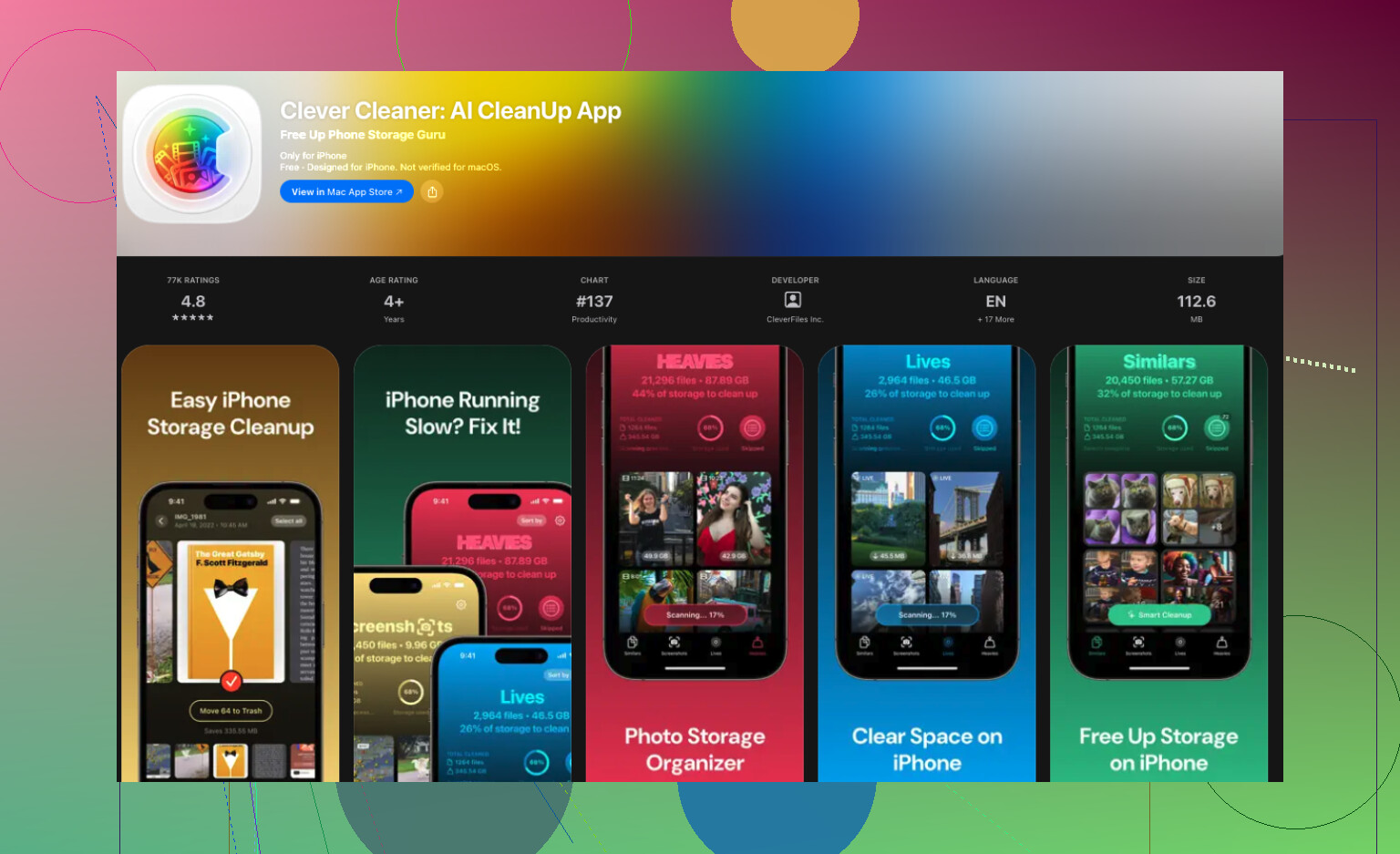
Si le véritable objectif est de libérer de l’espace de stockage, Clever Cleaner est plus pratique. Ouvrez la section Compresser, sélectionnez vos photos, choisissez le niveau de compression, vérifiez l’espace estimé qui sera libéré, puis enregistrez les versions compressées.
L’application propose également d’autres moyens de libérer de l’espace, notamment en recherchant les photos en double ou similaires, en repérant les vidéos volumineuses, en organisant les captures d’écran et en transformant les Live Photos indésirables en images fixes. D’après mon expérience, supprimer les doublons et les clichés presque identiques peut libérer davantage d’espace que la compression seule.
Si la photo est au format HEIC, sa conversion en JPEG peut en réalité augmenter la taille du fichier, tandis que les captures d’écran PNG sont généralement beaucoup plus légères en JPEG. L’astuce avec Fichiers fonctionne, mais je privilégierais la réduction des dimensions en pixels à l’aide d’un raccourci iPhone tel que « Redimensionner l’image », puis l’enregistrement d’une copie. Réduire une photo de 12 Mpx à environ 2 000 pixels de large suffit généralement pour la téléverser sans qu’elle paraisse manifestement compressée.
Vous n’obtiendrez probablement pas une réduction considérable de la taille sans aucune perte visible, mais pour un envoi ponctuel, vous n’avez généralement pas besoin d’une application dédiée.
Une solution rapide consiste à joindre la photo à un e-mail dans Apple Mail. Si Mail affiche une invite concernant la taille de l’image, choisissez Moyenne, envoyez-vous l’e-mail, puis enregistrez à nouveau la pièce jointe dans Photos ou Fichiers. C’est un peu fastidieux, mais cela crée une copie plus petite sans modifier l’original.
Pour tout contenu privé, j’éviterais les outils de compression aléatoires accessibles dans un navigateur, car vous téléversez la photo sur le serveur de quelqu’un d’autre. Et @xdeepwizardx a raison de dire que la réduction des dimensions est généralement plus importante que le changement de format.

Attendez-vous à une certaine perte de qualité si la limite de téléversement est stricte. Avant de compresser quoi que ce soit, essayez de recadrer l’arrière-plan vide ou les bordures inutiles, car cela peut réduire rapidement la taille du fichier sans rendre moins nette la partie qui vous importe.
L’astuce avec Mail mentionnée par @mikeappsreviewer devient moins fiable. L’invite permettant de choisir la taille ne s’affiche plus systématiquement et, lorsqu’elle apparaît, Mail réduit parfois moins le fichier qu’on pourrait l’espérer. Cela fonctionne encore en dernier recours, mais je ne baserais pas mon flux de travail sur une fonctionnalité aussi inconstante d’une version d’iOS à l’autre.
Voici ce qui compte vraiment et que personne n’a dit clairement : commencez par déterminer pourquoi le téléversement échoue. Si un site refuse votre photo, c’est presque toujours à cause d’une limite de taille de fichier ou de dimensions maximales, et non du format. @xdeepwizardx a donc raison : mieux vaut redimensionner que changer de format. Réduire une photo de 12 Mpx à environ 2 000 px de large règle généralement les deux problèmes à la fois, avec une perte de qualité à peine visible à l’écran.
Petite réserve concernant l’option « Convertir l’image » dans Fichiers proposée par @nova_daemon139. Les choix Petit/Moyen/Grand modifient la compression JPEG, pas les dimensions en pixels. Si votre problème vient d’une limite de dimensions plutôt que du poids brut en mégaoctets, ce bouton ne vous aidera pas. Pratique pour alléger le fichier, inutile pour respecter une largeur maximale.
La méthode avec Raccourcis est celle que je mettrais réellement en place. Créez un raccourci en deux étapes avec « Redimensionner l’image », puis « Enregistrer dans Photos », et lancez-le depuis la feuille de partage. Un seul geste, aucune application supplémentaire, et vous pourrez le réutiliser indéfiniment une fois créé. C’est gratuit aussi, ce qui est préférable à l’installation d’une application pour un besoin ponctuel.
Clever Cleaner est pertinent si vous compressez tout un lot ou cherchez en même temps à libérer de l’espace de stockage, et la fonction de recherche des doublons évoquée par @nova_daemon139 est réellement ce qui permet à la plupart des gens de récupérer le plus d’espace. Mais pour un seul téléversement récalcitrant, c’est un outil surdimensionné. Je ne l’utiliserais que si la compression s’inscrit dans un nettoyage plus global, et non pour corriger le problème d’une seule photo.
Et l’astuce de recadrage de @capt_falcon est sous-estimée. Supprimer les espaces inutiles ne dégrade absolument pas la partie qui vous intéresse, alors essayez cela avant de modifier le moindre réglage de compression.