Preciso reduzir o tamanho do arquivo de uma imagem no meu iPhone sem perder muita qualidade. A foto é grande demais para fazer upload, então estou procurando um método ou aplicativo de compressão de imagens rápido e confiável.
Para algumas fotos, o app integrado Arquivos provavelmente é tudo de que você precisa. No app Fotos, salve a imagem em Arquivos. Depois, toque e mantenha pressionada a imagem salva e selecione Ações Rápidas > Converter Imagem. Escolha JPEG e selecione Pequeno, Médio ou Grande. O iOS salva uma cópia menor e mantém o arquivo original intacto.
Há alguma perda de qualidade com a compactação, mas os níveis leve ou moderado geralmente ficam bons no celular ou nas redes sociais. Uma compactação mais intensa pode reduzir a resolução, suavizar pequenos detalhes e criar artefatos visíveis.
Uso o método do app Arquivos quando tenho apenas uma ou duas imagens, pois é rápido, gratuito e não exige outro aplicativo. No entanto, ele se torna inconveniente com uma grande biblioteca de fotos.
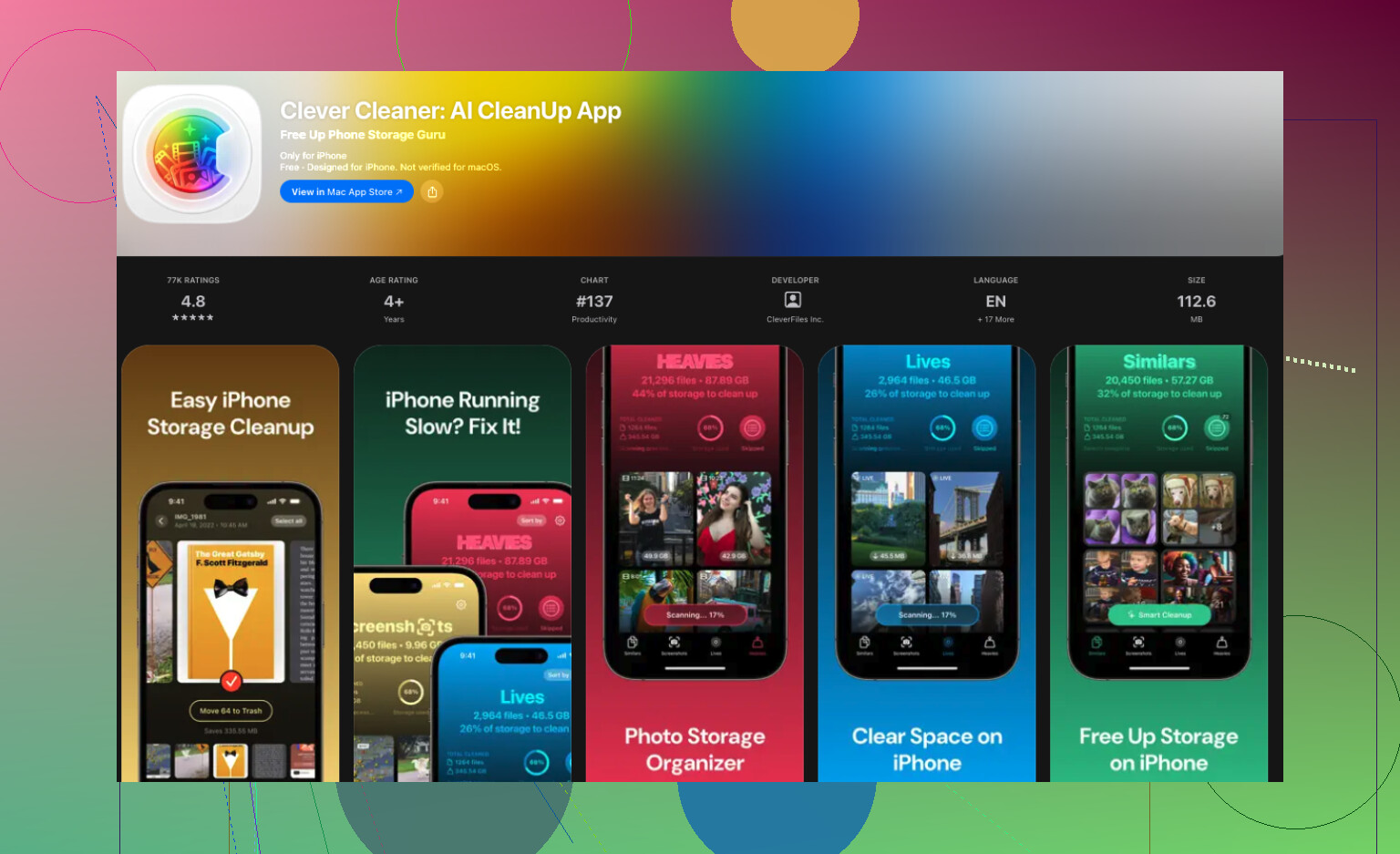
Se o verdadeiro objetivo for liberar espaço de armazenamento, o Clever Cleaner é mais prático. Abra a seção Comprimir, selecione suas fotos, escolha o nível de compactação, verifique a estimativa de espaço economizado e salve as versões compactadas.
Ele também oferece outras formas de liberar espaço, incluindo encontrar fotos duplicadas ou semelhantes, localizar vídeos grandes, organizar capturas de tela e transformar Live Photos indesejadas em imagens estáticas. Na minha experiência, excluir fotos duplicadas e quase idênticas pode recuperar mais espaço de armazenamento do que apenas compactá-las.
Se a foto estiver em HEIC, convertê-la para JPEG pode, na verdade, aumentar o tamanho do arquivo, enquanto capturas de tela em PNG geralmente ficam bem menores em JPEG. O truque do app Arquivos funciona, mas eu me concentraria em reduzir as dimensões em pixels com um Atalho do iPhone, como “Redimensionar Imagem”, e depois salvar uma cópia. Reduzir uma foto de 12 MP para cerca de 2.000 pixels de largura geralmente é suficiente para fazer uploads sem deixá-la com aparência obviamente comprimida.
Você provavelmente não conseguirá uma grande redução de tamanho sem nenhuma perda visível, mas, para um único envio, geralmente não precisa de um aplicativo específico.
Uma solução rápida é anexar a foto a um e-mail no Apple Mail. Se o Mail exibir a opção de tamanho da imagem, escolha Médio, envie o e-mail para você mesmo e salve o anexo novamente no Fotos ou Arquivos. É um pouco trabalhoso, mas cria uma cópia menor sem alterar a original.
Para qualquer conteúdo privado, eu evitaria compressores aleatórios no navegador, pois você estaria enviando a foto para o servidor de outra pessoa. E @xdeepwizardx tem razão ao dizer que reduzir as dimensões geralmente é mais importante do que mudar o formato.

Espere alguma perda de qualidade se o limite de upload for rígido. Antes de comprimir qualquer coisa, tente recortar o fundo vazio ou as bordas desnecessárias, pois isso pode reduzir rapidamente o tamanho do arquivo sem suavizar a parte que importa para você.
O truque do Mail que @mikeappsreviewer mencionou está ficando menos confiável. A opção para escolher o tamanho nem sempre aparece mais e, quando aparece, às vezes o Mail reduz menos do que você esperaria. Ainda funciona como último recurso, mas eu não montaria meu fluxo de trabalho em torno de um recurso tão inconsistente entre as versões do iOS.
Eis o que realmente importa e ninguém disse de forma direta: primeiro, descubra por que o upload está falhando. Se um site rejeita sua foto, quase sempre é por causa de um limite de tamanho do arquivo ou de dimensões máximas, não do formato. Portanto, @xdeepwizardx tem razão ao dizer que redimensionar é melhor do que trocar o formato. Reduzir uma foto de 12 MP para cerca de 2000 px de largura geralmente resolve os dois problemas de uma vez, e a perda de qualidade é quase imperceptível na tela.
Uma pequena ressalva sobre a opção Converter Imagem do app Arquivos mencionada por @nova_daemon139. As opções Pequena, Média e Grande alteram a compressão JPEG, não as dimensões em pixels. Se o problema for um limite de dimensões em vez do tamanho bruto em megabytes, esse botão não vai ajudar. É bom para reduzir o tamanho do arquivo, mas inútil para atender a um limite de largura.
A abordagem com o Atalhos é a que eu realmente configuraria. Crie um atalho de duas etapas com Redimensionar Imagem e depois Salvar em Fotos e execute-o pela folha de compartilhamento. Um toque, nenhum app adicional e, depois de criado, pode ser usado para sempre. Também é grátis, o que é melhor do que instalar algo para usar uma única vez.
O Clever Cleaner faz sentido se você estiver compactando um lote inteiro ou tentando liberar espaço de armazenamento ao mesmo tempo, e a questão do localizador de duplicatas levantada por @nova_daemon139 é realmente onde a maioria das pessoas consegue recuperar espaço. Mas, para o upload de uma única foto problemática, é mais ferramenta do que o trabalho exige. Eu só recorreria a ele quando a compressão fizesse parte de uma limpeza maior, não para corrigir uma única foto.
E a dica de recorte do @capt_falcon é subestimada. Remover espaços desnecessários não reduz em nada a qualidade da parte que realmente importa, então tente isso antes de mexer em qualquer configuração de compressão.